
Jika Anda memiliki jam tangan pintar Apple, tutorial ini akan menunjukkan langkah-langkah menambahkan kartu bank ke Apple Pay untuk Apple Watch.
Bagi yang sering menggunakan pembayaran contactless, perangkat Apple Watch sangat berguna saat melakukan pembayaran. Jauh lebih nyaman melakukan pembayaran nirsentuh dengan pergelangan tangan Anda, daripada menggunakan kartu bank atau bahkan iPhone Anda secara langsung.
Sebelum Anda dapat menggunakan metode pembayaran yang sederhana dan aman ini (Apple Pay) di perangkat Apple Watch, Anda perlu menambahkan kartu bank atau tiket transportasi Anda (tiket transportasi juga dapat ditambahkan) ke aplikasi Wallet.
Daftar isi
Bagaimana Anda menambahkan kartu bank ke Apple Pay untuk Apple Watch
Ada beberapa metode yang dapat Anda gunakan untuk menambahkan kartu bank atau tiket transportasi ke Apple Pay untuk Apple Watch. Mereka dapat ditambahkan ke aplikasi Wallet di iPhone Anda atau langsung dari Apple Watch Anda.
Tambahkan kartu bank langsung dari aplikasi Wallet untuk Apple Watch
Jika Anda ingin menambahkan voucher bank atau slip pengiriman ke Apple Watch Anda, yang harus Anda lakukan hanyalah mengikuti langkah-langkah di bawah ini:
1. Pastikan Apple Watch Anda siap digunakan dan dibuka kuncinya dengan kode sandi (PIN).
2. Buka daftar aplikasi dan buka aplikasi Wallet – Aplikasi ini dikembangkan oleh Apple, jadi penggunaannya aman. Aplikasi ini diinstal di semua perangkat Apple yang kompatibel. (iPhone, iPad, jam apel).
3. Ketuk pada “Add Card” lalu tekan “Debit or Credit Card” atau pada “Travel Card".
4. Di layar logo Apple membayar, gulir ke bawah, lalu tekan tombol “Lanjutkan”.
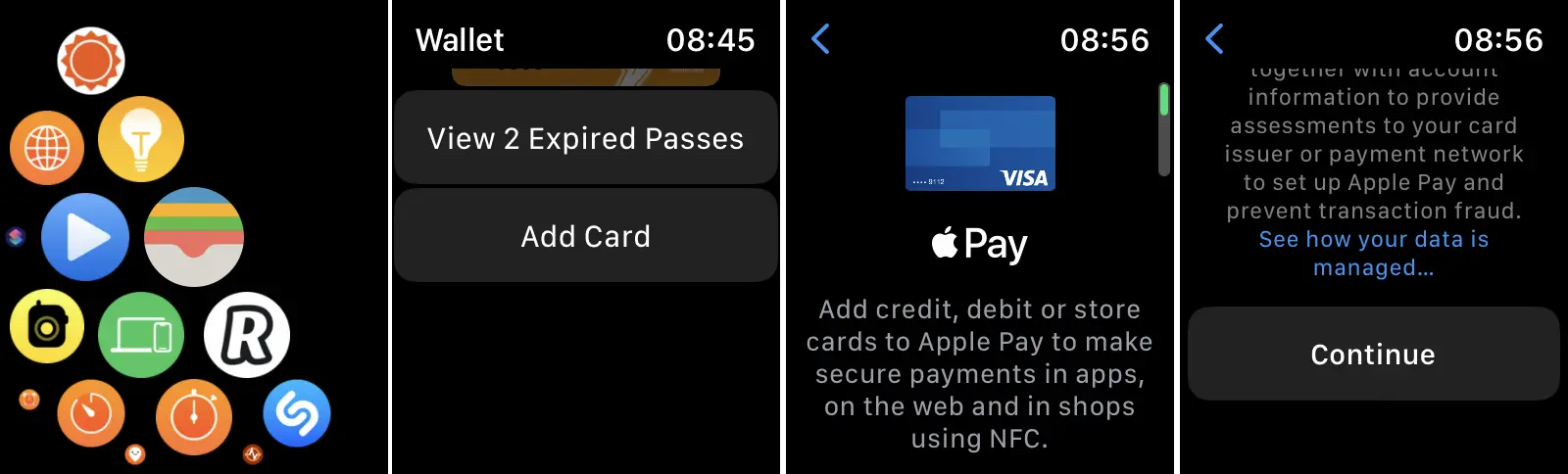
5. Selanjutnya Anda perlu memasukkan detail kartu kredit atau debit Anda. Anda memerlukan nomor kartu, tanggal kedaluwarsa, CVV, kode verifikasi yang dikeluarkan oleh bank. Metode verifikasi mungkin berbeda-beda di setiap bank.
Di akhir proses ini, kartu bank atau tiket transportasi Anda akan ditambahkan ke Apple Pay untuk Apple Watch.
Tambahkan kartu kredit atau debit ke Apple Watch Anda dari app Watch untuk iPhone
Langkah-langkah untuk menambahkan kartu kredit atau debit ke Apple Watch Anda agak mirip dengan langkah di atas, hanya saja kali ini Anda perlu membuka aplikasinya Watch (yang mengelola Apple Watch Anda) dan buka opsi “Wallet & Apple Pay” → “Add Card”. Pilih jenis kartu yang ingin Anda tambahkan ke Apple Pay (Debit or Credit Card / Transit Card), lalu ikuti langkah-langkah yang ditunjukkan.
Jika Anda memilih untuk menambahkan kartu dan bank penerbit tidak muncul dalam daftar yang disarankan oleh aplikasi, buka opsi "Tambahkan Kartu Berbeda".
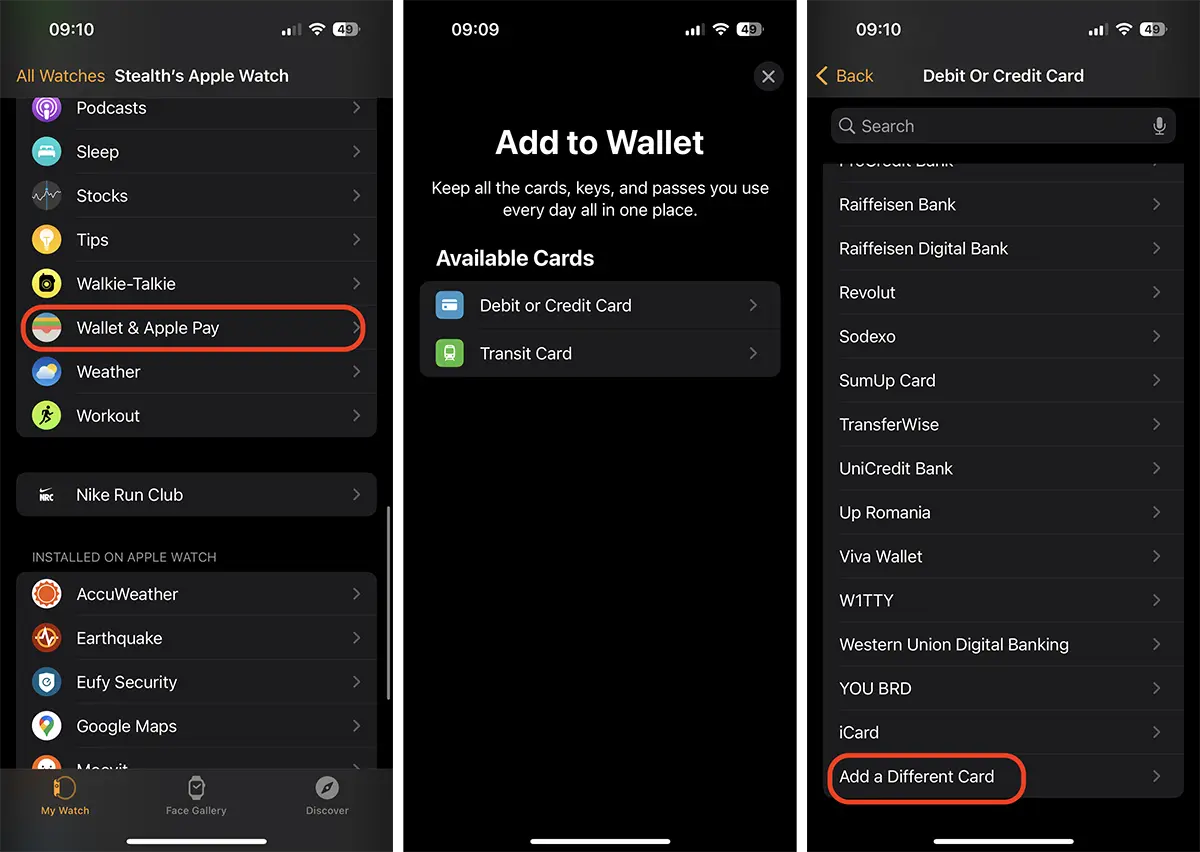
Setelah proses ini selesai, kartu pilihan Anda akan ditambahkan ke aplikasi Apple Pay untuk Apple Watch.
Cara membayar dengan Apple Watch melalui Apple Pay
Yang perlu Anda lakukan hanyalah menekan dua kali tombol Apple Watch dengan cepat, pilih kartu yang ingin Anda gunakan untuk membayar, lalu dekatkan ke perangkat POS dari penjual. Transfer data hampir seketika menggunakan teknologi NFC.
Terkait: Cara menghapus kartu bank dari Apple Pay di iPhone (2023 – Cara)
Senang mengetahuinya:
Pembayaran dapat dilakukan dengan Apple Watch saat iPhone ditutup atau tidak berada di sekitar Apple Watch, meskipun ini bukan modelnya "CellularKoneksi NFC akan memungkinkan Apple Watch ditanyakan oleh perangkat pedagang.
Jika Anda memiliki beberapa kartu bank yang ditambahkan ke Apple Watch, Anda bisa pilih kartu default untuk pembayaran. Buka app Wallet untuk Apple Watch, buka bingkai yang ingin Anda atur sebagai default untuk pembayaran, ketuk dan tahan bingkai tersebut, lalu geser ke atas hingga bingkai tersebut berada di urutan pertama dalam daftar kartu.