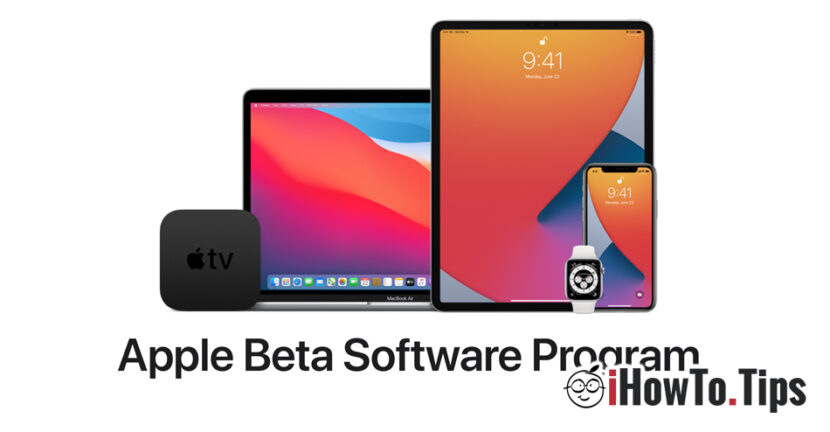

In de herfst van dit jaar zal Apple de reeks modellen lanceren iPhone 12, die wordt geleverd met het nieuwste besturingssysteem, iOS 14.
We kunnen vanaf nu aanvoelen dat het een jaar zal worden met veel nieuwigheden, waarin Apple zowel de macOS-, iOS-, iPadOS-besturingssystemen als het toekomstige assortiment apparaten opnieuw wil ontwerpen.
Over de vele nieuwe features van iOS 14 heb ik in een vorig artikel al verteld. De meest zichtbare verandering zal zijn widgets op het startscherm en de pagina App -bibliotheek waarin gebruikers zullen vinden alle geïnstalleerde applicaties gegroepeerd, afhankelijk van het profiel van elke persoon. Naast deze visuele verandering heeft Apple veel nieuwe functies toegevoegd aan Home, Berichten, Herinneringen, Spraakmemo's en andere applicaties.
Degenen die iPhone-apparaten hebben (beginnend met 6s of nieuwer), kan het nieuwe iOS 14-besturingssysteem installeren en testen. Op voorwaarde dat ze het erover eens zijn dat bètaversies onstabiel kunnen zijn, en dat er tot de release van de definitieve versie veel bugs moeten worden gecorrigeerd en nieuwe functies moeten worden toegevoegd.
Appel de eerste iOS 14 bèta bedoeld voor het grote publiek. Wie het iOS-besturingssysteem wil installeren waarmee de iPhone 12 komt, kan dat doen door het toestel simpelweg in te schrijven Het programma van de Software van Apple Beta.
Hoe kunnen we iOS 14 Public Beta of iPadOS 14 op iPhone of iPad installeren
Het apparaatinschrijvingsproces in het Apple Beta Software Programma is identiek voor iOS en iPadOS (iPhone en iPad). In onderstaande stappen laten wij het je zien hoe u een bètaprofiel kunt installeren op uw apparaten om te ontvangen updates van de besturingssystemen in de testfase.
1. Toegang vanaf het apparaat tot de link: https://beta.apple.com/sp/betaprogramma/ en log in met uw Apple-account (iCloud).
2. Selecteer na de authenticatie op de geopende webpagina voor welk besturingssysteem u zich wilt inschrijven. iOS, iPadOS, macOS, tvOS of watchOS.
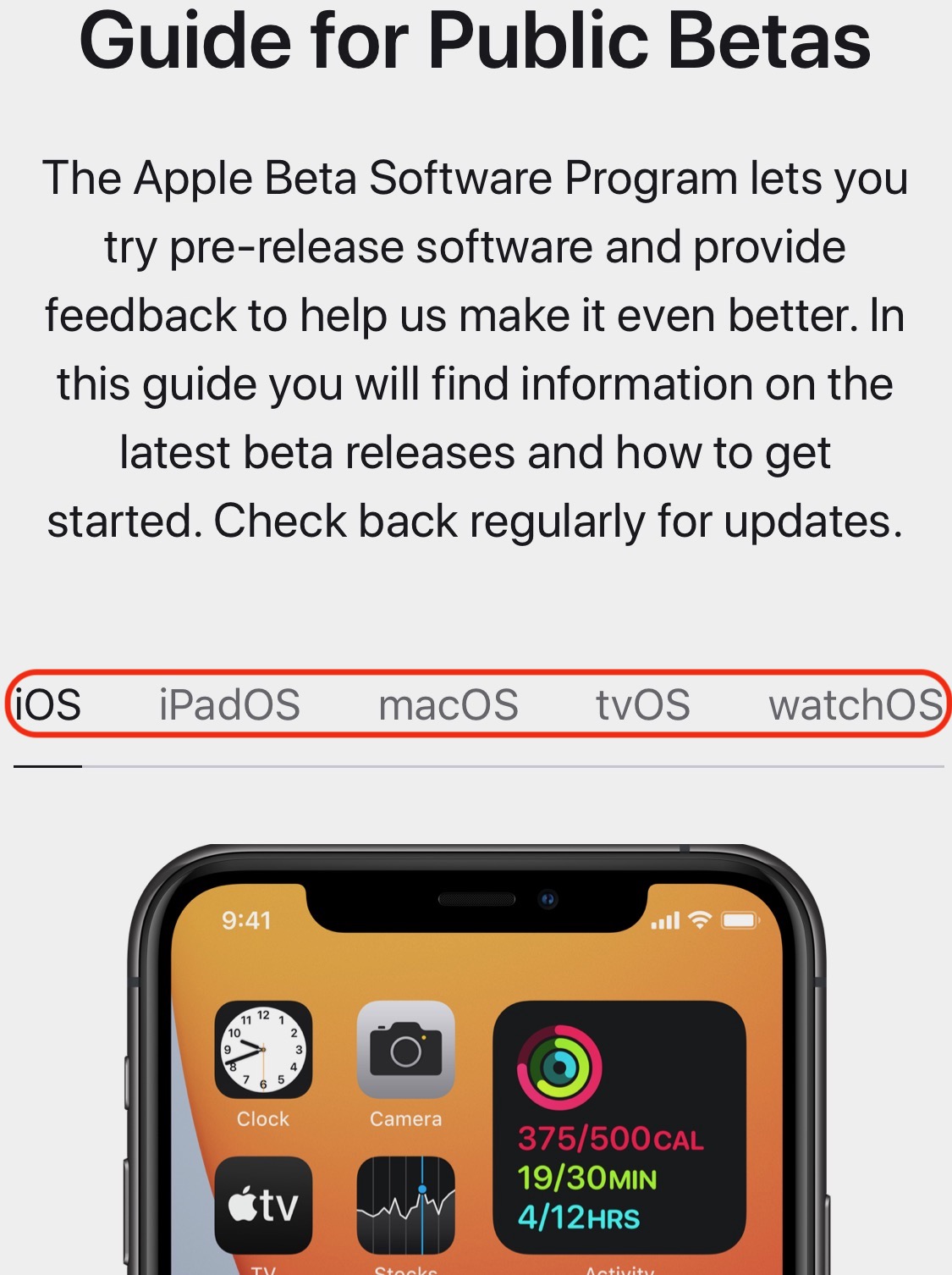
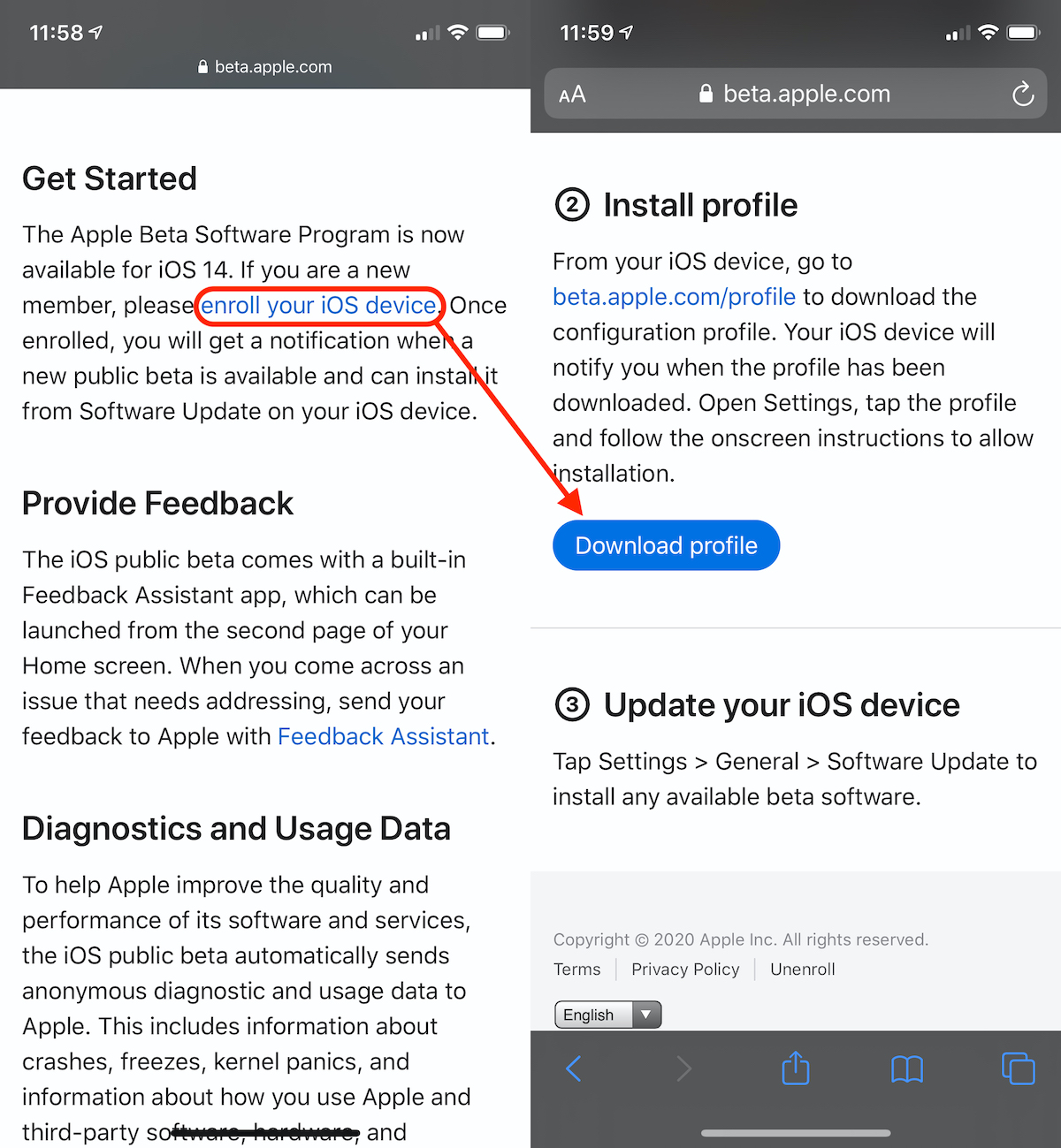
3. Scroll naar beneden en klik op de link "registreer uw iOS-apparaat", dan op de volgende pagina op de knop "Profiel downloaden“.
4. Nadat het dialoogvenster "Profiel gedownload" verschijnt, gaat u naar Instellingen → Algemeen → Software-update om het iOS-bètaprofiel te installeren.
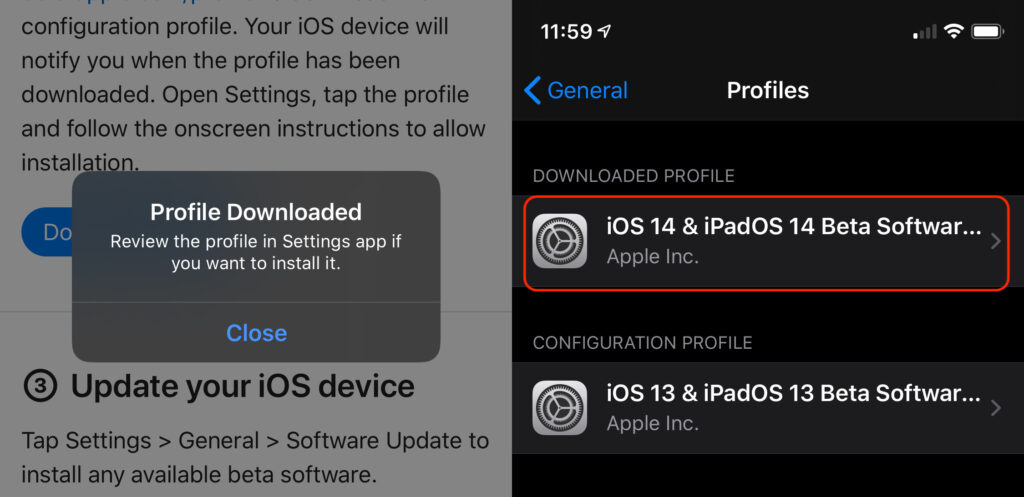
5. Klik op het nieuw gedownloade profiel en start de installatie door op "Installeren" te drukken.
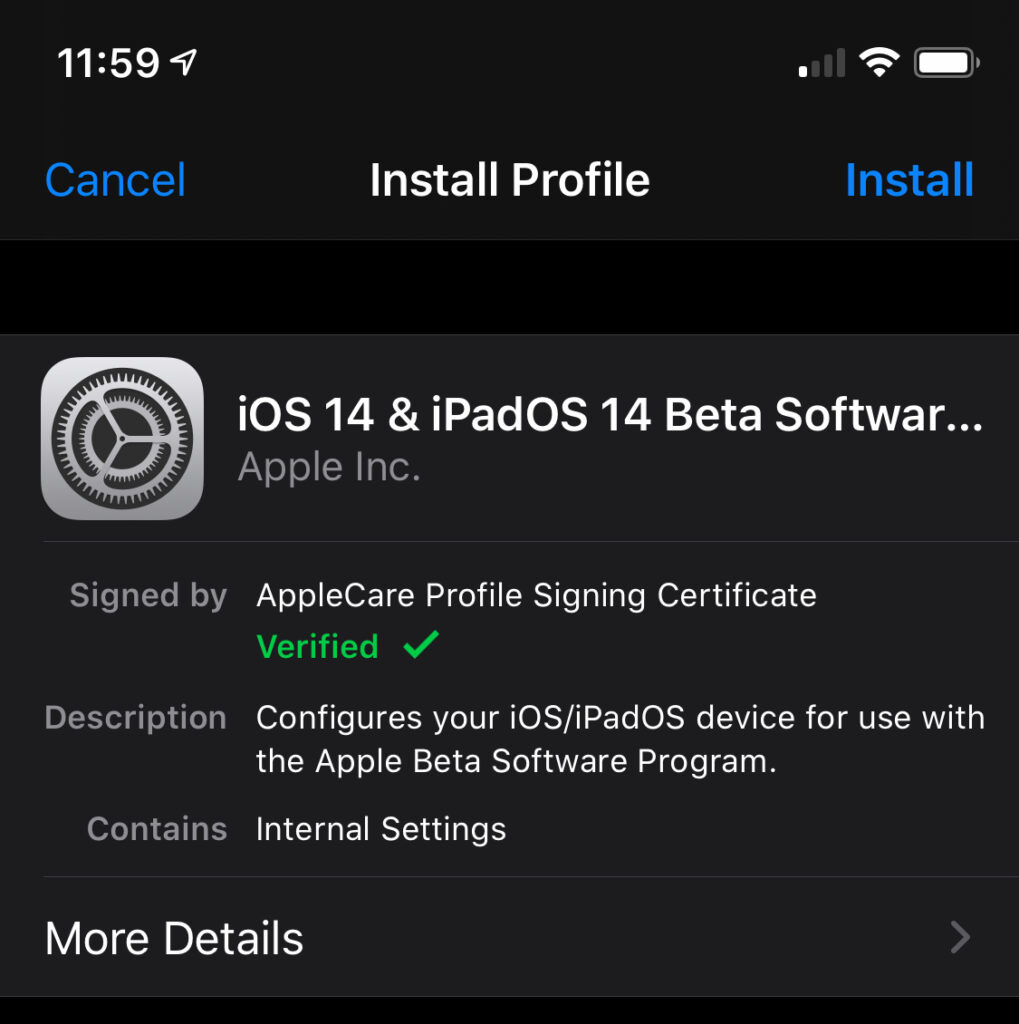
6. Nadat u de installatie hebt voltooid, wordt u gevraagd de iPhone opnieuw op te starten.
7. Ga na het opnieuw opstarten naar Instellingen → Algemeen → Software-update en start de installatie voor de nieuwste bètaversie van iOS of iPadOS. Zoals ik al eerder zei, heeft de iPad hetzelfde apparaatinschrijvingsproces.
Het is niet aan te raden om een bètaversie van iOS te installeren als je een zakelijke iPhone hebt die je intensief gebruikt. Zoals ik al eerder zei, zijn bètaversies over het algemeen bedoeld voor ontwikkelaars en degenen die bovendien willen testen voordat een versie wordt uitgebracht "Openbare bèta", er is er nog één voor ontwikkelaars. Apple Developer Program.
De "publieke bèta"-versies worden niet geleverd om de nieuwsgierigheid van de ongeduldige te bevredigen, maar voor het automatisch verzamelen van gegevens van de apparaten waarop deze versies zijn geïnstalleerd. Deze gegevens bevatten volledige gebruiksrapporten, prestaties, interacties met applicaties van derden, fouten die kunnen optreden in bepaalde gebruiksscenario's en vele andere informatie die nuttig zal zijn bij het opzetten van de definitieve versie.





































1 dacht aan "Cum instalam iOS 14 & iPadOS 14 Beta Software Program – Testeaza viitorul iOS al iPhone 12"