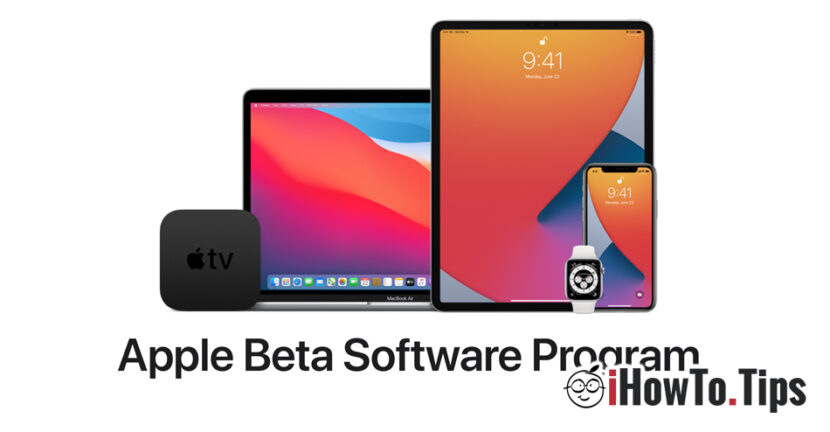

À l'automne de cette année, Apple lancera la suite de modèles iPhone 12, qui sera livré avec le dernier système d'exploitation, iOS 14.
Nous pouvons deviner à partir de maintenant que ce sera une année riche en nouveautés, au cours de laquelle Apple cherchera à repenser à la fois les systèmes d'exploitation macOS, iOS, iPadOS et la future gamme d'appareils.
J'avais déjà parlé des nombreuses nouveautés apportées à iOS 14 dans un article précédent. Le changement le plus visible sera widgets sur l'écran d'accueil et la page Bibliothèque d'applications dans lequel les utilisateurs trouveront regroupé toutes les applications installées, en fonction du profil de chacun. En plus de ce changement visuel, Apple a apporté de nombreuses nouvelles fonctionnalités à l'accueil, aux messages, aux rappels, aux mémos vocaux et à d'autres applications.
Ceux qui possèdent des appareils iPhone (à partir du 6s ou plus récent), peut installer et tester le nouveau système d'exploitation iOS 14. A condition qu'ils soient d'accord sur le fait que les versions bêta peuvent être instables, et jusqu'à la sortie de la version finale il y aura de nombreux bugs à corriger et de nouvelles fonctionnalités à apporter.
Apple publié la première version bêta d'iOS 14 destiné au grand public. Ceux qui souhaitent installer le système d'exploitation iOS avec lequel l'iPhone 12 sera livré peuvent le faire en inscrivant simplement l'appareil dans Programme de logiciel Apple bêta.
Comment pouvons-nous installer iOS 14 Public Beta ou iPadOS 14 sur iPhone ou iPad
Le processus d'inscription des appareils au programme logiciel Apple Beta est identique pour iOS et iPadOS (iPhone et iPad). Dans les étapes ci-dessous, nous vous montrerons comment installer un profil bêta sur vos appareils pour recevoir mises à jour des systèmes d'exploitation en phase de test.
1. Accédez depuis l'appareil au lien : https://beta.apple.com/sp/betaprogram/ / et connectez-vous avec votre compte Apple (iCloud).
2. Après l'authentification, sur la page Web qui s'ouvre, sélectionnez le système d'exploitation pour lequel vous souhaitez vous inscrire. iOS, iPadOS, macOS, tvOS ou watchOS.
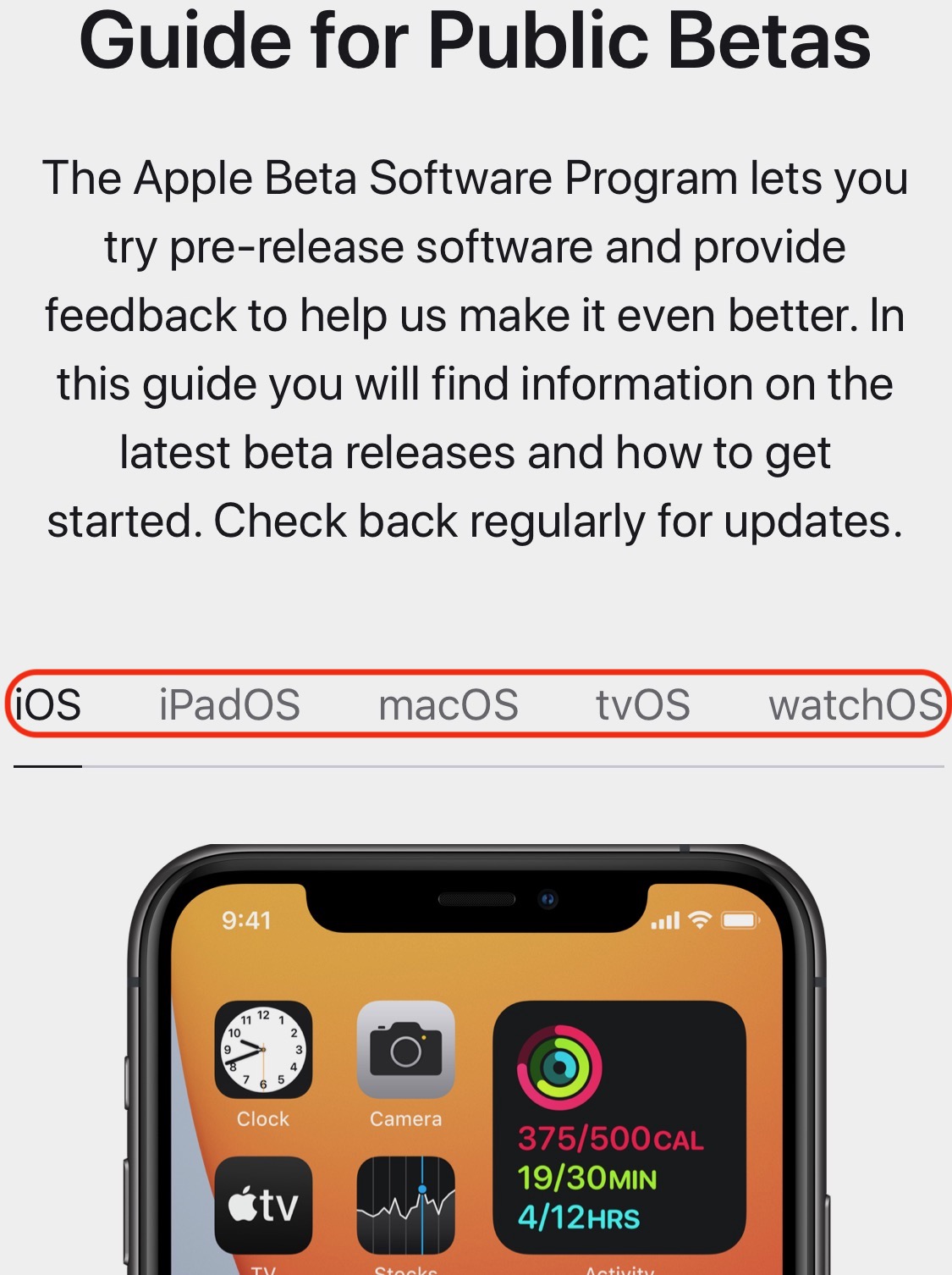
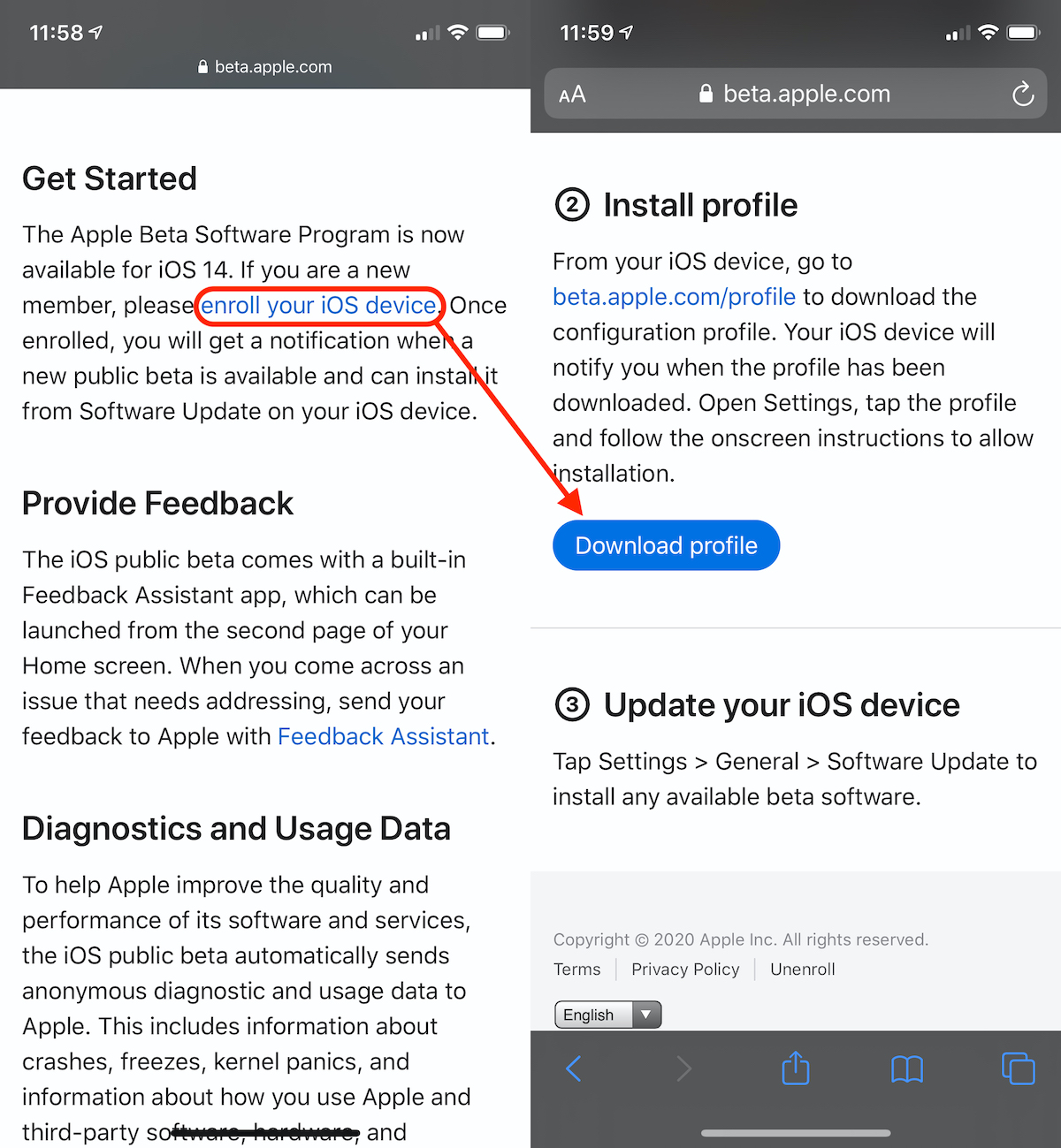
3. Faites défiler vers le bas et cliquez sur le lien "inscrivez votre appareil iOS", puis à la page suivante sur le bouton "Télécharger le profil«.
4. Une fois la boîte de dialogue « Profil téléchargé » affichée, accédez à Paramètres → Général → Mise à jour du logiciel pour installer le profil iOS Beta.
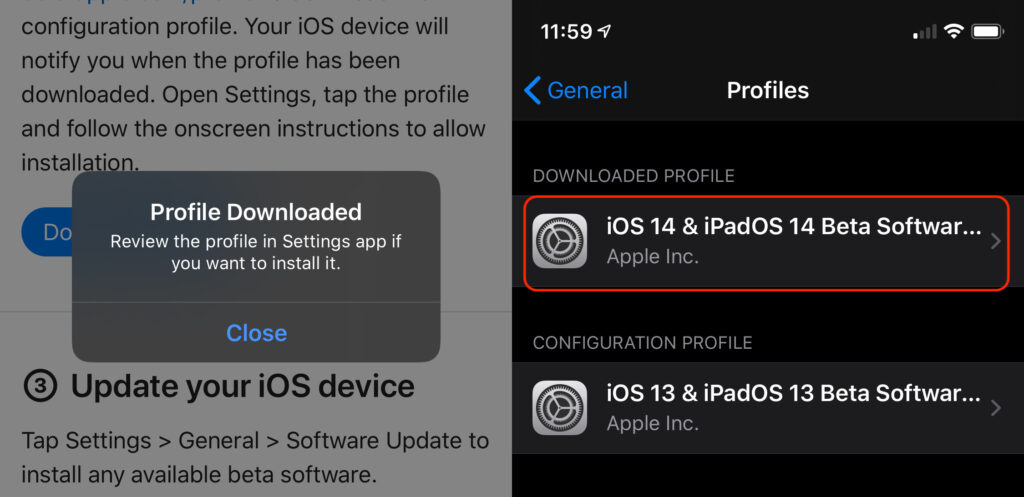
5. Cliquez sur le profil nouvellement téléchargé et démarrez l'installation en cliquant sur "Installer".
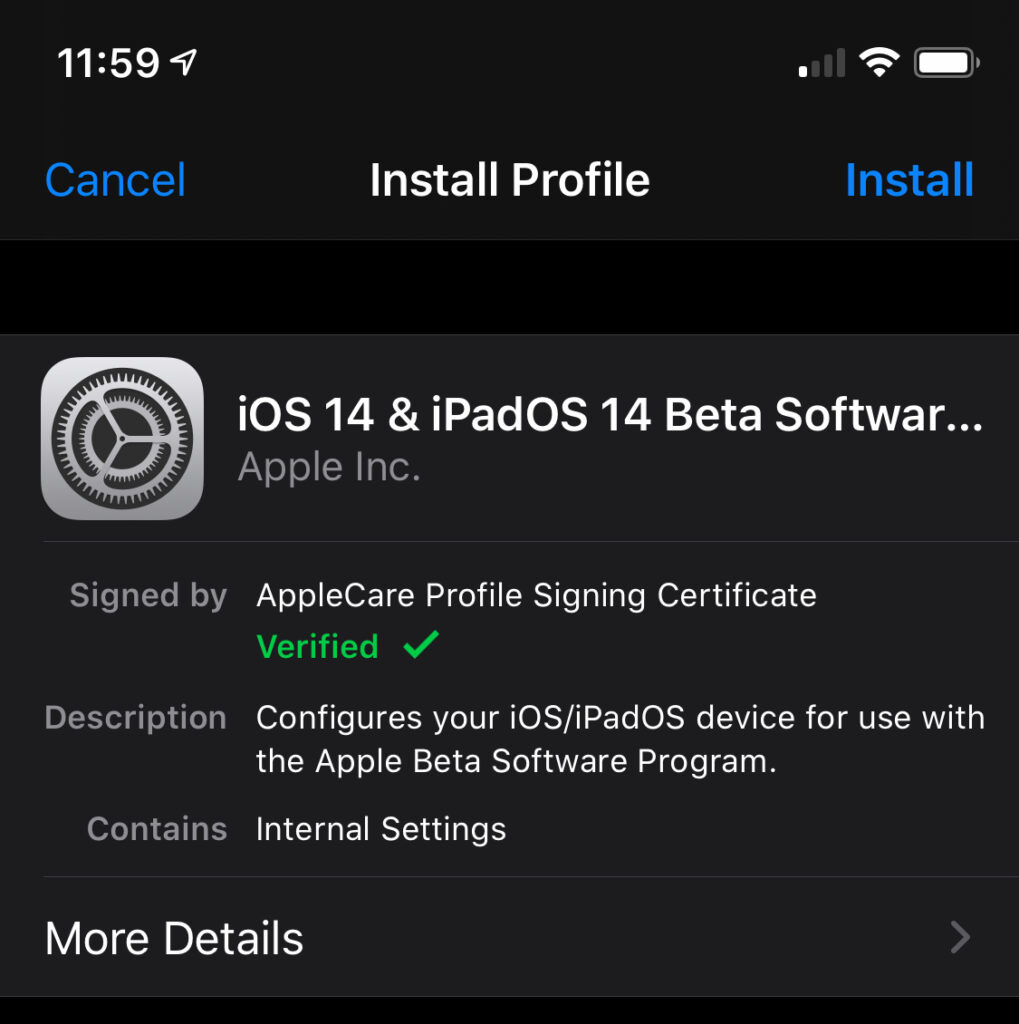
6. Une fois l'installation terminée, il vous sera demandé de redémarrer l'iPhone.
7. Après le redémarrage, accédez à Paramètres → Général → Mise à jour du logiciel et démarrez l'installation de la dernière version bêta d'iOS ou d'iPadOS. Comme je l'ai dit plus tôt, l'iPad a le même processus d'enregistrement des appareils.
Il n'est pas recommandé d'installer une version bêta d'iOS si vous possédez un iPhone professionnel que vous utilisez de manière intensive. Comme je l'ai déjà dit, les versions bêta sont généralement dédiées aux développeurs et à ceux qui souhaitent tester, d'ailleurs, avant la sortie d'une version"Version bêta publique", il y en a un autre pour les développeurs. Programme pour développeurs Apple.
Les versions "bêta publique" ne sont pas livrées pour satisfaire la curiosité des impatients, mais pour la collecte automatique des données des appareils sur lesquels ces versions ont été installées. Ces données contiennent des rapports complets d'utilisation, des performances, des interactions avec des applications tierces, des erreurs pouvant apparaître dans certains scénarios d'utilisation et bien d'autres informations qui seront utiles pour configurer la version finale.





































1 pensé sur «Cum instalam iOS 14 & iPadOS 14 Beta Software Program – Testeaza viitorul iOS al iPhone 12«