
iOS propose de nombreuses solutions de partage de contenu. À partir des photos, des documents, des fichiers stockés dans iCloud et aux pages Web visitées, tous peuvent être divisés avec des amis.
Si nous voulons montrer à quelqu'un seulement une partie d'une page Web que j'ai visité, dans ce scénario, Une capture d'écran de la page Web Ouvert est simple à réaliser. Par la méthode classique de capture d'écran sera capturée par défaut Seul le côté visible à l'écran. Si, cependant, le contenu que nous voulons montrer comprend une partie de l'écran, alors nous aurons besoin d'un Écran complet de la page Web, à partir de laquelle couper (récolte) seulement la partie qui nous intéresse.
Comment pouvons-nous captures sur une page Web complète sur iPhone ou iPad (prenez une capture d'écran de page complète)
1 et 1 iOS 13, mais peu connaissent cette option. Alors tu dois avoir au moins iOS 13 / IPados 13 ou une version plus récente installée sur iPhone / iPad, pour accéder à cette option.
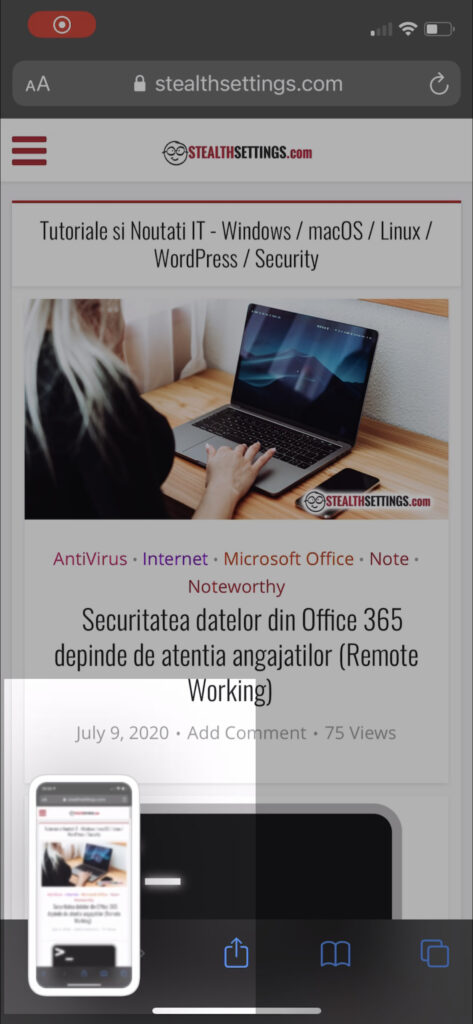
2. Accédez à une page Web avec Safari et appuyez sur les boutons simultanément Sommeil et Augmenter le volume Pour capturer l'image à l'écran.
Appuyez sur pour ouvrir l'image capturée du coin gauche de l'écran.
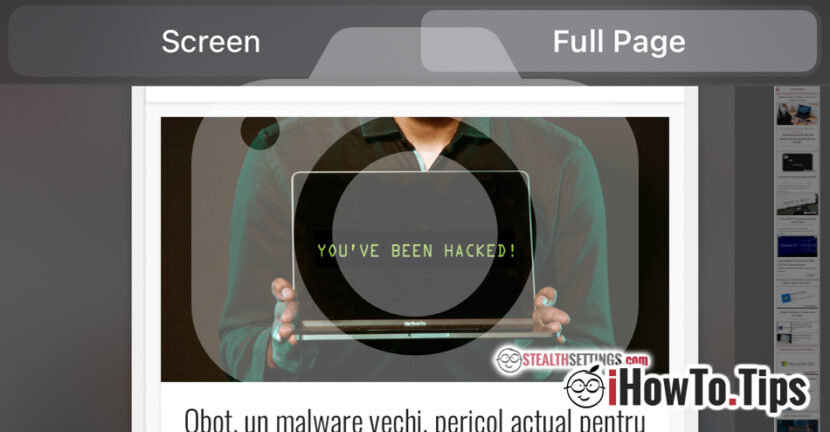
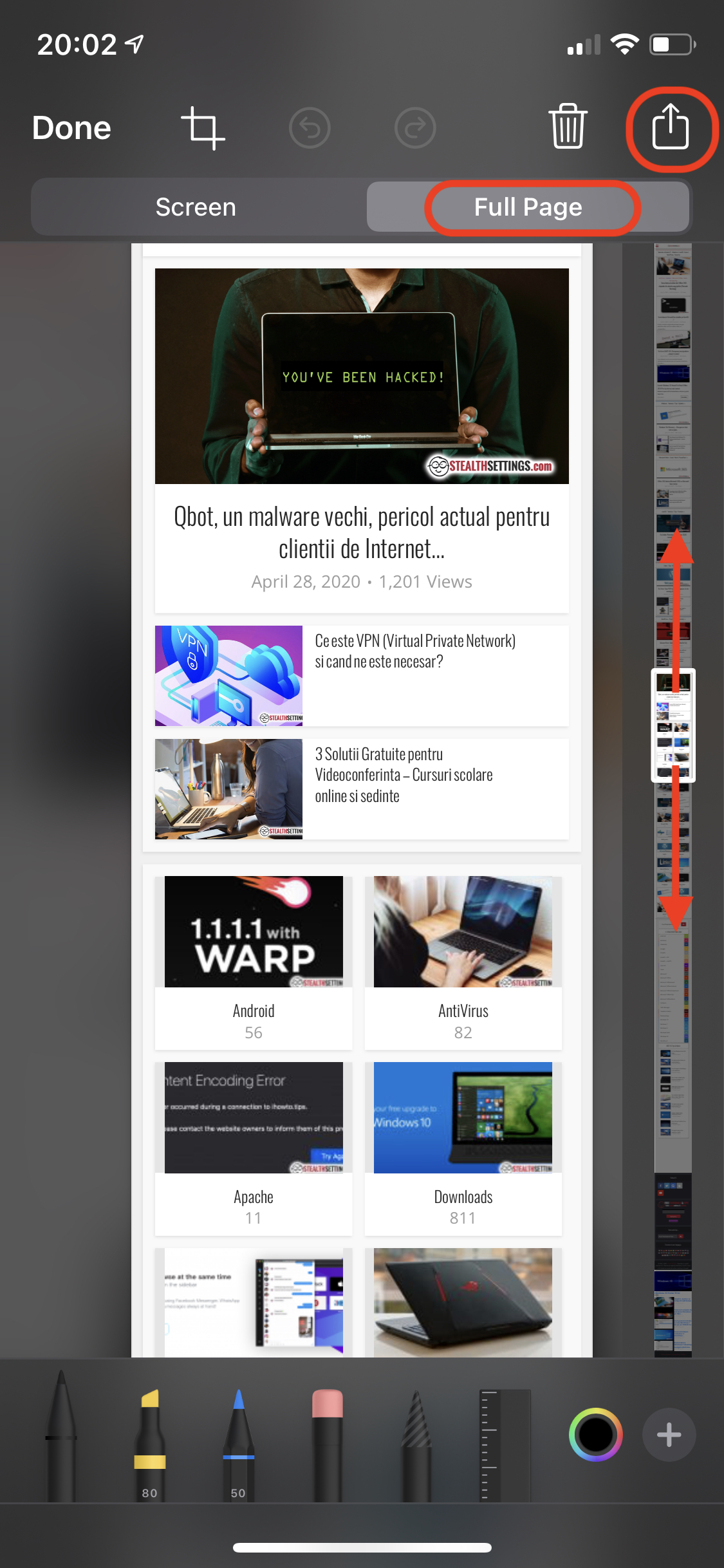
3. L'éditeur de photos s'ouvrira, où vous avez plus d'options pour modifier l'image capturée (capture d'écran), y compris "Grande page", En haut. Sélectionnez" pleine page ", puis utilisez les outils de navigation et d'édition d'image, puis exportez le résultat final.
Vous pouvez faire la même chose sur iPad cu IPados 13 Pour faire une capture d'écran sur toute la page Web visitée.
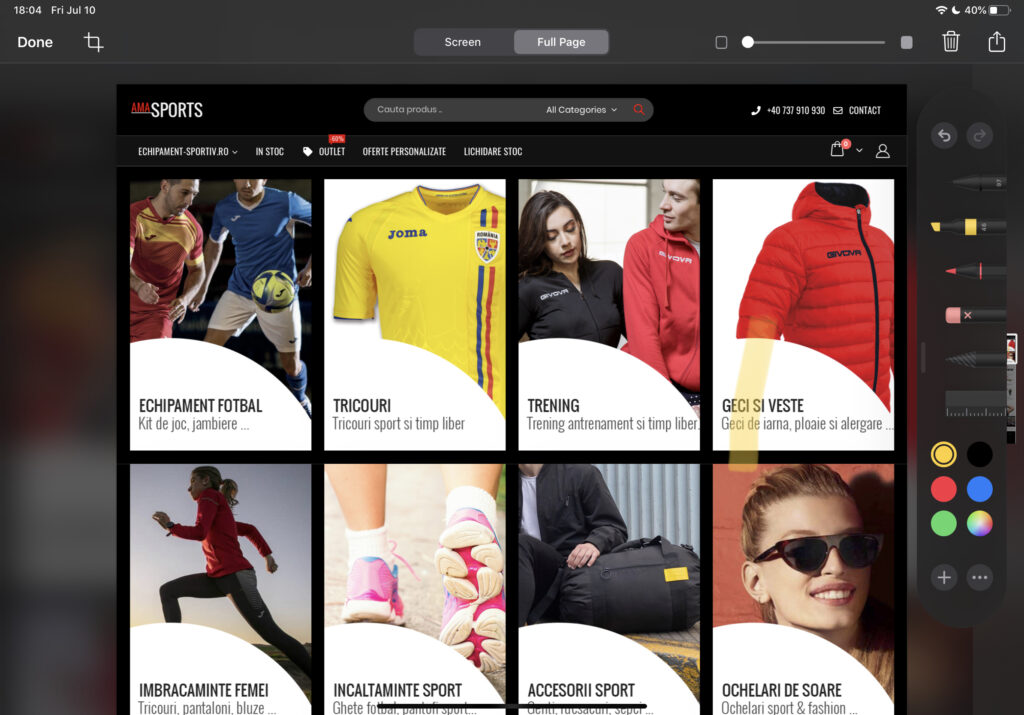
Si vous choisissez d'enregistrer la page Web entière, elle peut être enregistrée ou partagée au format PDF.
Cette option n'est disponible que si la page Web est accessible avec Safari. L'option "pleine page" n'est pas disponible sur Chrome, Firefox, Opera ou autre navigateur Internet installé sur iPhone / iPad.
* Cette option fonctionne très bien sur iOS 14.




































