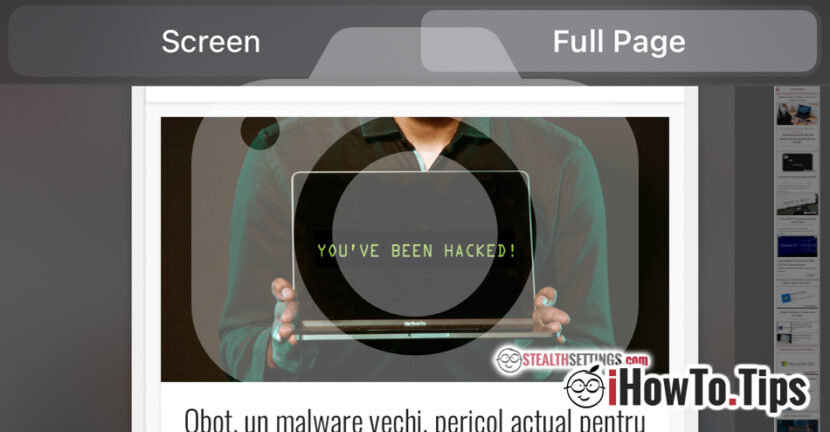

iOS tilbyr mange løsninger for innholdsdeling. Fra bilder i Bilder, dokumenter, filer lagret i iCloud og til besøkte nettsider, alt kan deles med venner.
Hvis vi bare vil vise noen del av en nettside som jeg besøkte, i dette scenariet, et skjermbilde av nettsiden åpen er enkel å gjøre. Gjennom den klassiske skjermbildemetoden vil den bli tatt som standard kun den delen som er synlig på skjermen. Men hvis innholdet vi vil vise inkluderer å starte fra utenfor skjermen, trenger vi en hele nettsiden screeshot, for å beskjære bare den delen som interesserer oss.
Hvordan ta et skjermbilde av en fullstendig nettside på iPhone eller iPad (Ta et fullstendig skjermbilde av nettsiden)
1. Skjermbildealternativet for hele nettsiden (det vil si områdene utenfor den aktive skjermen) ble lagt til iOS 13, men få vet om dette alternativet. Så du må ha minst iOS 13 / Ipados 13 eller en nyere versjon installert på iPhone / iPad, for å få tilgang til dette alternativet.
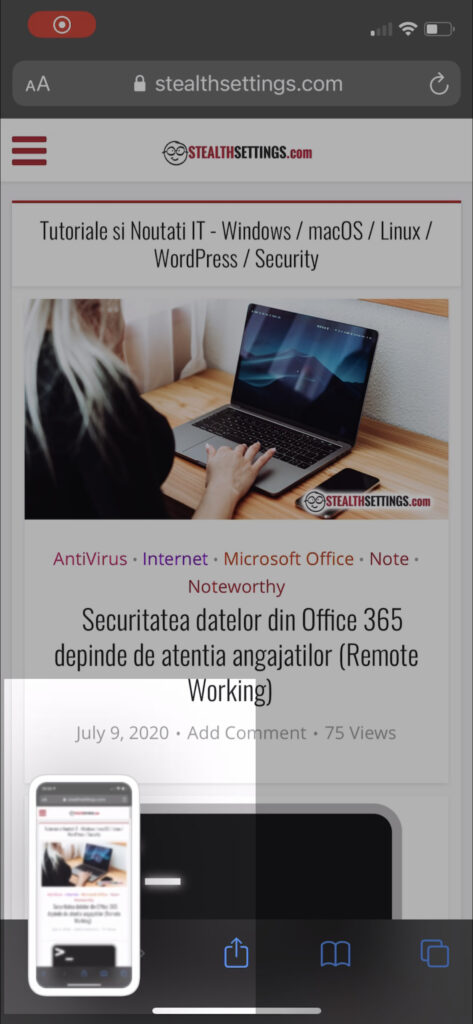
2. Gå til en nettside med Safari og trykk på knappene samtidig Søvn og Volum opp for å ta skjermbildet.
Klikk for å åpne bildet som er tatt fra nedre venstre hjørne av skjermen.
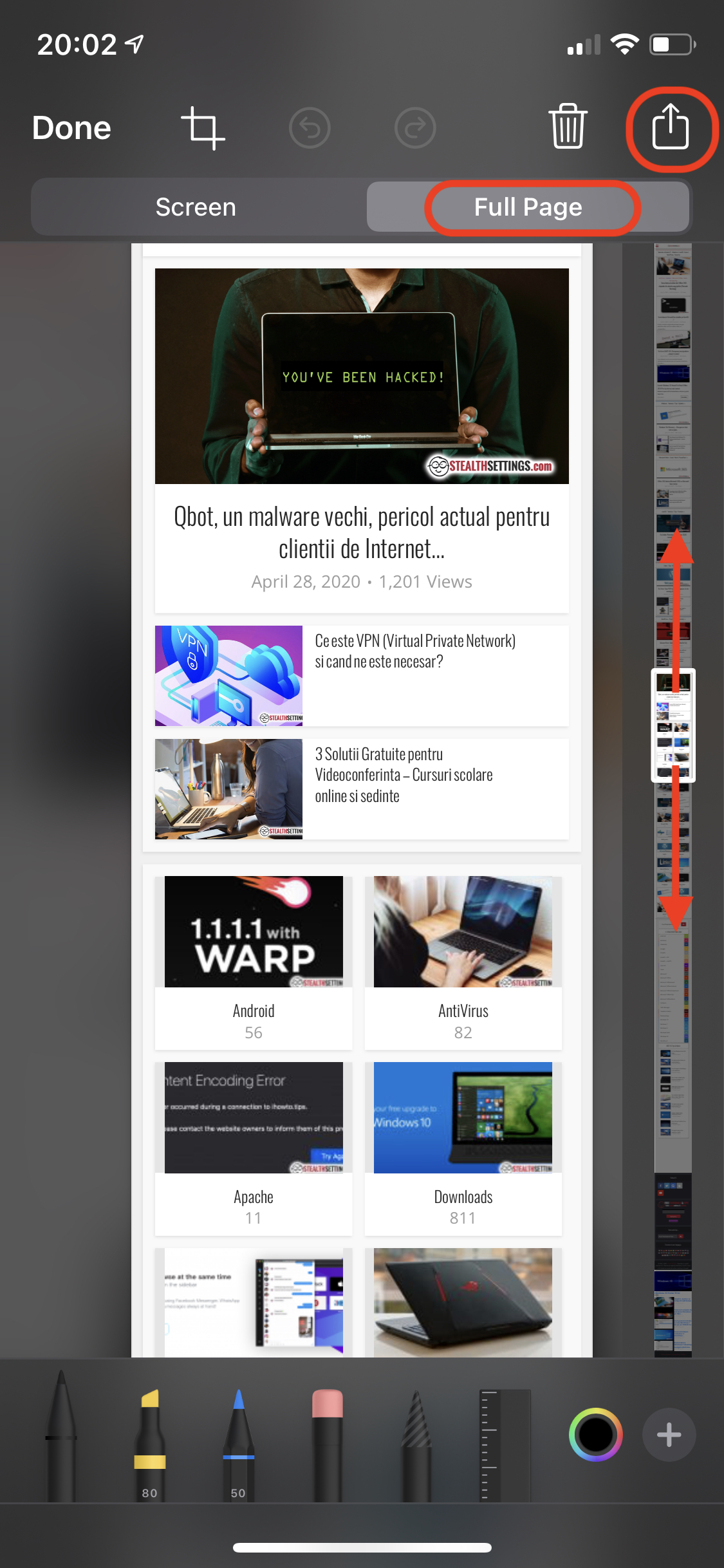
3. Bilderedigeringsprogrammet åpnes, hvor du har flere alternativer for å redigere det fangede bildet (skjermbilde), inkludert "Hele siden", i den øvre delen. Velg "Fullside", bruk deretter navigasjons- og bilderedigeringsverktøyene, og eksporter deretter det endelige resultatet.
Du kan gjøre det samme på iPad Cu Ipados 13 for å ta et skjermbilde av hele nettsiden som er besøkt.
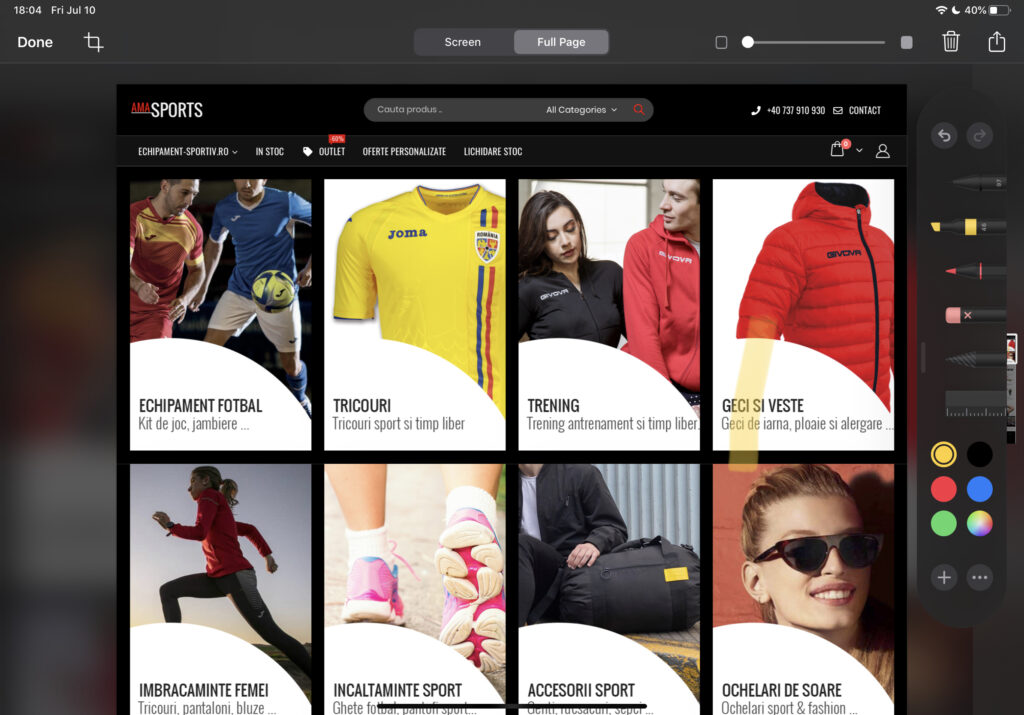
Hvis du velger å lagre hele nettsiden, kan den lagres eller deles i PDF-format.
Dette alternativet er bare tilgjengelig hvis nettsiden åpnes med Safari. "Fullside"-alternativet er ikke tilgjengelig på Chrome, Firefox, Opera eller noen annen nettleser installert på iPhone / iPad.
*Dette alternativet fungerer også veldig bra på iOS 14.




































