

iOS ofrece muchas soluciones para compartir contenido. Desde fotos en Fotos, documentos, archivos almacenados en iCloud y páginas web visitadas, todo se puede compartir con amigos.
Si queremos mostrarle a alguien solo parte de una pagina web que visité, en este escenario, una captura de pantalla de la página web abrir es sencillo de hacer. Mediante el método clásico de captura de pantalla, se capturará de forma predeterminada. solo la parte visible en la pantalla. Pero si el contenido que queremos mostrar incluye empezar desde fuera de la pantalla, entonces necesitaremos un captura de pantalla completa de la página web, de la que recortar sólo la parte que nos interesa.
Cómo tomar una captura de pantalla de una página web completa en iPhone o iPad (Tomar una captura de pantalla de una página web completa)
1. La opción de captura de pantalla para toda la página web (es decir, las áreas fuera de la pantalla activa) se agregó con iOS 13, pero pocos conocen esta opción. Entonces debes tener al menos iOS 13 / iPadOS 13 o una versión más reciente instalada en iPhone / iPad, para acceder a esta opción.
2. Accede a una página web con Safari y pulsa los botones simultáneamente Dormir y Subir volumen para capturar la imagen de la pantalla.
Haga clic para abrir la imagen capturada. desde la esquina inferior izquierda de la pantalla.
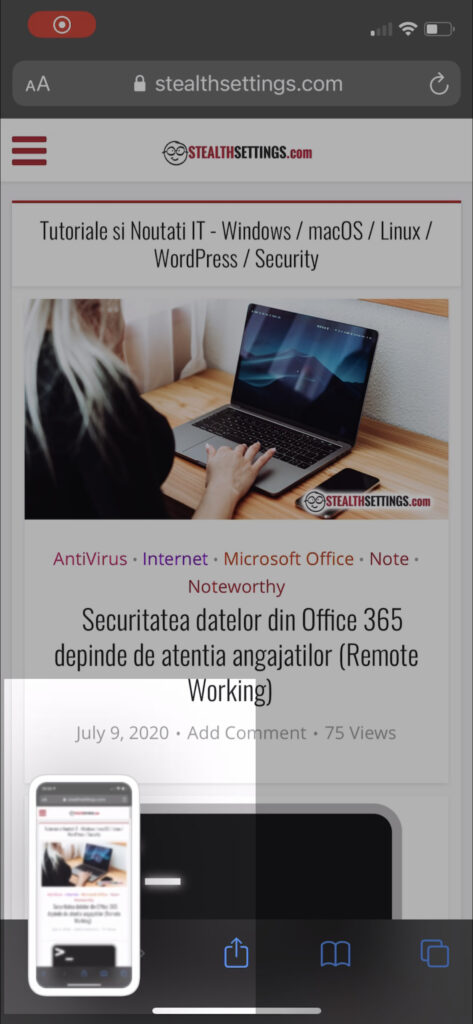
3. Se abrirá el editor de fotos, donde tendrá varias opciones para editar la imagen capturada (captura de pantalla), que incluyen "Página llena", en la parte superior. Seleccione "Página completa", luego use las herramientas de navegación y edición de imágenes, luego exporte el resultado final.
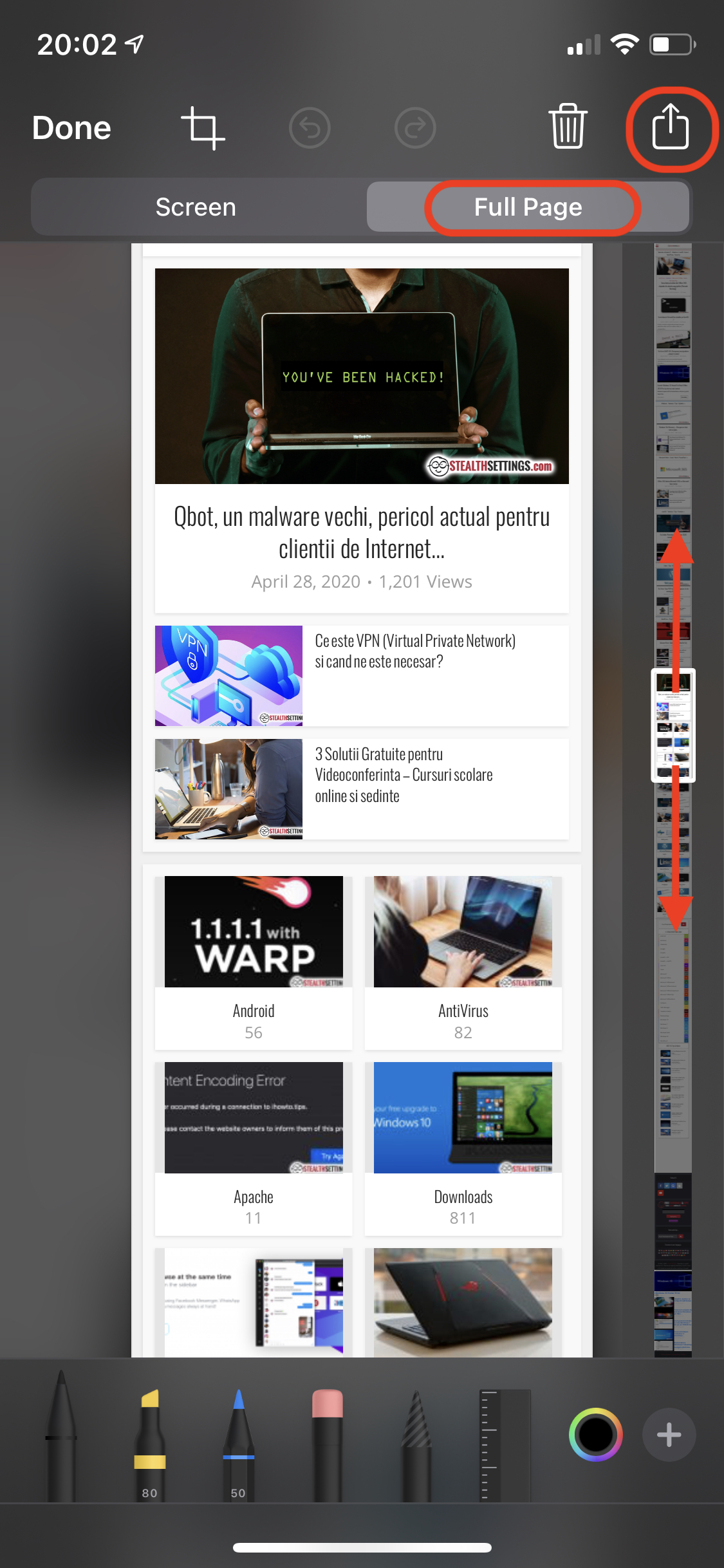
Puedes hacer lo mismo en iPad con iPadOS 13 para tomar una captura de pantalla de toda la página web visitada.

Si elige guardar la página web completa, puede guardarla o compartirla en formato PDF.
Esta opción sólo está disponible si se accede a la página web con Safari. La opción "Página completa" no está disponible en Chrome, Firefox, Opera ni en ningún otro navegador de Internet instalado en el iPhone/iPad.
*Esta opción también funciona muy bien en iOS 14.




































