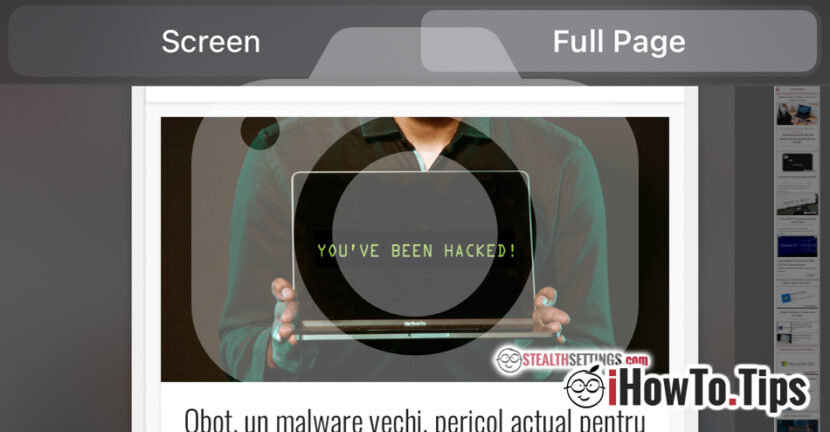

يقدم iOS العديد من حلول مشاركة المحتوى. بدءًا من الصور الموجودة في الصور والمستندات والملفات المخزنة في iCloud وحتى صفحات الويب التي تمت زيارتها، يمكن مشاركة كل شيء مع الأصدقاء.
إذا أردنا أن نظهر لشخص ما فقط جزء من صفحة ويب التي قمت بزيارتها، في هذا السيناريو، لقطة شاشة لصفحة الويب فتح أمر بسيط للقيام به. من خلال طريقة لقطة الشاشة الكلاسيكية، سيتم التقاطها افتراضيًا فقط الجزء المرئي على الشاشة. لكن إذا كان المحتوى الذي نريد عرضه يتضمن البدء من خارج الشاشة، فسنحتاج إلى لقطة شاشة كاملة لصفحة الويب، والتي نقتطع منها فقط الجزء الذي يهمنا.
كيفية التقاط لقطة شاشة لصفحة ويب كاملة على iPhone أو iPad (التقط لقطة شاشة كاملة لصفحة الويب)
1. تمت إضافة خيار لقطة الشاشة لصفحة الويب بأكملها (أي المناطق خارج الشاشة النشطة). iOS 13لكن قليلين يعرفون عن هذا الخيار. لذلك يجب أن يكون لديك على الأقل iOS 13 / آيباد أو إس 13 أو إصدار أحدث مثبت عليه iPhone / iPadللوصول إلى هذا الخيار.
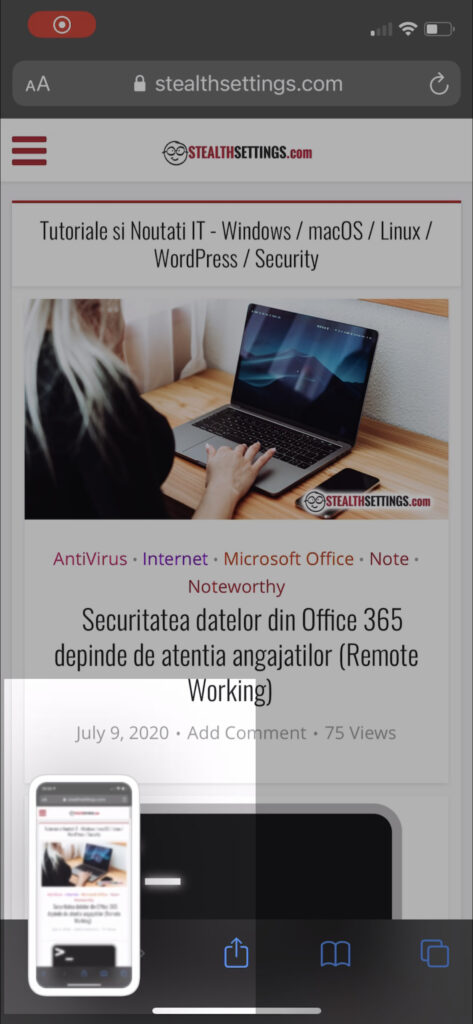
2. قم بالوصول إلى صفحة الويب باستخدام Safari واضغط على الأزرار في نفس الوقت النوم و رفع مستوى الصوت لالتقاط صورة الشاشة.
انقر لفتح الصورة الملتقطة من الزاوية السفلية اليسرى من الشاشة.
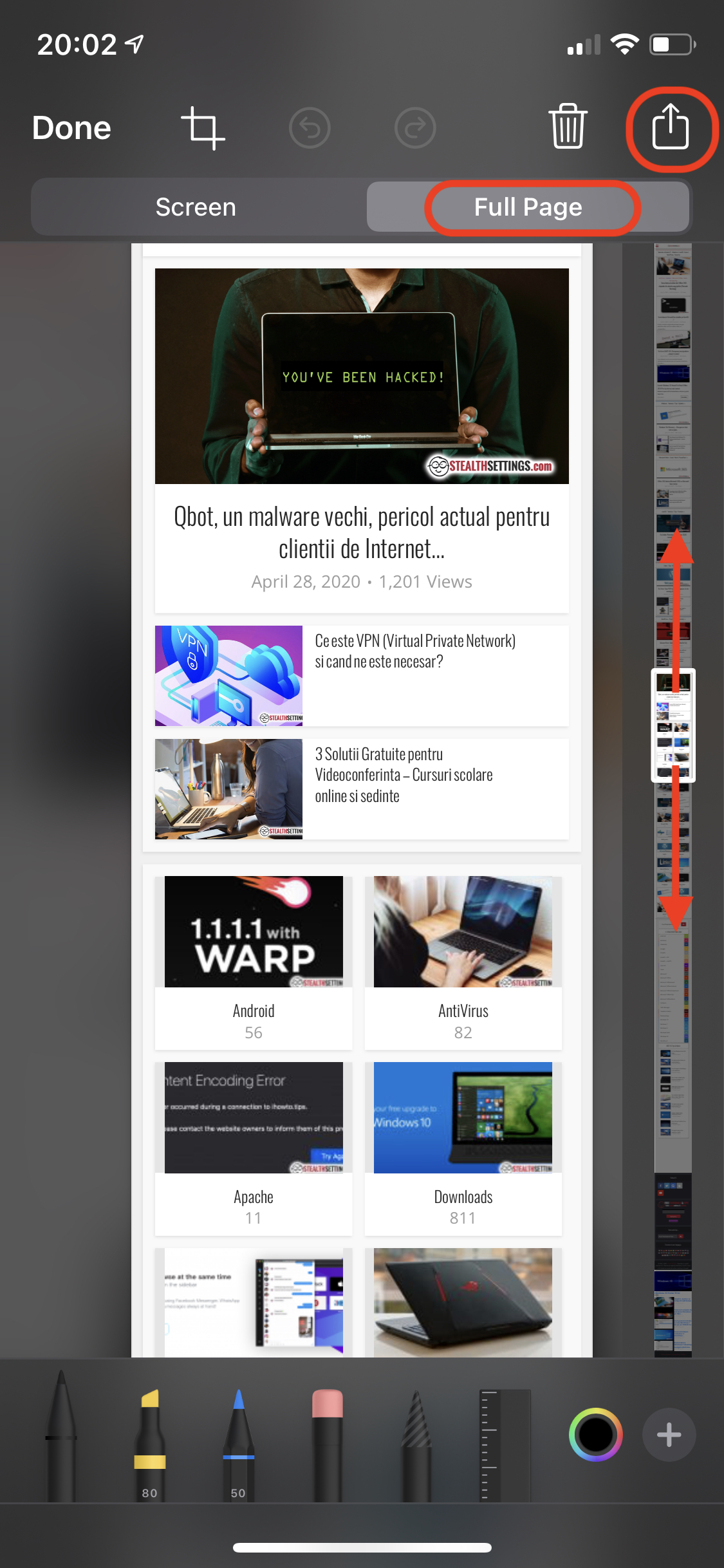
3. سيتم فتح محرر الصور، حيث يتوفر لديك عدة خيارات لتحرير الصورة الملتقطة (لقطة الشاشة)، بما في ذلك "صفحة كاملة"، في الجزء العلوي. حدد "صفحة كاملة"، ثم استخدم أدوات التنقل وتحرير الصور، ثم قم بتصدير النتيجة النهائية.
يمكنك أن تفعل الشيء نفسه على iPad مع آيباد أو إس 13 لالتقاط لقطة شاشة لصفحة الويب بأكملها التي تمت زيارتها.
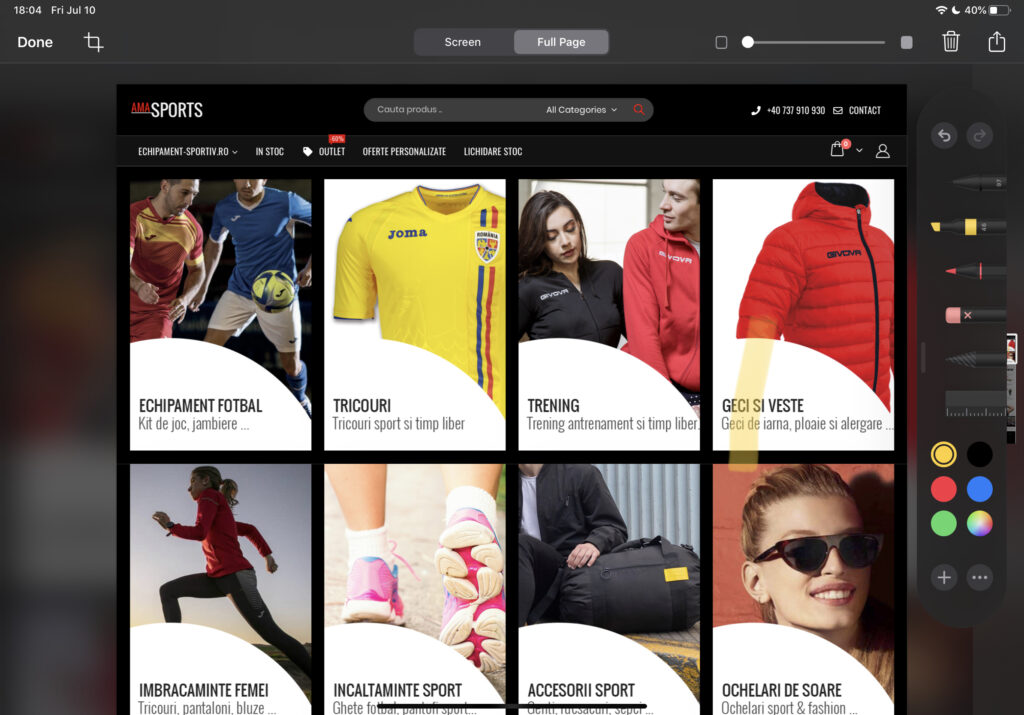
إذا اخترت حفظ صفحة الويب بأكملها، فيمكن حفظها أو مشاركتها بتنسيق PDF.
يتوفر هذا الخيار فقط إذا تم الوصول إلى صفحة الويب باستخدام Safari. لا يتوفر خيار "الصفحة الكاملة" على Chrome أو Firefox أو Opera أو أي متصفح إنترنت آخر مثبت على iPhone / iPad.
*يعمل هذا الخيار أيضًا بشكل جيد جدًا على نظام التشغيل iOS 14.




































