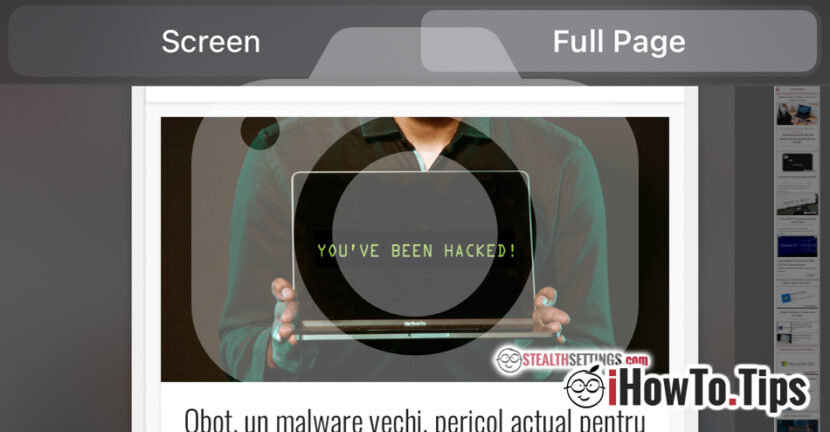

iOS は多くのコンテンツ共有ソリューションを提供します。 「写真」内の写真、ドキュメント、iCloud に保存されているファイル、アクセスした Web ページに至るまで、あらゆるものを友人と共有できます。
誰かだけに見せたいなら ウェブページの一部 このシナリオで私が訪れた場所は、 Webページのスクリーンショット 開くのは簡単です。従来のスクリーンショット方法では、デフォルトでキャプチャされます。 画面に表示されている部分のみ。ただし、表示したいコンテンツに画面の外から始まるコンテンツが含まれる場合は、 Web ページ全体のスクリーンショット、そこから興味のある部分だけを切り取ります。
iPhone または iPad で Web ページ全体のスクリーンショットを撮る方法 (Web ページ全体のスクリーンショットを撮る)
1. Web ページ全体 (つまり、アクティブな画面の外側の領域) のスクリーンショット オプションが追加されました。 iOS 13, しかし、このオプションについて知っている人はほとんどいません。したがって、少なくとも iOS 13 / iPados 13 または新しいバージョンがインストールされている iPhone / iPad、このオプションにアクセスします。
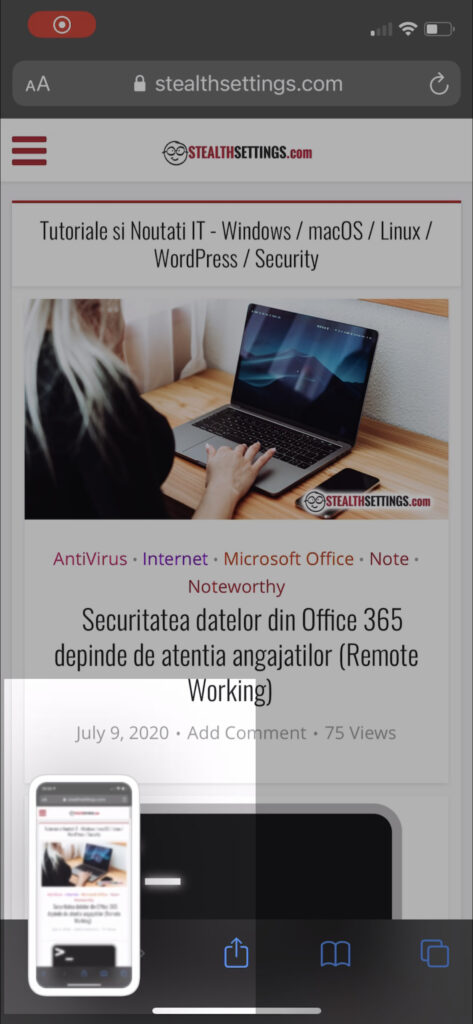
2. SafariでWebページにアクセスし、ボタンを同時押しします。 睡眠 そして ボリュームを上げます 画面イメージをキャプチャします。
クリックするとキャプチャした画像が開きます 画面の左下隅から。
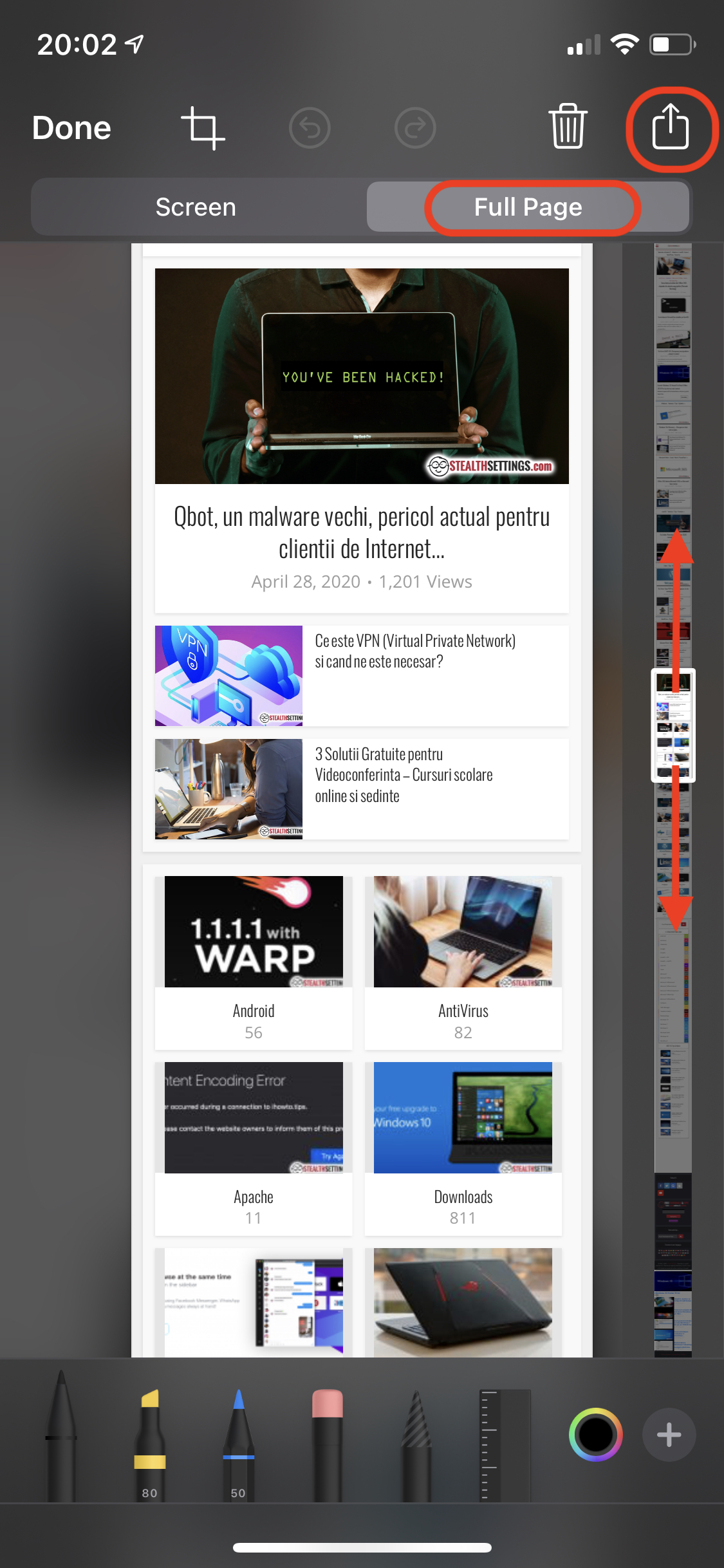
3. フォト エディターが開き、キャプチャされた画像 (スクリーンショット) を編集するためのいくつかのオプションが表示されます。全ページ「ページ全体」を選択し、ナビゲーション ツールと画像編集ツールを使用して、最終結果をエクスポートします。
上でも同じことができます iPad cu iPados 13 アクセスした Web ページ全体のスクリーンショットを撮ります。
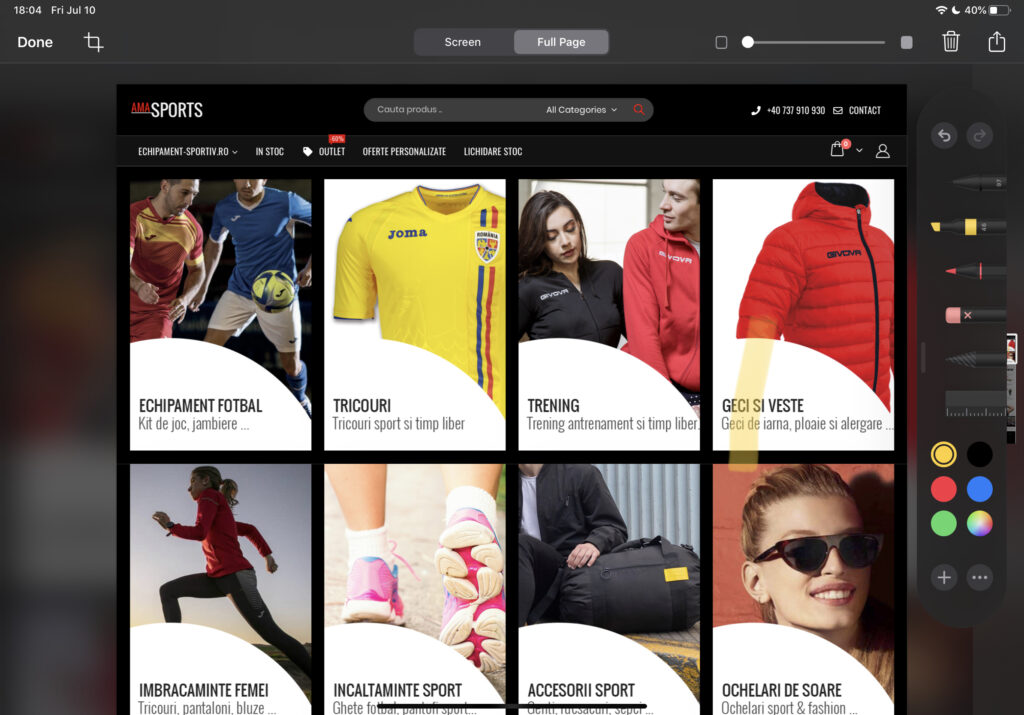
Web ページ全体を保存することを選択した場合は、PDF 形式で保存または共有できます。
このオプションは、Web ページが Safari でアクセスされている場合にのみ使用できます。 「フルページ」オプションは、Chrome、Firefox、Opera、または iPhone / iPad にインストールされているその他のインターネット ブラウザでは利用できません。
*このオプションは iOS 14 でも非常にうまく機能します。




































