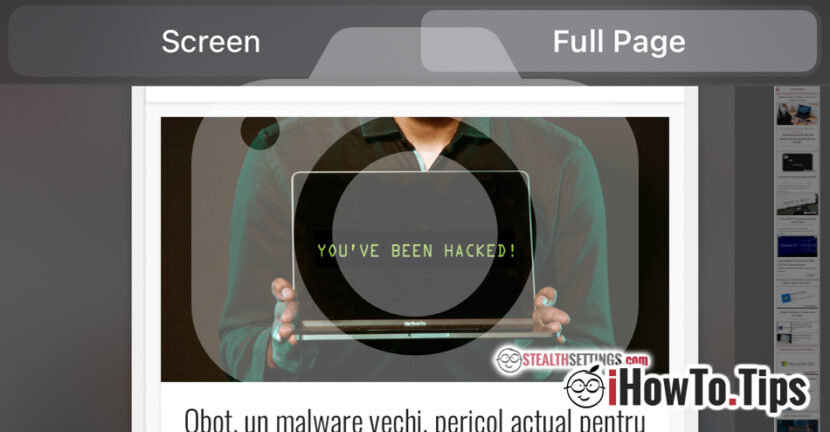

iOS oferece muitas soluções de compartilhamento de conteúdo. Desde fotos em Fotos, documentos, arquivos armazenados no iCloud e até páginas da web visitadas, tudo pode ser compartilhado com amigos.
Se quisermos mostrar a alguém apenas parte de uma página da web que visitei, neste cenário, uma captura de tela da página da web abrir é simples de fazer. Através do método clássico de captura de tela, ela será capturada por padrão apenas a parte visível na tela. Mas se o conteúdo que queremos mostrar inclui começar fora da tela, precisaremos de um captura de tela completa da página da web, do qual podemos cortar apenas a parte que nos interessa.
Como fazer uma captura de tela de uma página da web completa no iPhone ou iPad (faça uma captura de tela de uma página da web completa)
1. A opção de captura de tela para toda a página da web (ou seja, as áreas fora da tela ativa) foi adicionada com iOS 13, mas poucos conhecem essa opção. Então você deve ter pelo menos iOS 13 / iPadOS 13 ou uma versão mais recente instalada em iPhone / iPad, para acessar esta opção.
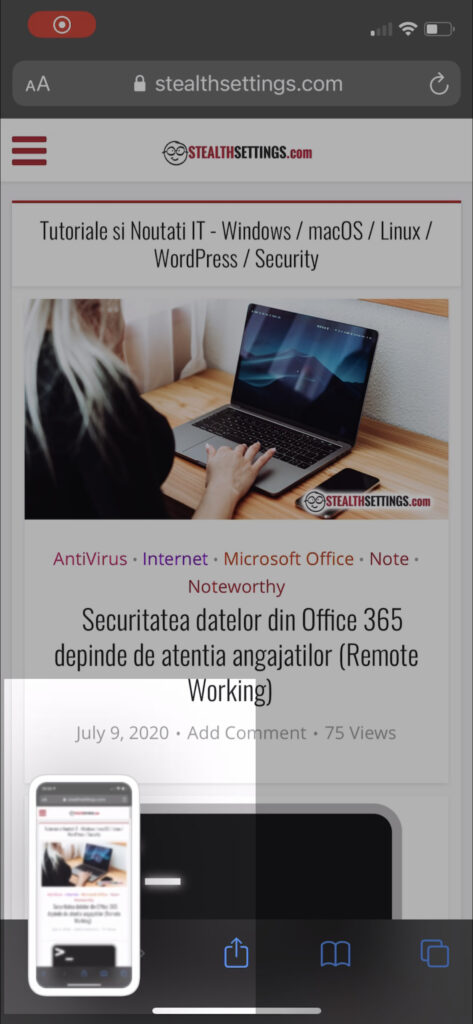
2. Acesse uma página web com Safari e pressione os botões simultaneamente Dormir e Aumentar o volume para capturar a imagem da tela.
Clique para abrir a imagem capturada no canto inferior esquerdo da tela.
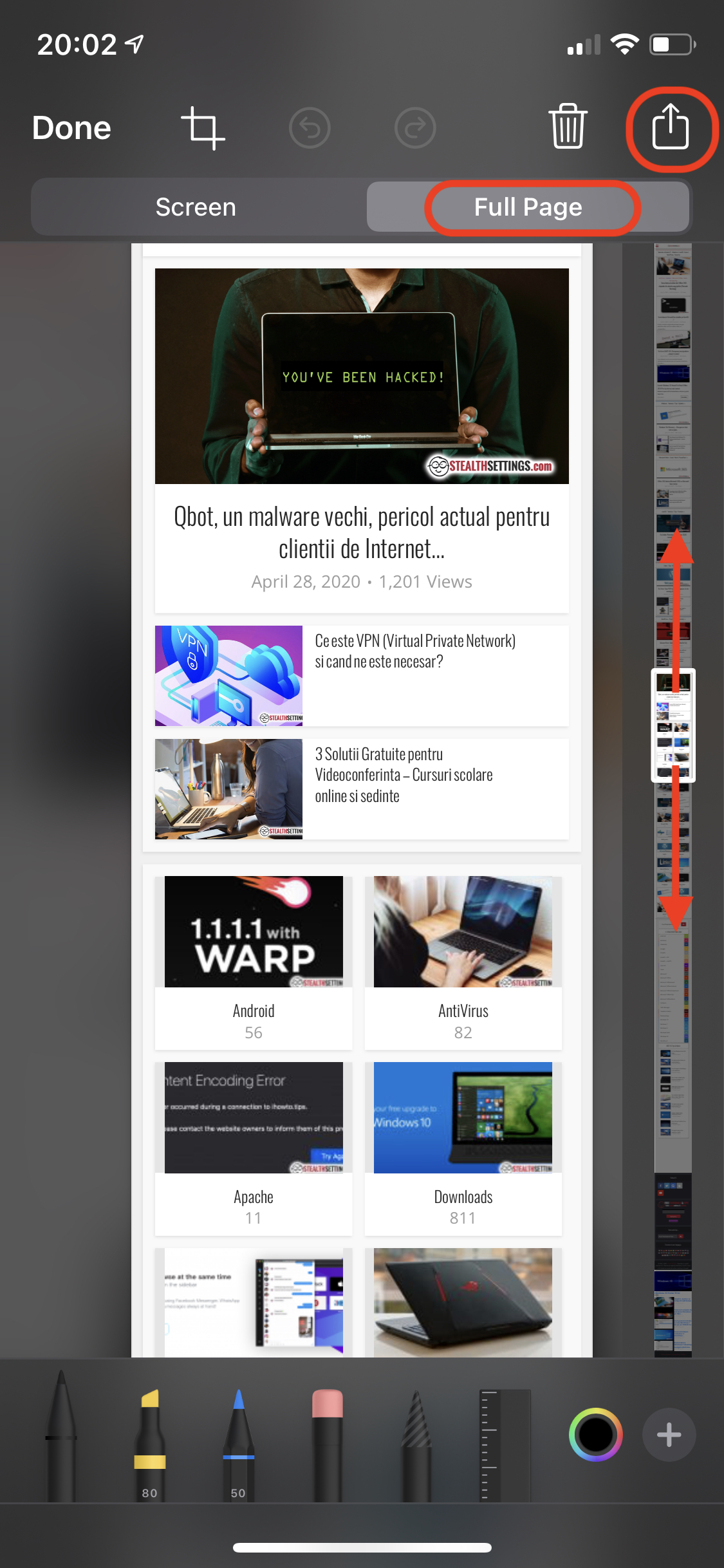
3. O editor de fotos será aberto, onde você terá diversas opções para editar a imagem capturada (captura de tela), incluindo "Página inteira", na parte superior. Selecione "Página inteira", use as ferramentas de navegação e edição de imagens e exporte o resultado final.
Você pode fazer o mesmo em iPad com iPadOS 13 para fazer uma captura de tela de toda a página da web visitada.
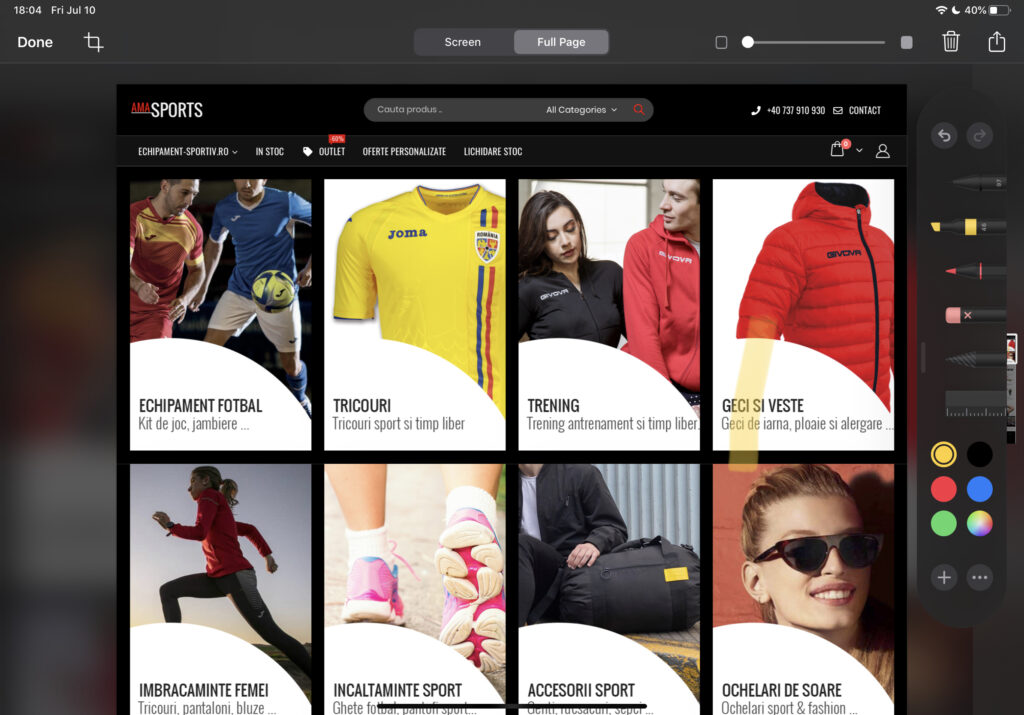
Se você optar por salvar a página inteira, ela poderá ser salva ou compartilhada em formato PDF.
Esta opção só está disponível se a página web for acessada com Safari. A opção “Página inteira” não está disponível no Chrome, Firefox, Opera ou qualquer outro navegador de Internet instalado no iPhone/iPad.
*Esta opção também funciona muito bem no iOS 14.




































