
iOS предлага много решения за споделяне на съдържание. От снимки в Снимки, документи, файлове, съхранени в iCloud и посетени уеб страници, всичко може да бъде споделено с приятели.
Ако искаме да покажем само на някого част от уеб страница който посетих, в този сценарий, екранна снимка на уеб страницата open е лесно да се направи. Чрез класическия метод за скрийншот, той ще бъде заснет по подразбиране само частта, видима на екрана. Но ако съдържанието, което искаме да покажем, включва започване извън екрана, тогава ще ни трябва a пълна екранна снимка на уеб страница, от които да изрежем само частта, която ни интересува.
Как да направите екранна снимка на цяла уеб страница на iPhone или iPad (Направете екранна снимка на цяла уеб страница)
1. Опцията за екранна снимка за цялата уеб страница (т.е. областите извън активния екран) беше добавена с iOS 13, но малцина знаят за тази опция. Така че трябва да имате поне iOS 13 / / IPados 13 или по-нова версия, инсталирана на iPhone / / iPad, за достъп до тази опция.
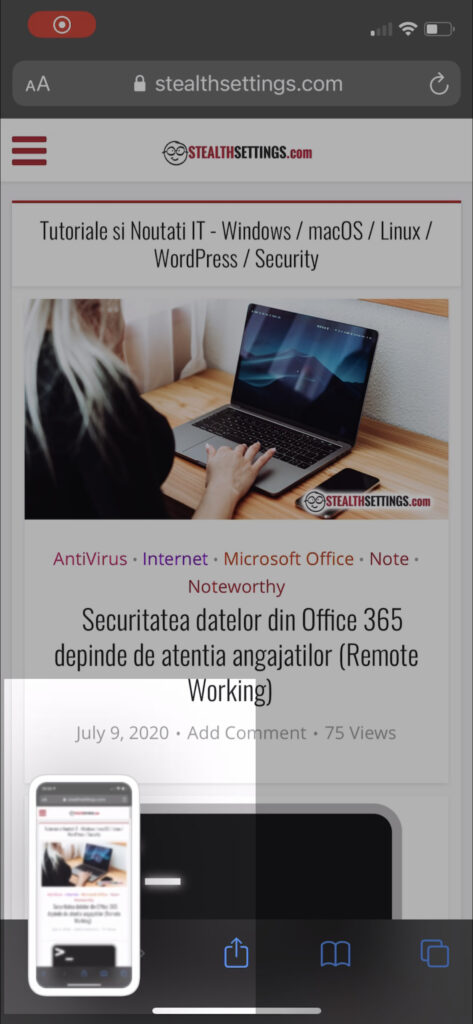
2. Влезте в уеб страница със Safari и натиснете бутоните едновременно Сън and Усилване на звука за заснемане на изображението на екрана.
Кликнете, за да отворите заснетото изображение от долния ляв ъгъл на екрана.
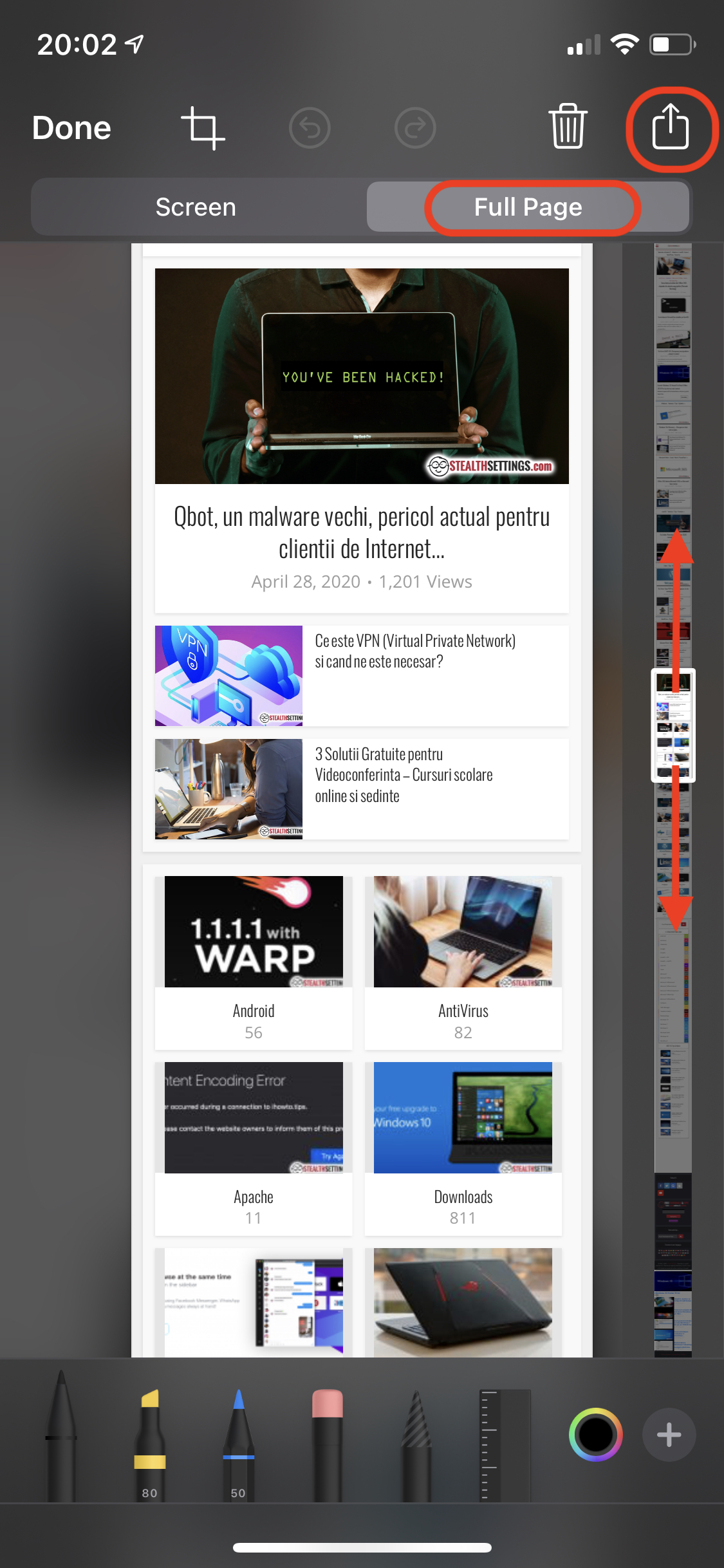
3. Ще се отвори фоторедакторът, където имате няколко опции за редактиране на заснетото изображение (екранна снимка), включително "Цяла страница", в горната част. Изберете "Цяла страница", след това използвайте инструментите за навигация и редактиране на изображения, след което експортирайте крайния резултат.
Можете да направите същото на iPad Cu IPados 13 за да направите екранна снимка на цялата посетена уеб страница.
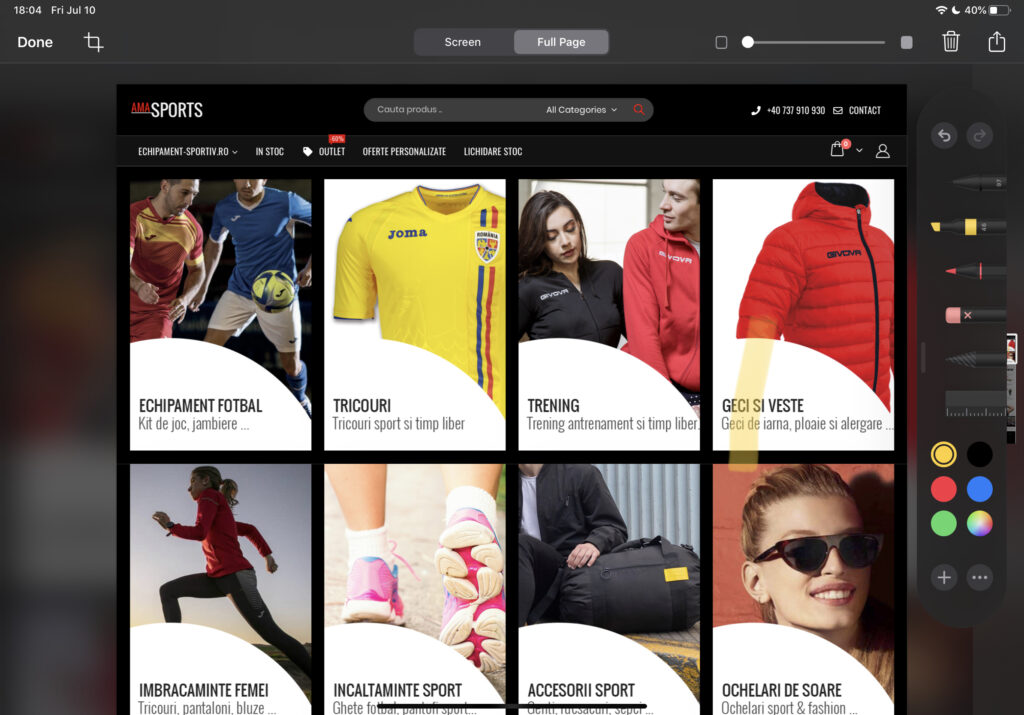
Ако изберете да запазите цялата уеб страница, тя може да бъде запазена или споделена в PDF формат.
Тази опция е достъпна само ако уеб страницата е достъпна със Safari. Опцията „Цяла страница“ не е налична в Chrome, Firefox, Opera или всеки друг интернет браузър, инсталиран на iPhone/iPad.
*Тази опция също работи много добре на iOS 14.




































