

Το iOS προσφέρει πολλές λύσεις κοινής χρήσης περιεχομένου. Από φωτογραφίες στις Φωτογραφίες, έγγραφα, αρχεία που είναι αποθηκευμένα στο iCloud και έως ιστοσελίδες που έχετε επισκεφτεί, όλα μπορούν να κοινοποιηθούν με φίλους.
Αν θέλουμε να δείξουμε σε κάποιον μόνο μέρος μιας ιστοσελίδας που επισκέφτηκα, σε αυτό το σενάριο, ένα στιγμιότυπο οθόνης της ιστοσελίδας το άνοιγμα είναι απλό. Μέσω της κλασικής μεθόδου στιγμιότυπου οθόνης, θα καταγραφεί από προεπιλογή μόνο το τμήμα που φαίνεται στην οθόνη. Αλλά αν το περιεχόμενο που θέλουμε να δείξουμε περιλαμβάνει έναρξη από έξω από την οθόνη, τότε θα χρειαστούμε ένα στιγμιότυπο πλήρους ιστοσελίδας, από το οποίο να περικόψουμε μόνο το μέρος που μας ενδιαφέρει.
Πώς να τραβήξετε ένα στιγμιότυπο οθόνης μιας πλήρους ιστοσελίδας σε iPhone ή iPad (Λήψη πλήρους στιγμιότυπου οθόνης ιστοσελίδας)
1. Προστέθηκε η επιλογή στιγμιότυπου οθόνης για ολόκληρη την ιστοσελίδα (δηλαδή τις περιοχές εκτός της ενεργής οθόνης). iOS 13, αλλά λίγοι γνωρίζουν αυτήν την επιλογή. Οπότε πρέπει να έχεις τουλάχιστον iOS 13 / IPados 13 ή εγκατεστημένη νεότερη έκδοση iPhone / iPad, για πρόσβαση σε αυτήν την επιλογή.
2. Μεταβείτε σε μια ιστοσελίδα με το Safari και πατήστε τα κουμπιά ταυτόχρονα Ύπνος και Αύξηση έντασης ήχου για να τραβήξετε την εικόνα της οθόνης.
Κάντε κλικ για να ανοίξετε την εικόνα που τραβήξατε από την κάτω αριστερή γωνία της οθόνης.
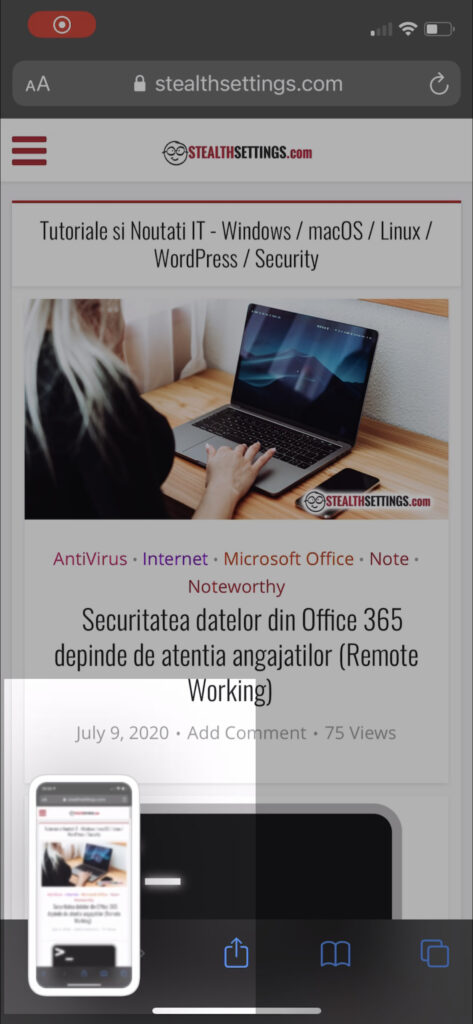
3. Θα ανοίξει το πρόγραμμα επεξεργασίας φωτογραφιών, όπου έχετε πολλές επιλογές για την επεξεργασία της εικόνας που τραβήξατε (στιγμιότυπο οθόνης), συμπεριλαμβανομένων των "Ολοσέλιδος", στο επάνω μέρος. Επιλέξτε "Πλήρης σελίδα", μετά χρησιμοποιήστε τα εργαλεία πλοήγησης και επεξεργασίας εικόνας και μετά εξάγετε το τελικό αποτέλεσμα.
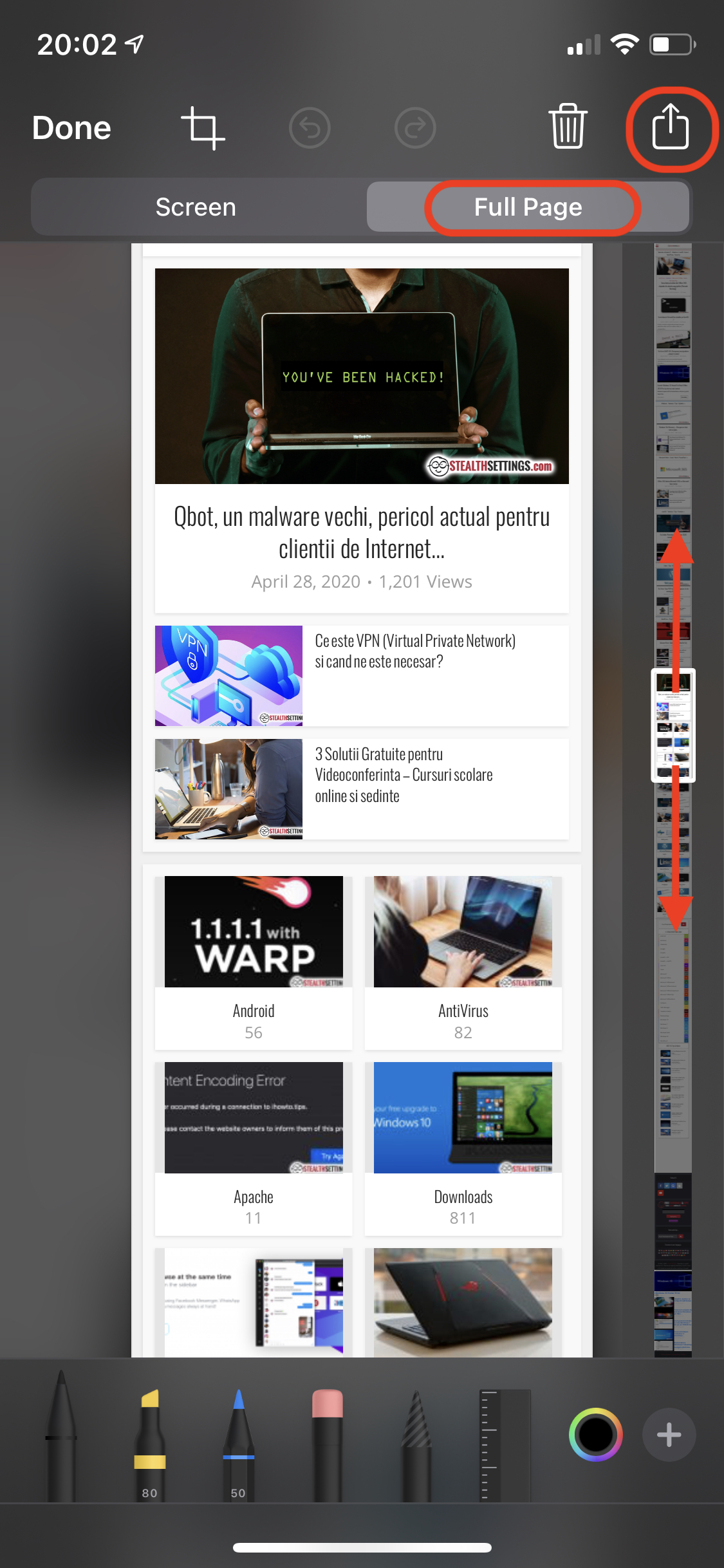
Μπορείτε να κάνετε το ίδιο σε iPad με IPados 13 για να τραβήξετε ένα στιγμιότυπο οθόνης ολόκληρης της ιστοσελίδας που επισκεφτήκατε.

Εάν επιλέξετε να αποθηκεύσετε ολόκληρη την ιστοσελίδα, μπορεί να αποθηκευτεί ή να κοινοποιηθεί σε μορφή PDF.
Αυτή η επιλογή είναι διαθέσιμη μόνο εάν γίνεται πρόσβαση στην ιστοσελίδα με το Safari. Η επιλογή "Πλήρης σελίδα" δεν είναι διαθέσιμη σε Chrome, Firefox, Opera ή σε οποιοδήποτε άλλο πρόγραμμα περιήγησης στο Διαδίκτυο που είναι εγκατεστημένο στο iPhone / iPad.
*Αυτή η επιλογή λειτουργεί επίσης πολύ καλά στο iOS 14.




































