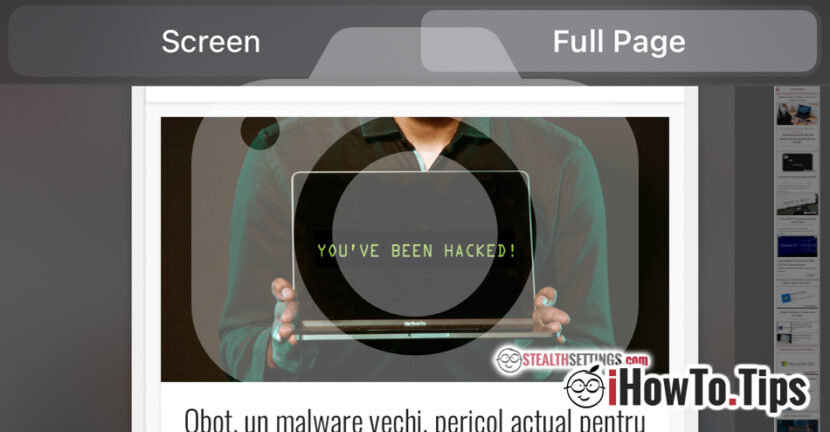

„iOS“ siūlo daugybę turinio dalijimosi sprendimų. Nuo nuotraukų „Photos“, dokumentų, „iCloud“ saugomų failų ir aplankytų tinklalapių – viskas gali būti bendrinama su draugais.
Jei norime tik kam nors parodyti tinklalapio dalis kurį aplankiau pagal šį scenarijų, tinklalapio ekrano kopija atidaryti yra paprasta. Taikant klasikinį ekrano kopijos metodą, ji bus užfiksuota pagal numatytuosius nustatymus tik ekrane matoma dalis. Bet jei turinys, kurį norime rodyti, apima pradedant nuo ekrano, mums reikės a visas tinklalapio ekrano vaizdas, iš kurios apkarpyti tik mus dominančią dalį.
Kaip padaryti viso tinklalapio ekrano kopiją „iPhone“ arba „iPad“ (padaryti viso tinklalapio ekrano kopiją)
1. Ekrano kopijos parinktis visam tinklalapiui (ty sritims, esančioms už aktyvaus ekrano) buvo pridėta su IOS 13, tačiau mažai kas žino apie šią parinktį. Taigi jūs turite turėti bent IOS 13 / iPadOS 13 arba įdiegta naujesnė versija iPhone / iPad, norėdami pasiekti šią parinktį.
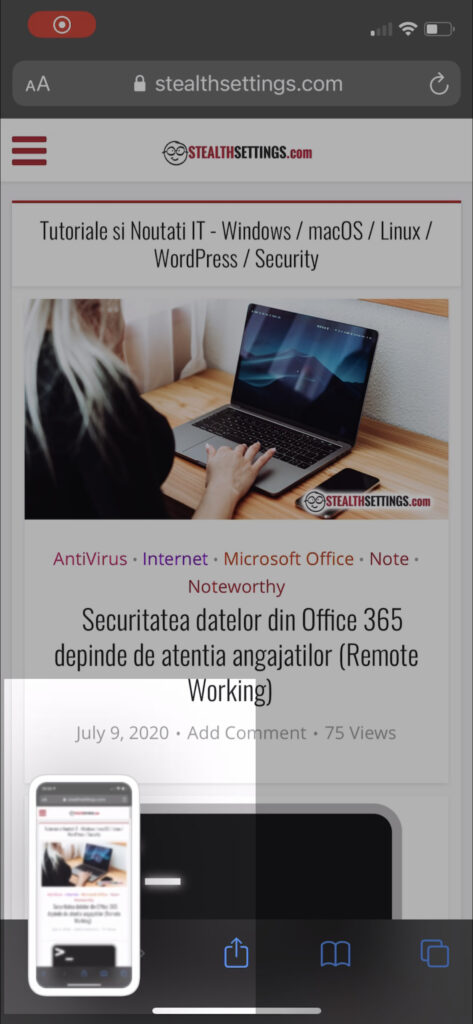
2. Pasiekite tinklalapį naudodami „Safari“ ir vienu metu paspauskite mygtukus Miego ir Pagarsink kad užfiksuotumėte ekrano vaizdą.
Spustelėkite, kad atidarytumėte užfiksuotą vaizdą iš apatinio kairiojo ekrano kampo.
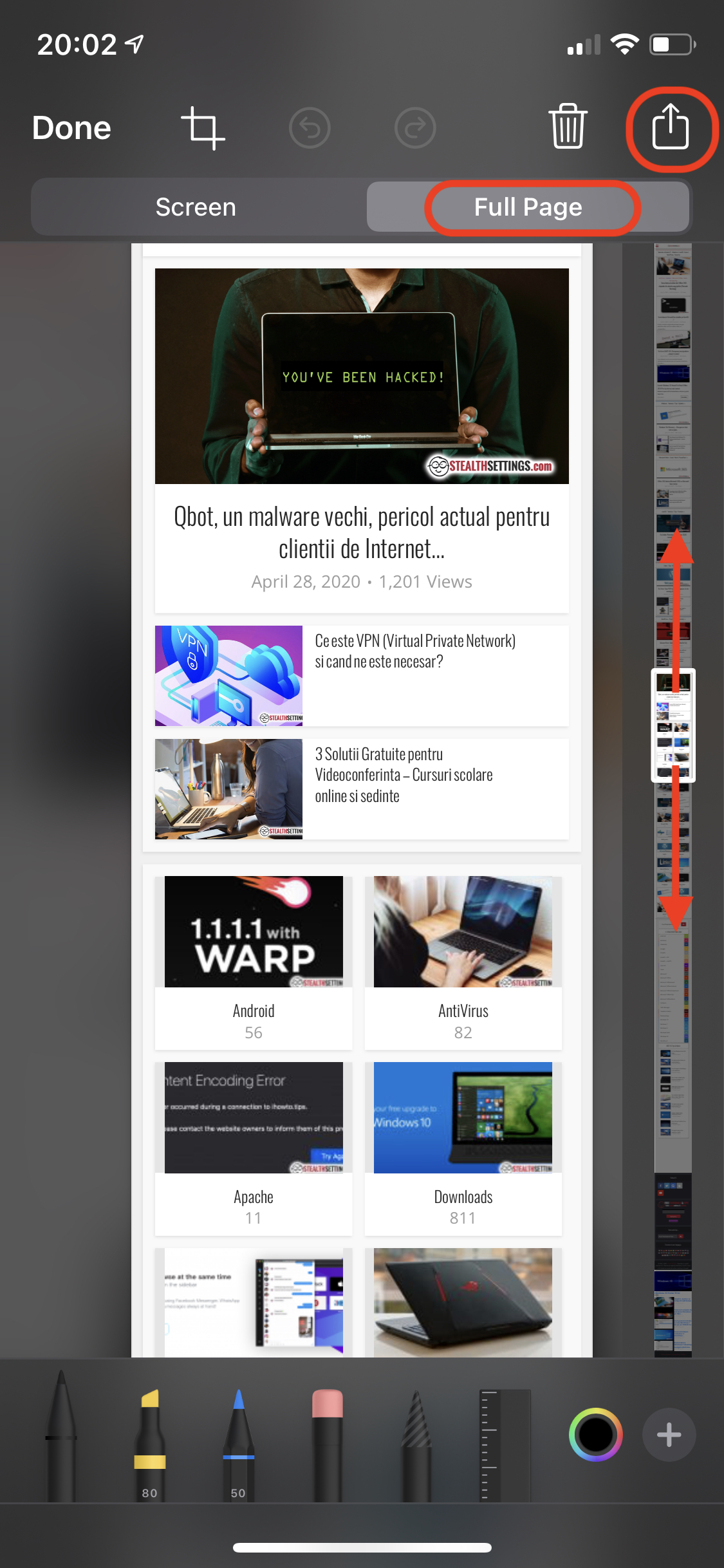
3. Atsidarys nuotraukų rengyklė, kurioje turėsite kelias užfiksuoto vaizdo (ekrano kopijos) redagavimo parinktis, įskaitant "Visas puslapis“, viršutinėje dalyje. Pasirinkite „Visas puslapis“, tada naudokite naršymo ir vaizdo redagavimo įrankius, tada eksportuokite galutinį rezultatą.
Tą patį galite padaryti ir iPad su iPadOS 13 kad padarytumėte viso aplankyto tinklalapio ekrano kopiją.
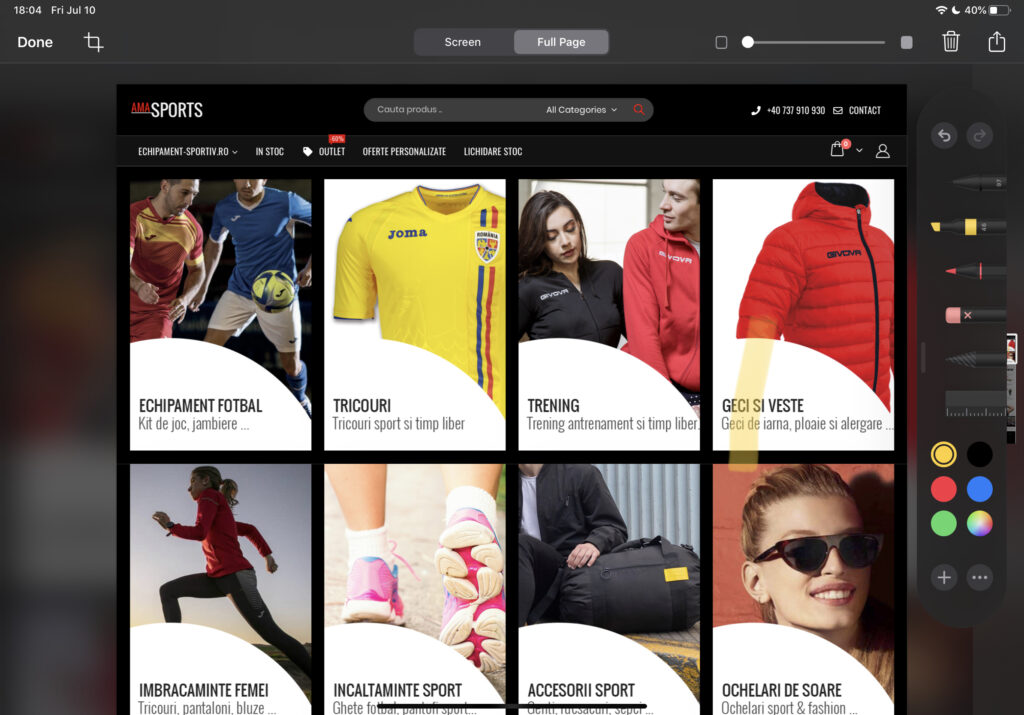
Jei pasirinksite išsaugoti visą tinklalapį, jį galima išsaugoti arba bendrinti PDF formatu.
Ši parinktis galima tik tuo atveju, jei tinklalapis pasiekiamas naudojant „Safari“. Parinktis „Visas puslapis“ nepasiekiama „Chrome“, „Firefox“, „Opera“ ar bet kurioje kitoje interneto naršyklėje, įdiegtoje „iPhone“ / „iPad“.
* Ši parinktis taip pat labai gerai veikia „iOS 14“.




































