
iOS nabízí mnoho řešení pro sdílení obsahu. Od fotografií ve Fotkách, dokumentů, souborů uložených na iCloudu až po navštívené webové stránky – vše lze sdílet s přáteli.
Pokud chceme někomu ukázat součástí webové stránky které jsem v tomto scénáři navštívil, snímek obrazovky webové stránky otevřít je jednoduché. Prostřednictvím klasické metody screenshotu bude ve výchozím nastavení zachycen pouze část viditelná na obrazovce. Pokud však obsah, který chceme zobrazit, zahrnuje obsah mimo obrazovku, pak budeme potřebovat a celý snímek webové stránky, ze kterého oříznout jen tu část, která nás zajímá.
Jak pořídit snímek celé webové stránky na iPhonu nebo iPadu (Pořídit snímek celé webové stránky)
1. Byla přidána možnost snímku obrazovky pro celou webovou stránku (tj. oblasti mimo aktivní obrazovku). iOS 13, ale málokdo o této možnosti ví. Takže musíte mít alespoň iOS 13 / IPados 13 nebo nainstalovanou novější verzi iPhone / iPadpro přístup k této možnosti.
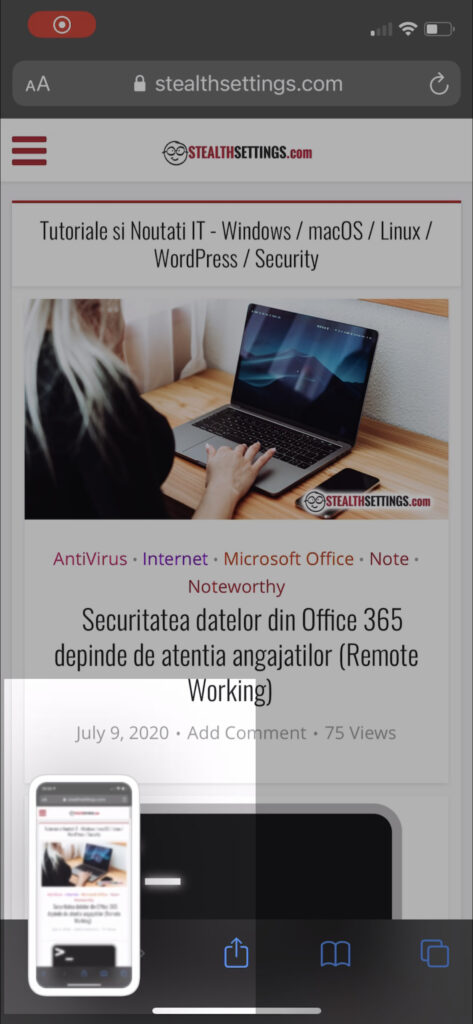
2. Otevřete webovou stránku pomocí Safari a stiskněte současně tlačítka Spánek a Zvýšit hlasitost k zachycení obrazu na obrazovce.
Kliknutím otevřete zachycený obrázek z levého dolního rohu obrazovky.
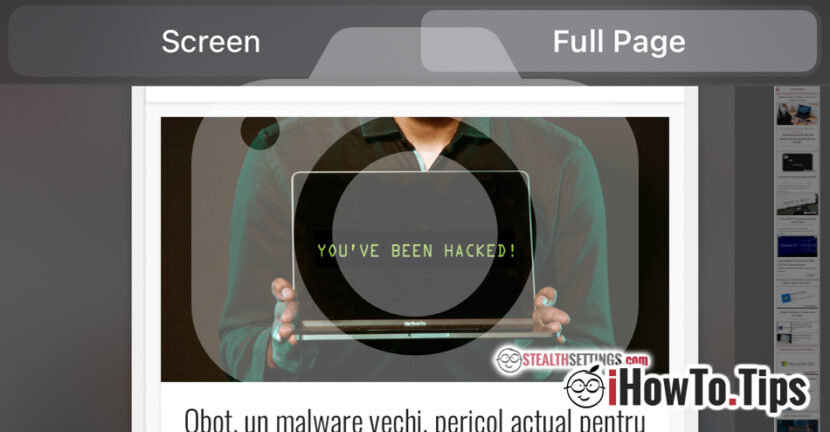
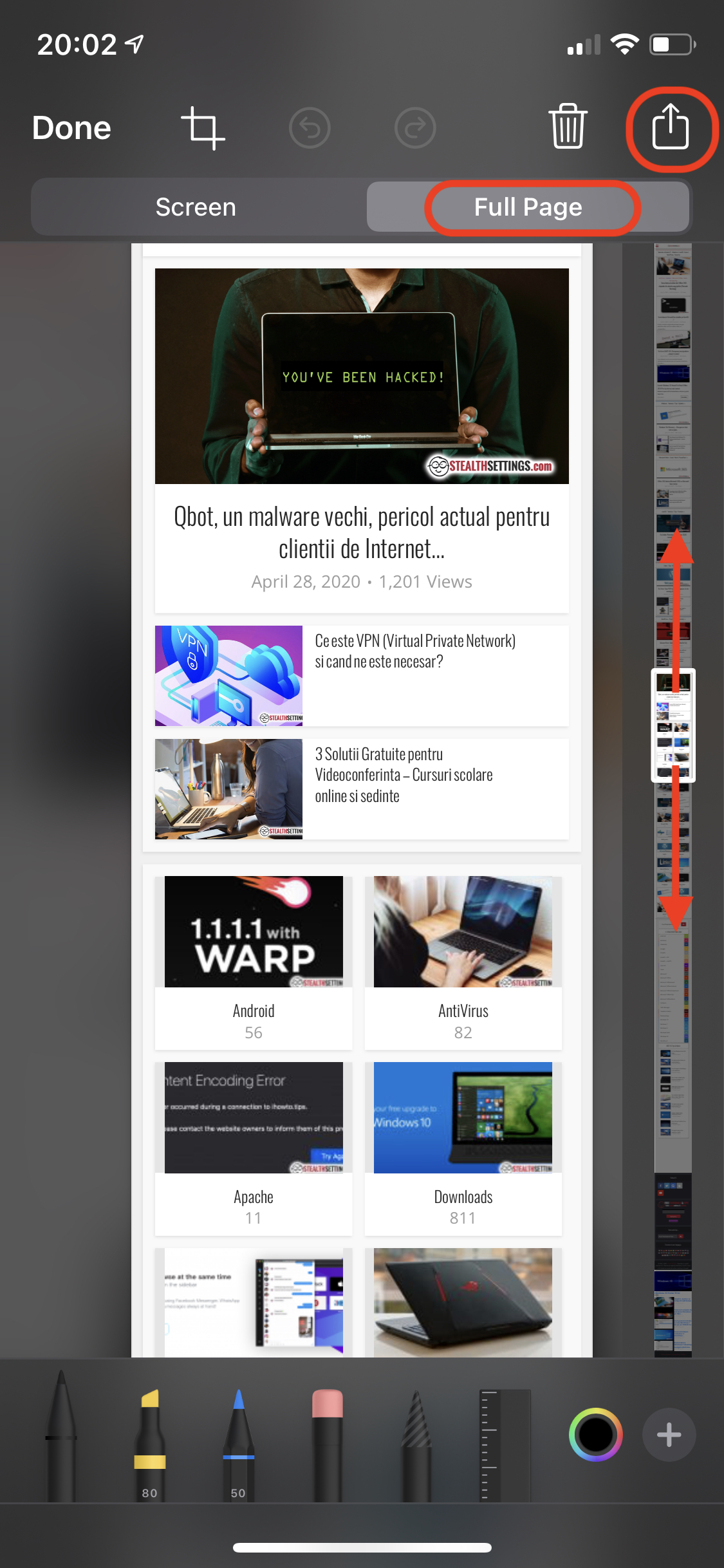
3. Otevře se editor fotografií, kde máte několik možností pro úpravu zachyceného obrázku (snímku obrazovky), včetně "Celá stránka", v horní části. Vyberte "Celá stránka", poté použijte navigaci a nástroje pro úpravu obrázků a poté exportujte konečný výsledek.
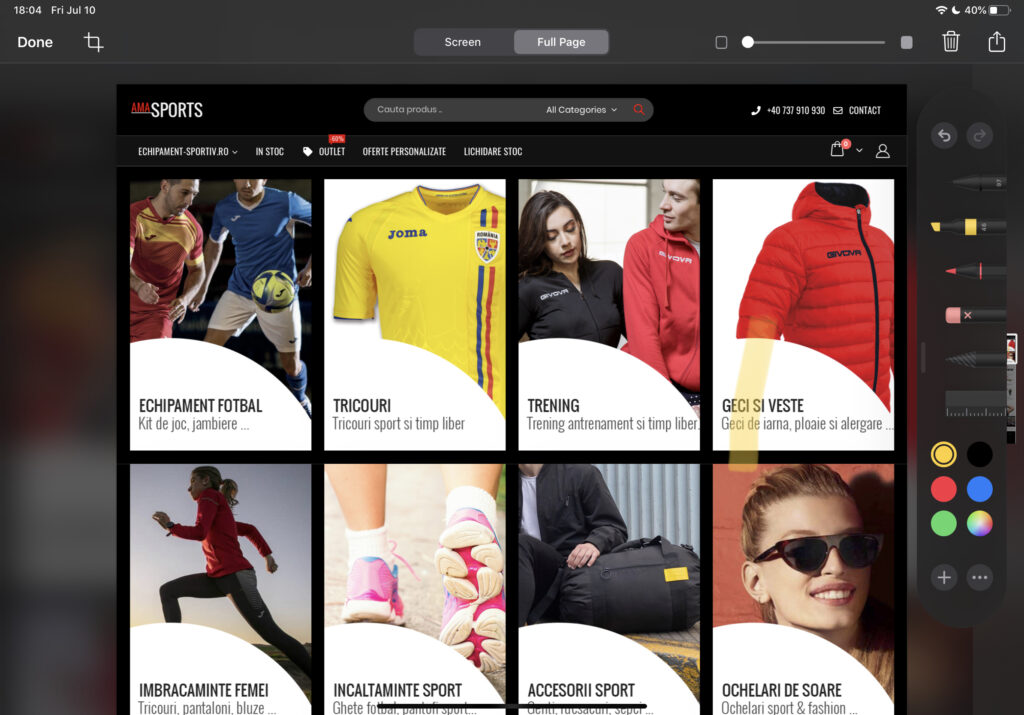
Totéž můžete udělat na iPad Cu IPados 13 pořídit snímek celé navštívené webové stránky.
Pokud se rozhodnete uložit celou webovou stránku, lze ji uložit nebo sdílet ve formátu PDF.
Tato možnost je dostupná pouze v případě, že je webová stránka přístupná pomocí Safari. Možnost „Celá stránka“ není dostupná v prohlížečích Chrome, Firefox, Opera ani v žádném jiném internetovém prohlížeči nainstalovaném v zařízení iPhone / iPad.
*Tato možnost také funguje velmi dobře na iOS 14.




































