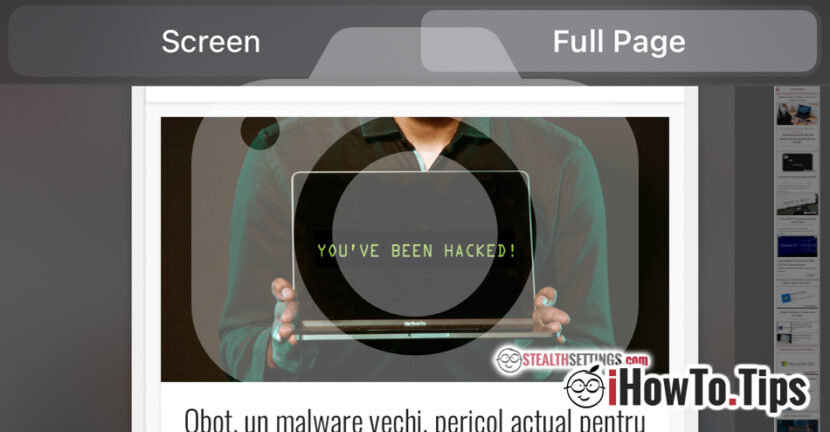

iOS提供许多内容共享解决方案。从iCloud中存储的照片,文档,文件和访问的网页中,所有这些都可以与朋友分开。
如果我们只想向某人展示 网页的一部分 在这种情况下,我参观了 网页的屏幕截图 开放很容易实现。通过经典的屏幕截图方法将默认捕获 只有屏幕上的可见侧。但是,如果我们要显示的内容包括屏幕的一部分,那么我们将需要一个 网页的完整筛选,从中仅削减(农作物)我们感兴趣的部分。
我们如何在iPhone或iPad上的完整网页上屏幕截图(获取完整的网页屏幕截图)
1。 iOS 13,但很少有人知道这个选项。所以你至少必须有 iOS 13 / iPados 13 或安装了较新版本 iPhone / iPad,访问此选项。
2。使用Safari访问网页,然后同时按下按钮 睡眠 和 提高音量 捕获屏幕上的图像。
按以打开捕获的图片 从屏幕的左角。
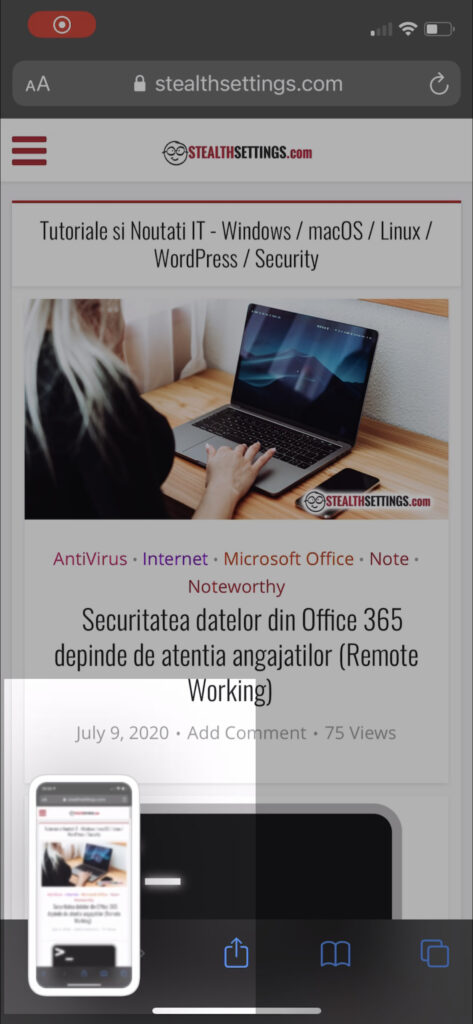
3。照片编辑器将打开,您可以在其中编辑捕获的图像(屏幕截图),包括“包括”完整页“,在顶部。选择“完整页面”,然后使用图像导航和编辑工具,然后导出最终结果。
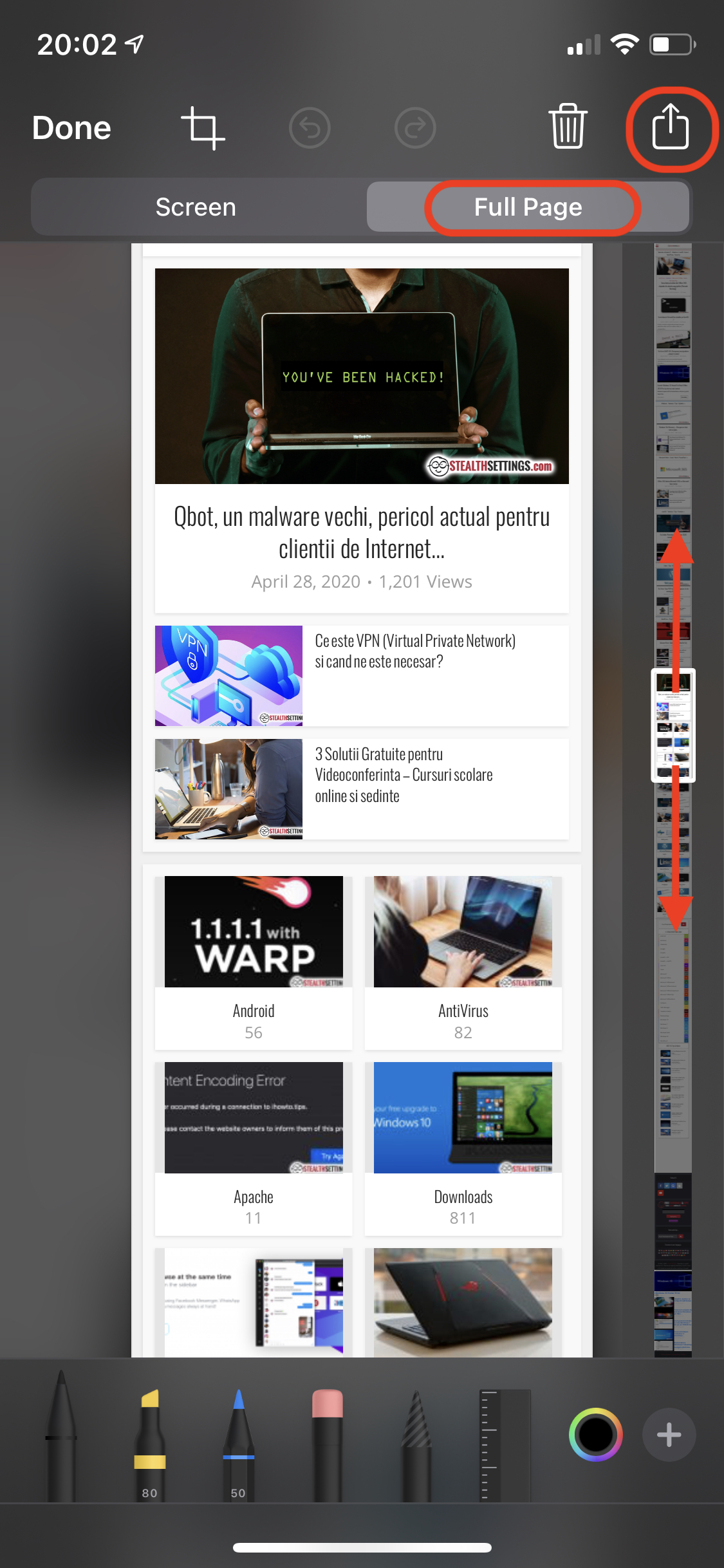
你可以做同样的事情 iPad 与 iPados 13 为了在访问的整个网页上制作屏幕截图。

如果您选择保存整个网页,则可以以PDF格式保存或共享。
仅当Safari访问网页时,此选项才可用。 iPhone / iPad上安装的Chrome,Firefox,Opera或其他Internet浏览器上没有“完整页面”选项。
*此选项在iOS 14上效果很好。




































