

iOS bietet viele Inhaltsaustauschlösungen. Von Fotos, Dokumenten, Dateien, die in iCloud und auf die besuchten Webseiten gespeichert sind, können alle mit Freunden geteilt werden.
Wenn wir nur jemandem zeigen wollen Ein Teil einer Webseite was ich in diesem Szenario besucht habe, Ein Screenshot der Webseite Offen ist einfach zu erreichen. Nach der klassischen Methode des Screenshot wird standardmäßig erfasst Nur die sichtbare Seite auf dem Bildschirm. Wenn der Inhalt, den wir zeigen möchten, jedoch einen Teil des Bildschirms enthält, benötigen wir eine Vervollständigen Sie die Bildschirme der Webseite, von dem aus dem Teil des Teils, der uns interessiert, zu schneiden (Ernte).
Wie können wir auf einer vollständigen Webseite auf dem iPhone oder iPad Screenshot (nehmen wir einen vollständigen Webseiten -Screenshot an).
1. iOS 13, aber nur wenige wissen über diese Option. Sie müssen also zumindest haben iOS 13 / IPados 13 oder eine neuere Version, die auf installiert ist iPhone / iPad, um auf diese Option zuzugreifen.
2. Greifen Sie mit Safari auf eine Webseite zu und drücken Sie gleichzeitig die Schaltflächen Schlafen und Lautstärke erhöhen So erfassen Sie das Bild auf dem Bildschirm.
Drücken Sie, um das erfasste Bild zu öffnen von der linken Ecke des Bildschirms.
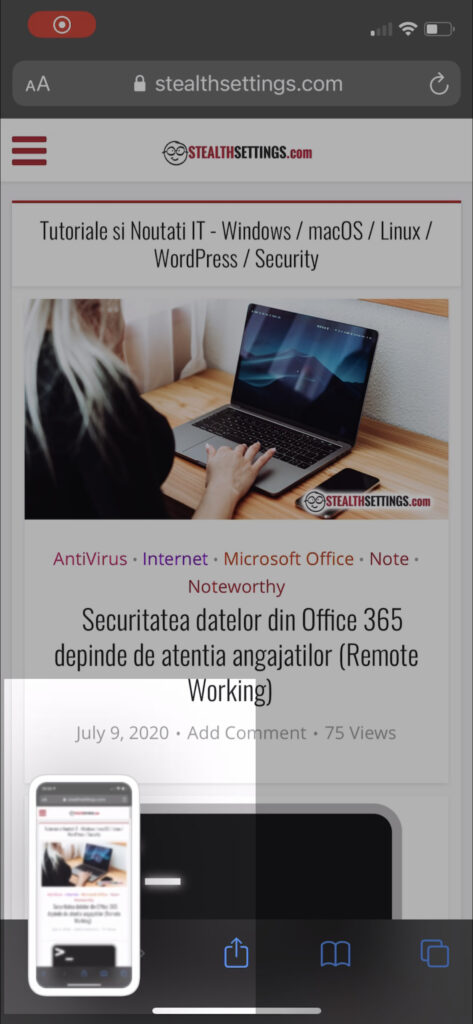
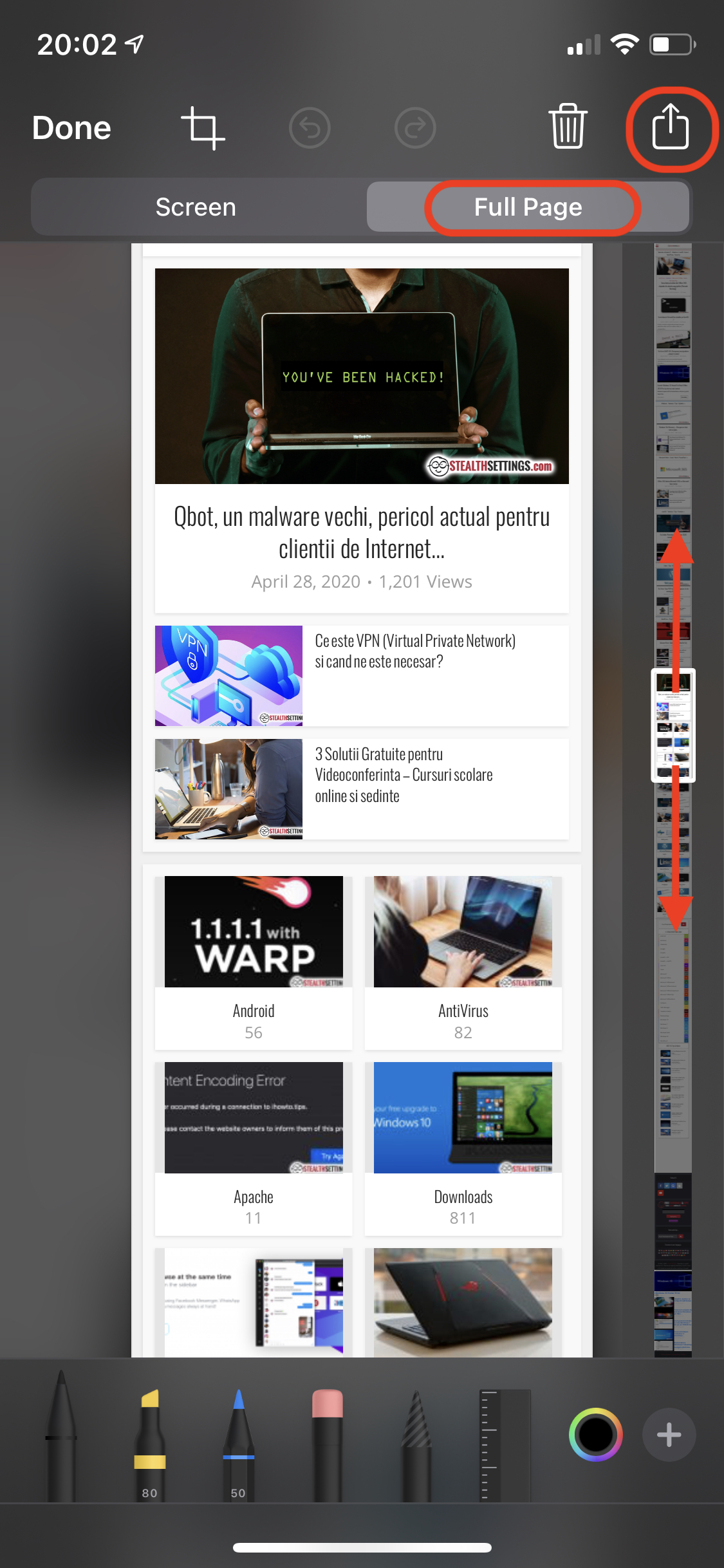
3. Der Foto -Editor wird geöffnet, wo Sie mehr Optionen zum Bearbeiten des erfassten Bildes (Screenshot) haben, einschließlich "Vollständige Seite"Oben. Wählen Sie" Vollständige Seite "aus, dann verwenden Sie die Bildnavigations- und Bearbeitungswerkzeuge und exportieren Sie das Endergebnis.
Sie können dasselbe tun iPad mit IPados 13 So erstellen Sie einen Screenshot auf der gesamten Besuchsseite.
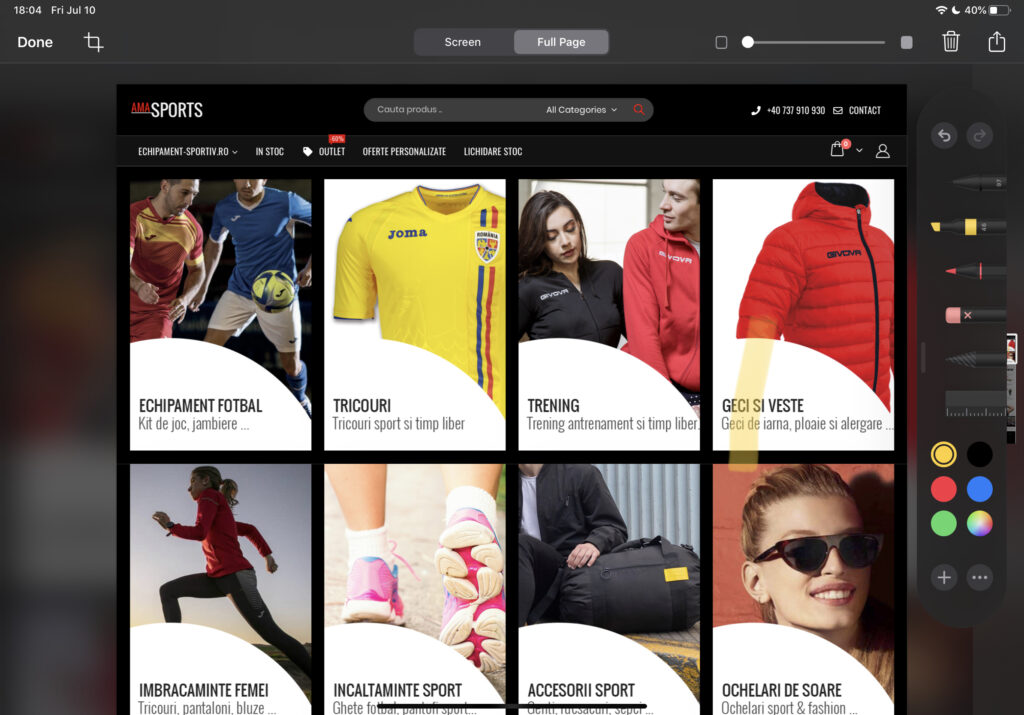
Wenn Sie die gesamte Webseite speichern, kann sie im PDF -Format gespeichert oder freigegeben werden.
Diese Option ist nur verfügbar, wenn auf die Webseite mit Safari zugegriffen wird. Die Option "Full -Page" ist nicht auf Chrome, Firefox, Opera oder einem anderen Internetbrowser verfügbar, der auf iPhone / iPad installiert ist.
*Diese Option funktioniert sehr gut auf iOS 14.




































