
iOS menawarkan banyak solusi berbagi konten. Dari foto di Foto, dokumen, file yang disimpan di iCloud, hingga halaman web yang dikunjungi, semuanya dapat dibagikan dengan teman.
Jika kita ingin menunjukkan kepada seseorang saja bagian dari halaman web yang saya kunjungi, dalam skenario ini, tangkapan layar halaman web terbuka mudah dilakukan. Melalui metode tangkapan layar klasik, tangkapan layar akan diambil secara default hanya bagian yang terlihat di layar. Namun jika konten yang ingin kita tampilkan termasuk dimulai dari luar layar, maka kita memerlukan a tangkapan layar halaman web penuh, untuk memotong hanya bagian yang menarik minat kita.
Cara mengambil tangkapan layar seluruh halaman web di iPhone atau iPad (Ambil tangkapan layar seluruh halaman web)
1. Opsi tangkapan layar untuk seluruh halaman web (yaitu area di luar layar aktif) telah ditambahkan iOS 13, tapi hanya sedikit yang tahu tentang opsi ini. Jadi, Anda setidaknya harus memilikinya iOS 13 / iPadOS 13 atau versi yang lebih baru diinstal iPhone / iPad, untuk mengakses opsi ini.
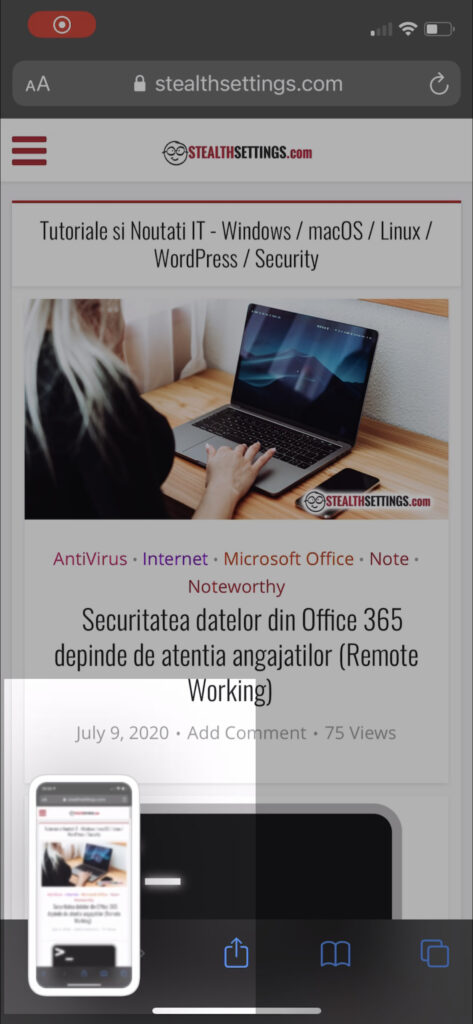
2. Akses halaman web dengan Safari dan tekan tombol secara bersamaan Tidur dan Volume atas untuk menangkap gambar layar.
Klik untuk membuka gambar yang diambil dari sudut kiri bawah layar.
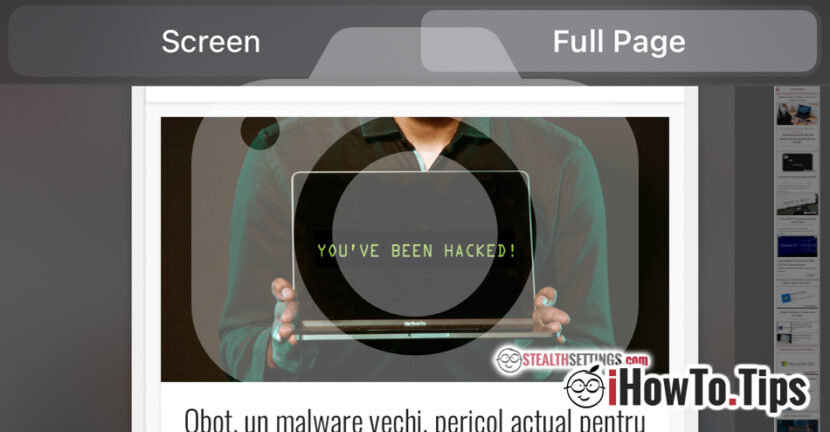
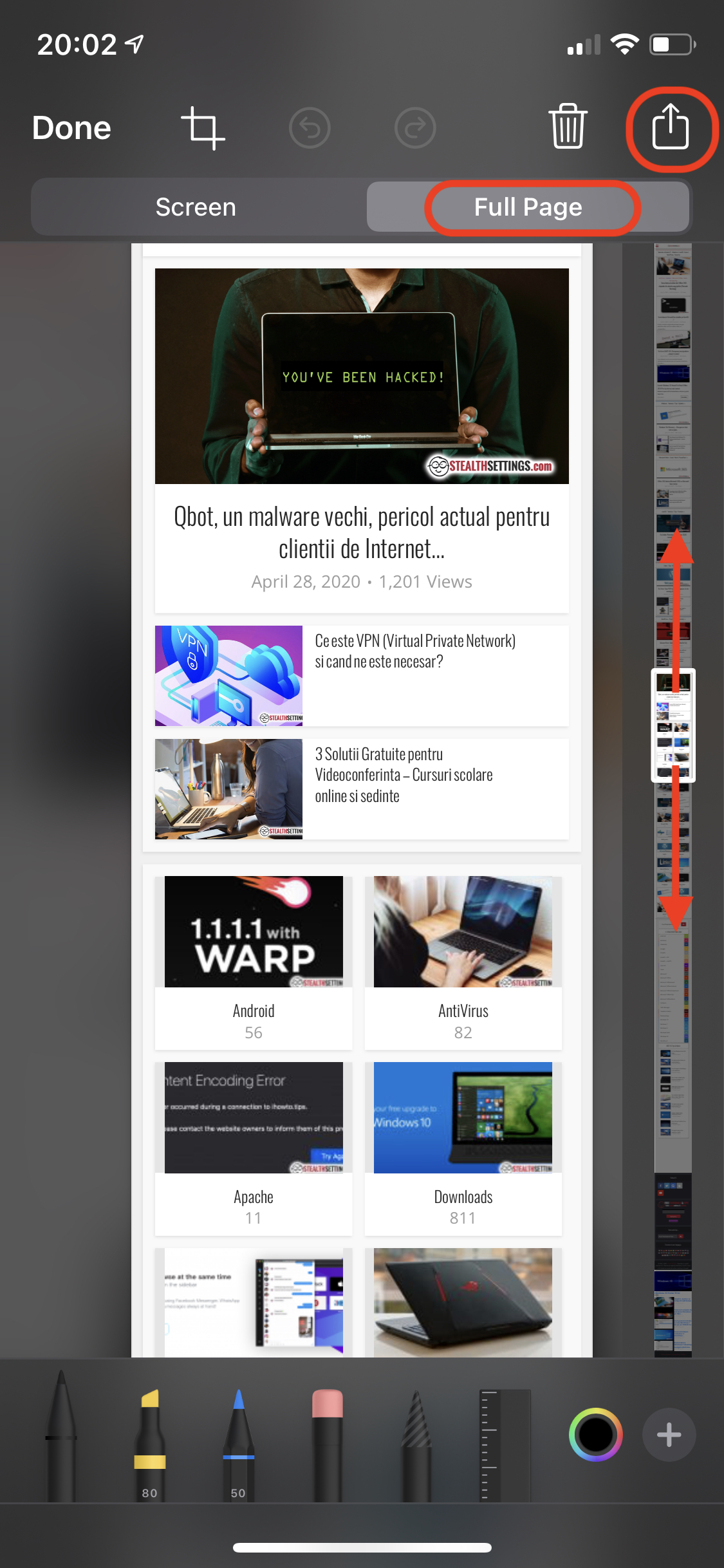
3. Editor foto akan terbuka, di mana Anda memiliki beberapa opsi untuk mengedit gambar yang diambil (tangkapan layar), termasuk "Halaman Penuh", di bagian atas. Pilih "Halaman Penuh", lalu gunakan alat navigasi dan pengeditan gambar, lalu ekspor hasil akhirnya.
Anda dapat melakukan hal yang sama iPad dengan iPadOS 13 untuk mengambil tangkapan layar seluruh halaman web yang dikunjungi.
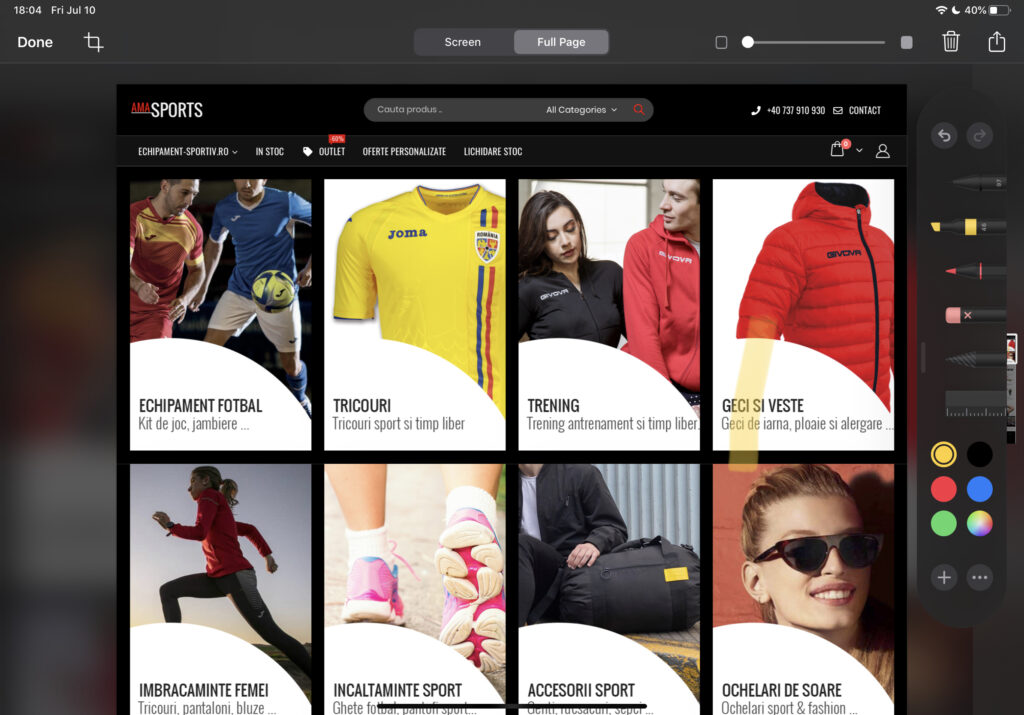
Jika Anda memilih untuk menyimpan seluruh halaman web, halaman tersebut dapat disimpan atau dibagikan dalam format PDF.
Opsi ini hanya tersedia jika halaman web diakses dengan Safari. Opsi "Halaman Penuh" tidak tersedia di Chrome, Firefox, Opera, atau browser Internet lainnya yang terpasang di iPhone/iPad.
*Opsi ini juga berfungsi dengan baik di iOS 14.




































