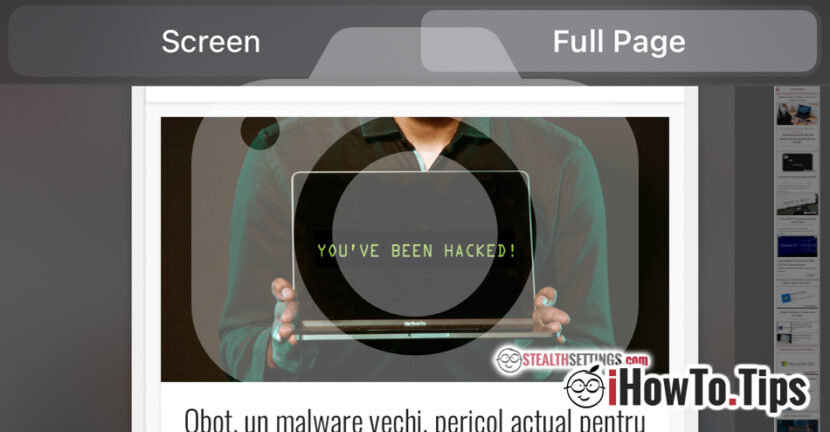

iOS пропонує багато рішень для обміну контентом. З фотографій, документів, файлів, що зберігаються в iCloud та до відвідуваних веб -сторінок, все можна розділити з друзями.
Якщо ми хочемо показати лише комусь лише Частина веб -сторінки який я відвідав, у цьому сценарії, Скріншот веб -сторінки Відкрите для досягнення просто. Класичним методом скріншота буде знято за замовчуванням Тільки видима сторона на екрані. Якщо, однак, вміст, який ми хочемо показати, включає частину екрана, то нам знадобиться Повна екрана веб -сторінки, з якого вирізати (урожай) лише ту частину, яка нас цікавить.
Як ми можемо скріншот на повній веб -сторінці на iPhone або iPad (зробіть повний скріншот веб -сторінки)
1. Параметр знімка екрана для всієї веб-сторінки (тобто областей за межами активного екрана) було додано за допомогою iOS 13, але мало хто знає про цей варіант. Тож ви повинні мати принаймні iOS 13 / Ipados 13 або встановлена новіша версія iPhone / iPad, щоб отримати доступ до цієї опції.
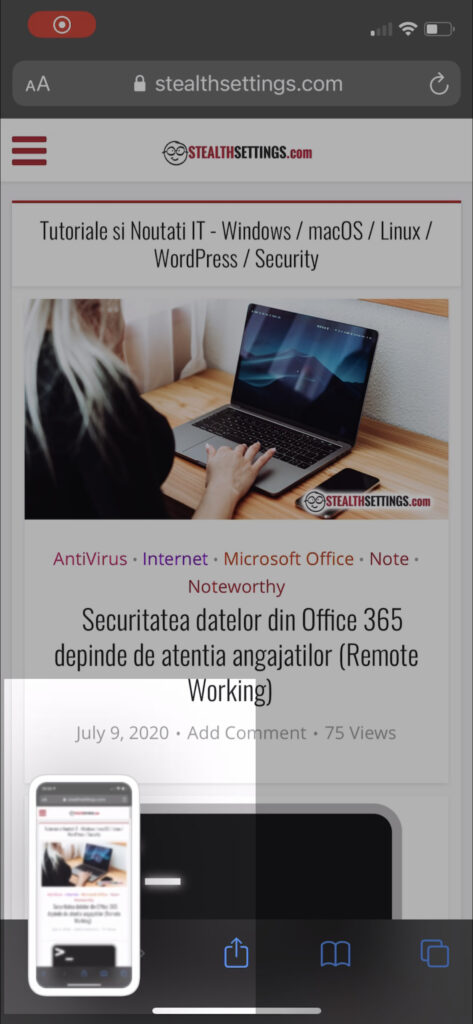
2. Відкрийте веб-сторінку за допомогою Safari та одночасно натисніть кнопки Сон і голосніше щоб захопити зображення на екрані.
Натисніть, щоб відкрити зроблене зображення з нижнього лівого кута екрана.
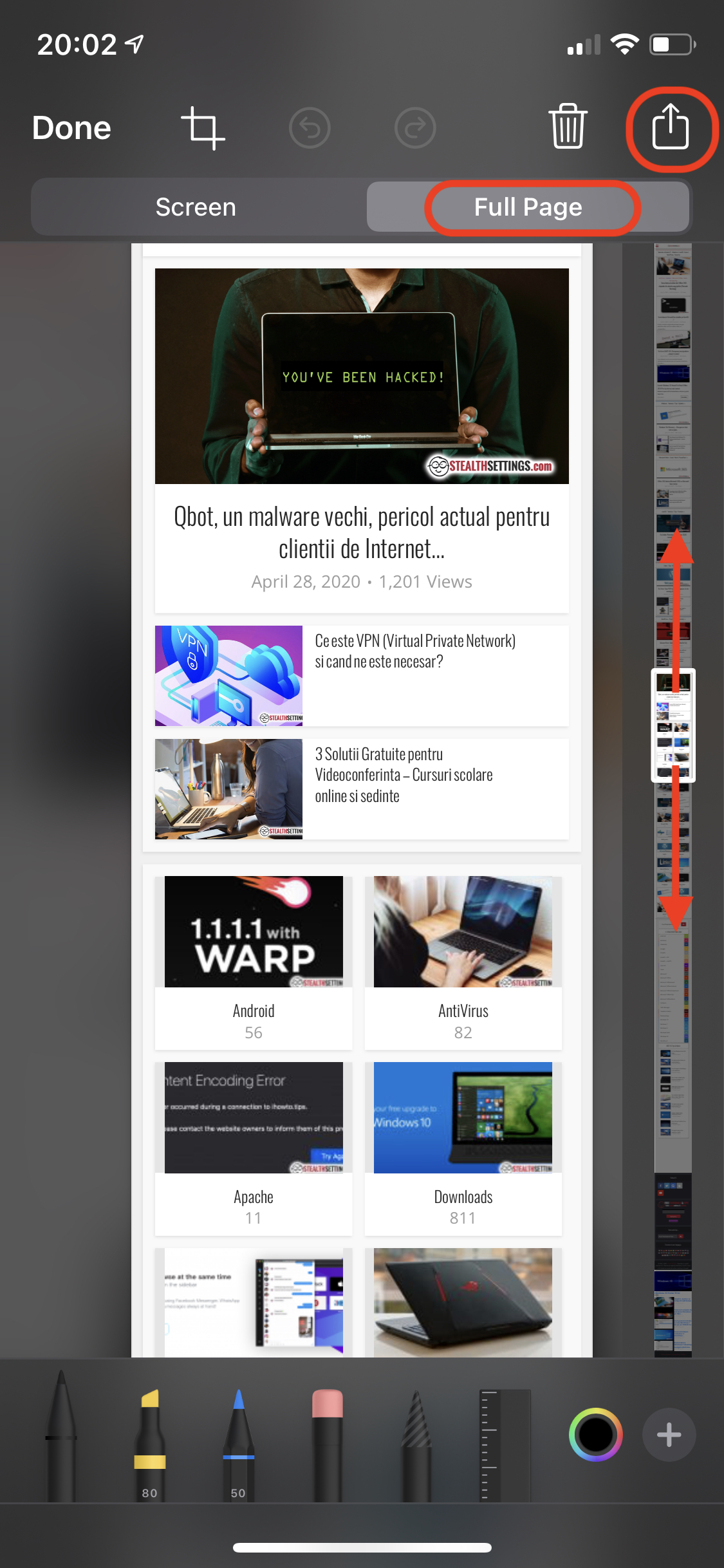
3. Відкриється фоторедактор, у якому є кілька варіантів редагування зробленого зображення (скріншоту), зокрема "Повна сторінка", у верхній частині. Виберіть "На всю сторінку", потім скористайтеся інструментами навігації та редагування зображень, а потім експортуйте остаточний результат.
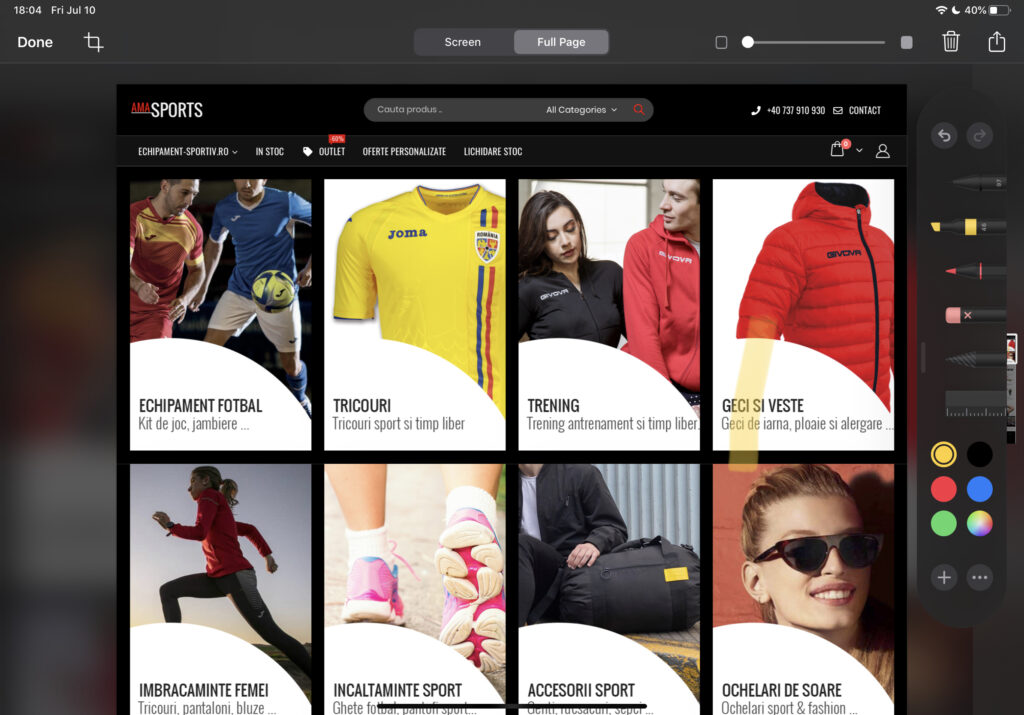
Ви можете зробити те саме на iPad з Ipados 13 зробити скріншот на всій відвідуваній веб -сторінці.
Якщо ви вирішите зберегти всю веб -сторінку, її можна зберегти або поділитися у форматі PDF.
Цей параметр доступний лише в тому випадку, якщо на веб -сторінку можна отримати доступ із Safari. Параметр "Повна сторінка" недоступна на Chrome, Firefox, Opera або іншому Інтернет -браузері, встановленому на iPhone / iPad.
*Цей варіант працює дуже добре на iOS 14.




































