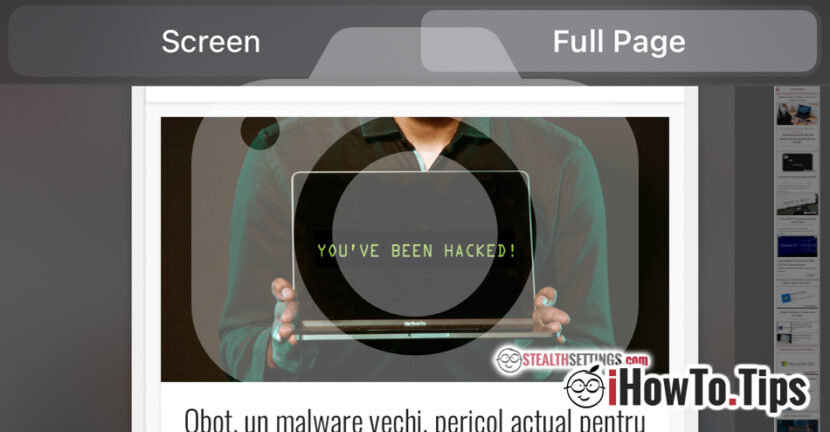

iOS birçok içerik paylaşım çözümü sunuyor. Fotoğraflar'daki fotoğraflardan, belgelere, iCloud'da saklanan dosyalardan ziyaret edilen web sayfalarına kadar her şey arkadaşlarla paylaşılabilir.
Yalnızca birine göstermek istiyorsak bir web sayfasının parçası bu senaryoda ziyaret ettiğim yer, web sayfasının ekran görüntüsü açmak basittir. Klasik ekran görüntüsü yöntemiyle varsayılan olarak yakalanacaktır. sadece ekranda görünen kısım. Ancak göstermek istediğimiz içerik ekranın dışından başlamayı içeriyorsa o zaman bir tam web sayfası ekran görüntüsü, yalnızca bizi ilgilendiren kısmın kırpılacağı yer.
iPhone veya iPad'de tam web sayfasının ekran görüntüsünü alma (Tam web sayfasının ekran görüntüsünü alın)
1. Web sayfasının tamamı için (yani aktif ekranın dışındaki alanlar) ekran görüntüsü seçeneği eklendi. iOS 13, ancak çok az kişi bu seçeneği biliyor. Yani en azından sahip olmalısın iOS 13 / İPados 13 veya daha yeni bir sürüm yüklü iPhone / iPadBu seçeneğe erişmek için ,
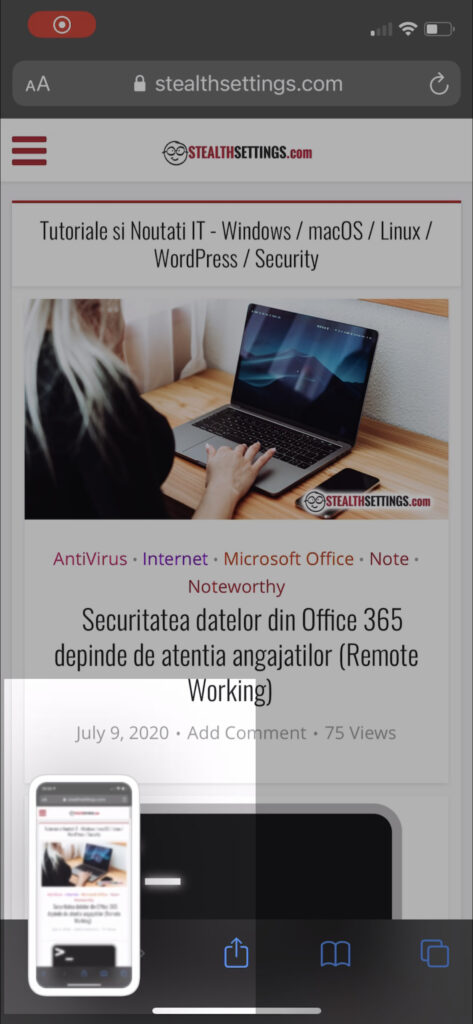
2. Safari ile bir web sayfasına erişin ve aynı anda düğmelere basın Uyku ve Sesi aç Ekran görüntüsünü yakalamak için.
Yakalanan görüntüyü açmak için tıklayın ekranın sol alt köşesinden.
3. Yakalanan görüntüyü (ekran görüntüsünü) düzenlemek için çeşitli seçeneklerin bulunduğu fotoğraf düzenleyici açılacaktır; bunlar arasında "Tam Sayfa", üst kısımda. "Tam Sayfa"yı seçin, ardından gezinme ve resim düzenleme araçlarını kullanın, ardından nihai sonucu dışa aktarın.
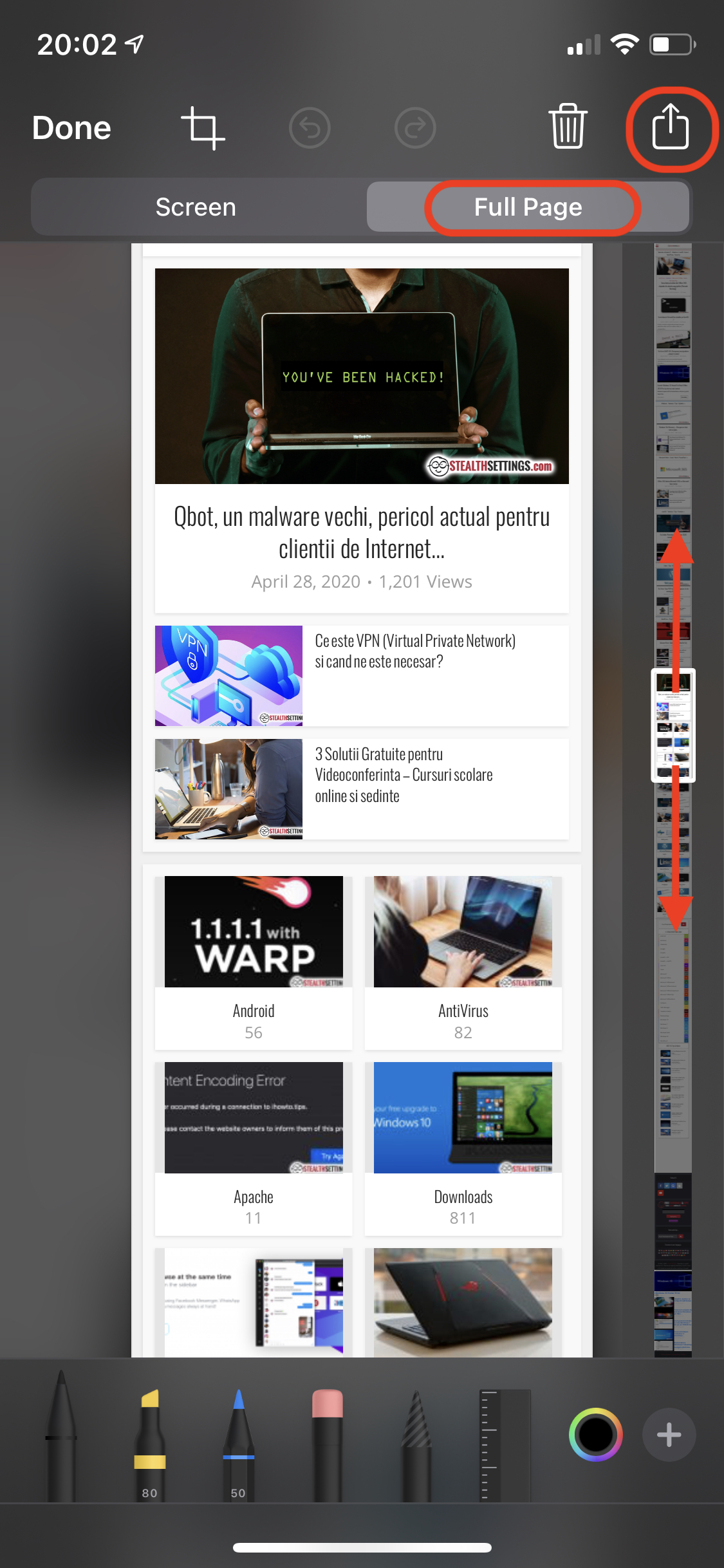
Sen de aynısını yapabilirsin iPad ile İPados 13 Ziyaret edilen tüm web sayfasının ekran görüntüsünü almak için.

Web sayfasının tamamını kaydetmeyi seçerseniz PDF formatında kaydedilebilir veya paylaşılabilir.
Bu seçenek yalnızca web sayfasına Safari ile erişiliyorsa kullanılabilir. "Tam Sayfa" seçeneği Chrome, Firefox, Opera veya iPhone / iPad'de yüklü olan herhangi bir İnternet tarayıcısında mevcut değildir.
*Bu seçenek aynı zamanda iOS 14'te de çok iyi çalışır.




































