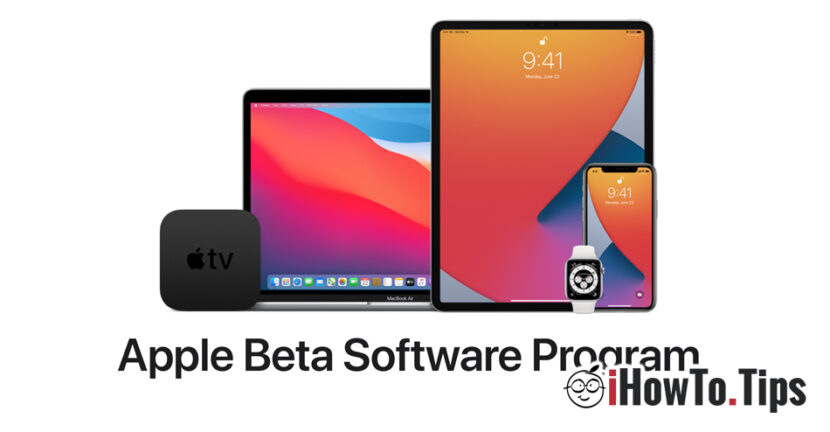

Na podzim tohoto roku Apple uvede sadu modelů iPhone 12, který bude dodáván s nejnovějším operačním systémem iOS 14.
Od této chvíle můžeme tušit, že to bude rok s mnoha novinkami, ve kterém se Apple snaží předělat jak operační systémy macOS, iOS, iPadOS, tak budoucí řadu zařízení.
O mnoha nových funkcích přinesených do iOS 14 jsem již řekl v předchozím článku. Nejviditelnější změna bude widgety na domovské obrazovce a stránku Knihovna aplikací ve kterém uživatelé najdou seskupeny všechny nainstalované aplikace, v závislosti na profilu každé osoby. Kromě této vizuální změny přinesl Apple mnoho nových funkcí do aplikací Home, Zprávy, Připomenutí, Hlasové poznámky a další.
Ti, kteří mají zařízení iPhone (od 6s nebo novější), můžete nainstalovat a otestovat nový operační systém iOS 14. Za předpokladu, že budou souhlasit s tím, že beta verze mohou být nestabilní a až do vydání finální verze bude mnoho chyb k opravě a nových funkcí, které je třeba přinést.
Jablko první beta verze iOS 14 určené pro širokou veřejnost. Ti, kteří si chtějí nainstalovat operační systém iOS, se kterým iPhone 12 přijde, tak mohou učinit jednoduchým přihlášením zařízení do Apple Beta Software Program.
Jak můžeme nainstalovat iOS 14 Public Beta nebo iPadOS 14 na iPhone nebo iPad
Proces registrace zařízení do Apple Beta Software Program je stejný pro iOS a iPadOS (iPhone a iPad). V následujících krocích vám to ukážeme jak nainstalovat profil Beta na vašich zařízeních aktualizace operačních systémů ve fázi testování.
1. Otevřete ze zařízení odkaz: https://beta.apple.com/sp/betaprogram/ a přihlaste se pomocí svého účtu Apple (iCloud).
2. Po ověření vyberte na webové stránce, která se otevře, operační systém, pro který se chcete zaregistrovat. iOS, iPadOS, macOS, tvOS nebo watchOS.
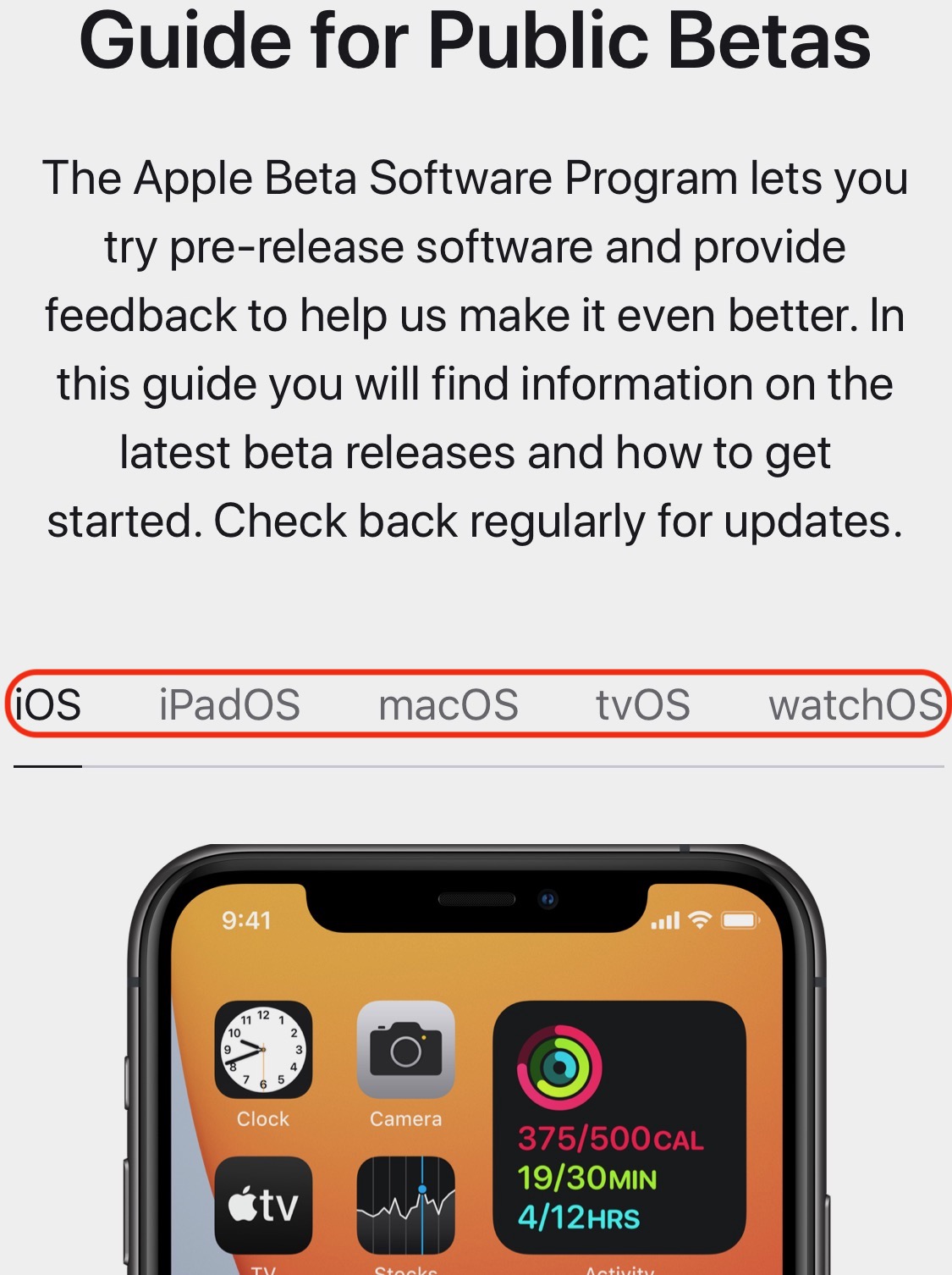
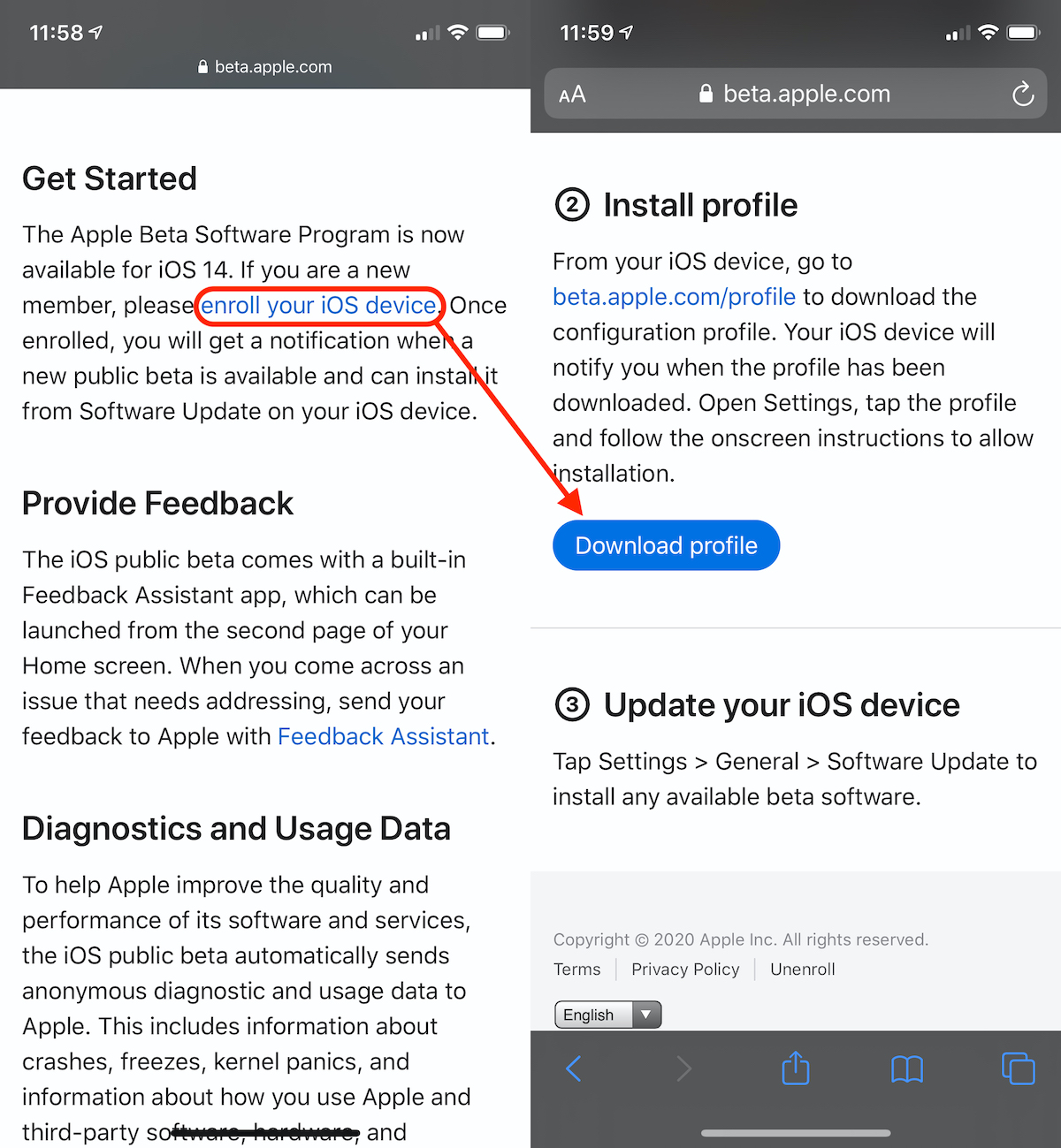
3. Přejděte dolů a klikněte na odkaz "Zaregistrujte zařízení iOS", pak na další stránce na tlačítku "Stáhnout profil".
4. Po zobrazení dialogového okna „Profile Downloaded“ přejděte do Nastavení → Obecné → Aktualizace softwaru a nainstalujte profil iOS Beta.
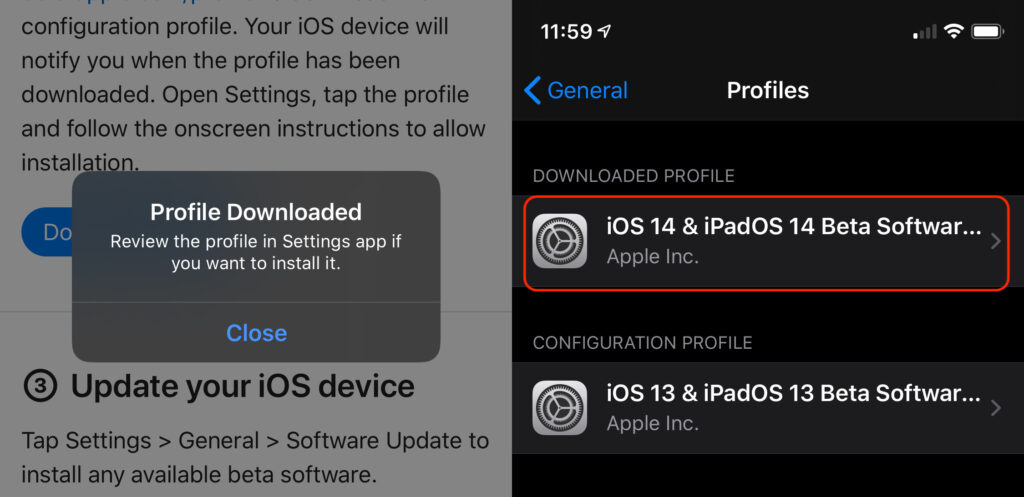
5. Klikněte na nově stažený profil a spusťte instalaci stisknutím „Instalovat“.
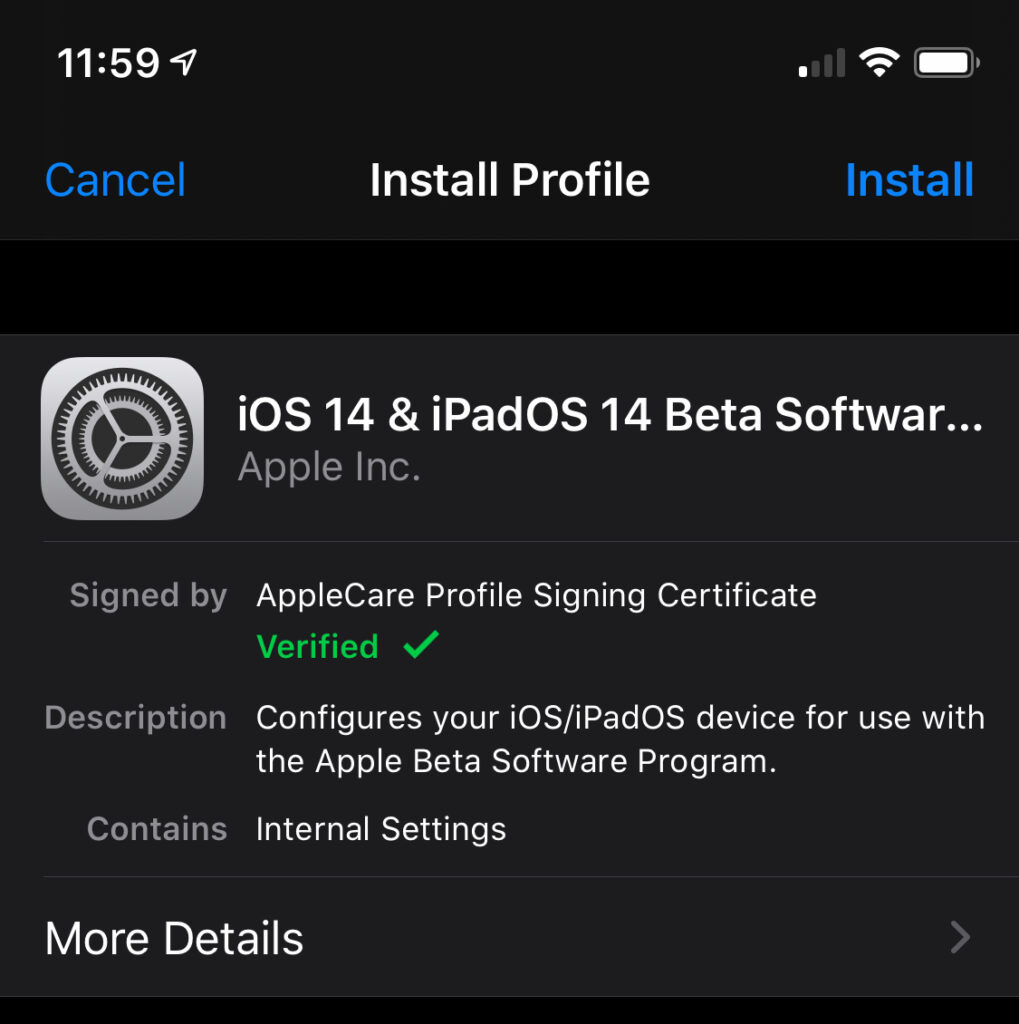
6. Po dokončení instalace budete požádáni o restartování iPhone.
7. Po restartování přejděte do Nastavení → Obecné → Aktualizace softwaru a spusťte instalaci nejnovější beta verze iOS nebo iPadOS. Jak jsem řekl dříve, iPad má stejný proces registrace zařízení.
Nedoporučuje se instalovat beta verzi iOS, pokud máte pracovní iPhone, který intenzivně používáte. Jak jsem již řekl dříve, beta verze jsou obecně určeny vývojářům a těm, kteří chtějí testovat, navíc před vydáním verze.Veřejná Beta“, je tu další pro vývojáře. Program Apple Developer.
Verze „veřejné beta“ nejsou dodávány pro uspokojení zvědavosti netrpělivých, ale pro automatický sběr dat ze zařízení, na kterých byly tyto verze nainstalovány. Tato data obsahují kompletní zprávy o používání, výkony, interakce s aplikacemi třetích stran, chyby, které se mohou objevit v určitých scénářích použití a mnoho dalších informací, které budou užitečné pro nastavení finální verze.





































1 pomyslel na „Cum instalam iOS 14 & iPadOS 14 Beta Software Program – Testeaza viitorul iOS al iPhone 12"