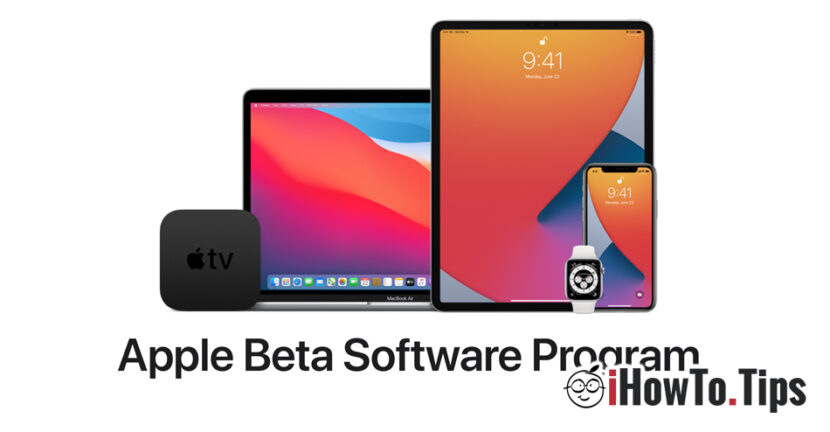

Høsten i år vil Apple lansere modellene for modeller iPhone 12, som kommer med det siste operativsystemet, iOS 14.
Vi kan komme tilbake fra nå av at det vil være et år med mange nyheter, der Apple søker å redesigne både MacCos, iOS, iPados og fremtidig utvalg av enheter.
Om de mange nyhetene som ble brakt på iOS 14, sa jeg allerede i en tidligere artikkel. Den mest synlige endringen vil være Widgets på startskjerm og siden Appbibliotek der brukere vil finne grupperte alle applikasjoner installert, avhengig av profilen til hver. I tillegg til denne visuelle endringen, har Apple brakt mange nye transportører hjem, meldinger, påminnelser, stemmememoer og andre.
De som har iPhone -enheter (starter med 6s eller nyere), kan installere og teste det nye iOS 14 -operativsystemet. Forutsatt at den er enig i at beta -versjoner kan være ustabile, og inntil den endelige versjonen lanseres, vil det være mange korrigerte feil og ny transportør som skal bringes.
Eple Den første beta -versjonen av iOS 14 ment for allmennheten. Hvem vil installere iOS -operativsystemet som iPhone 12 vil komme med, kan gjøre det ved å bare registrere enheten i Apple Beta programvare Program.
Hvordan kan vi installere iOS 14 Public Beta eller iPados 14 på iPhone eller iPad
Prosessen med å registrere enheter i Apple Beta -programvaren er identisk for iOS og iPados (iPhone og iPad). I trinnene nedenfor vil vi vise deg Hvordan kan du installere en beta -profil på enhetene dine for å motta Oppdateringer av operativsystemer i testfasen.
1. Tilgang fra enhetskoblingen: https: //beta.apple.com/sp/betaprogram/ Og du autentiserer med Apple (iCloud) -kontoen.
2. Etter godkjenning, på websiden som åpnes, velger du hvilket operativsystem du vil registrere. iOS, iPados, macOS, tvOS eller watchos.
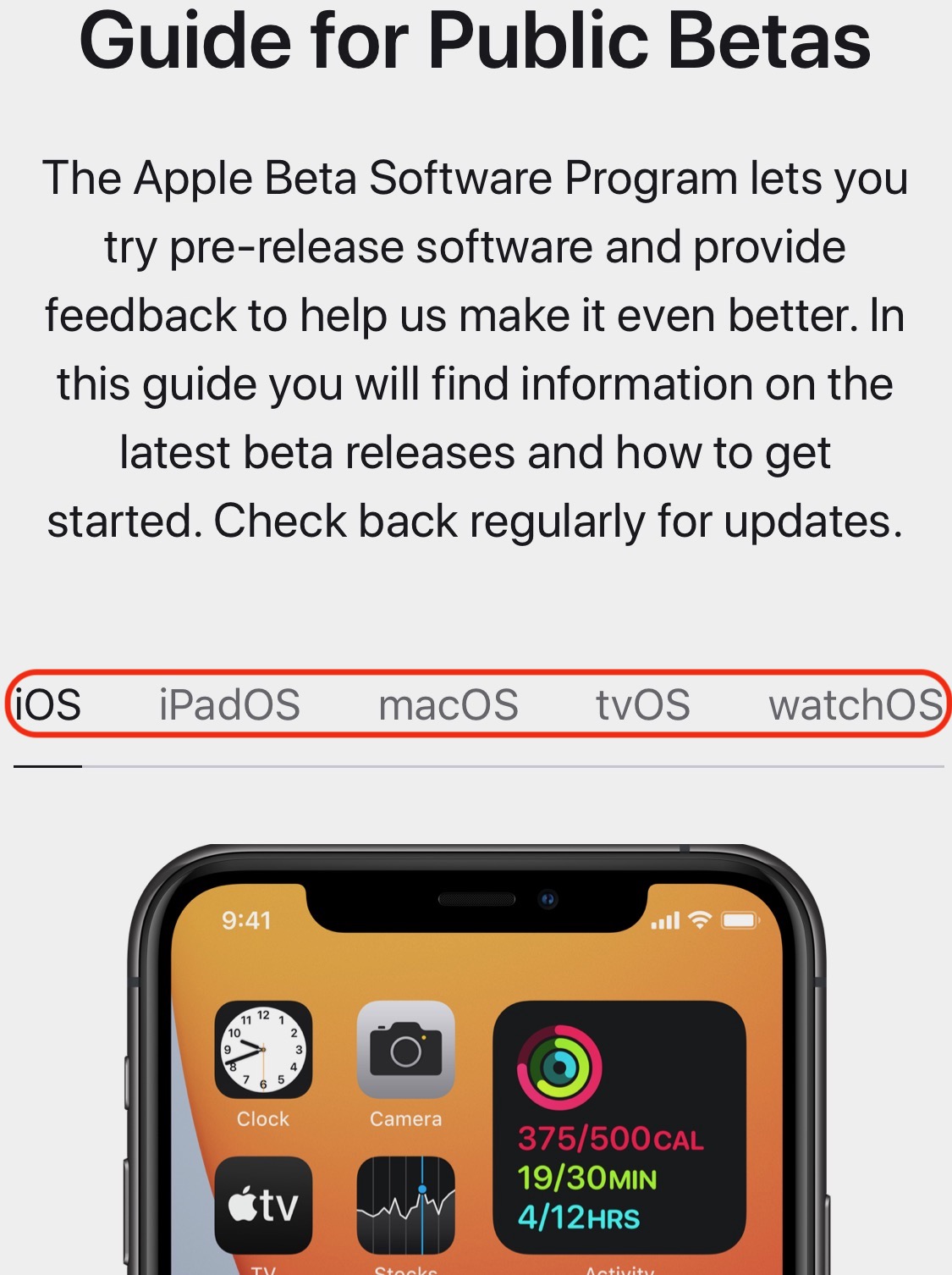
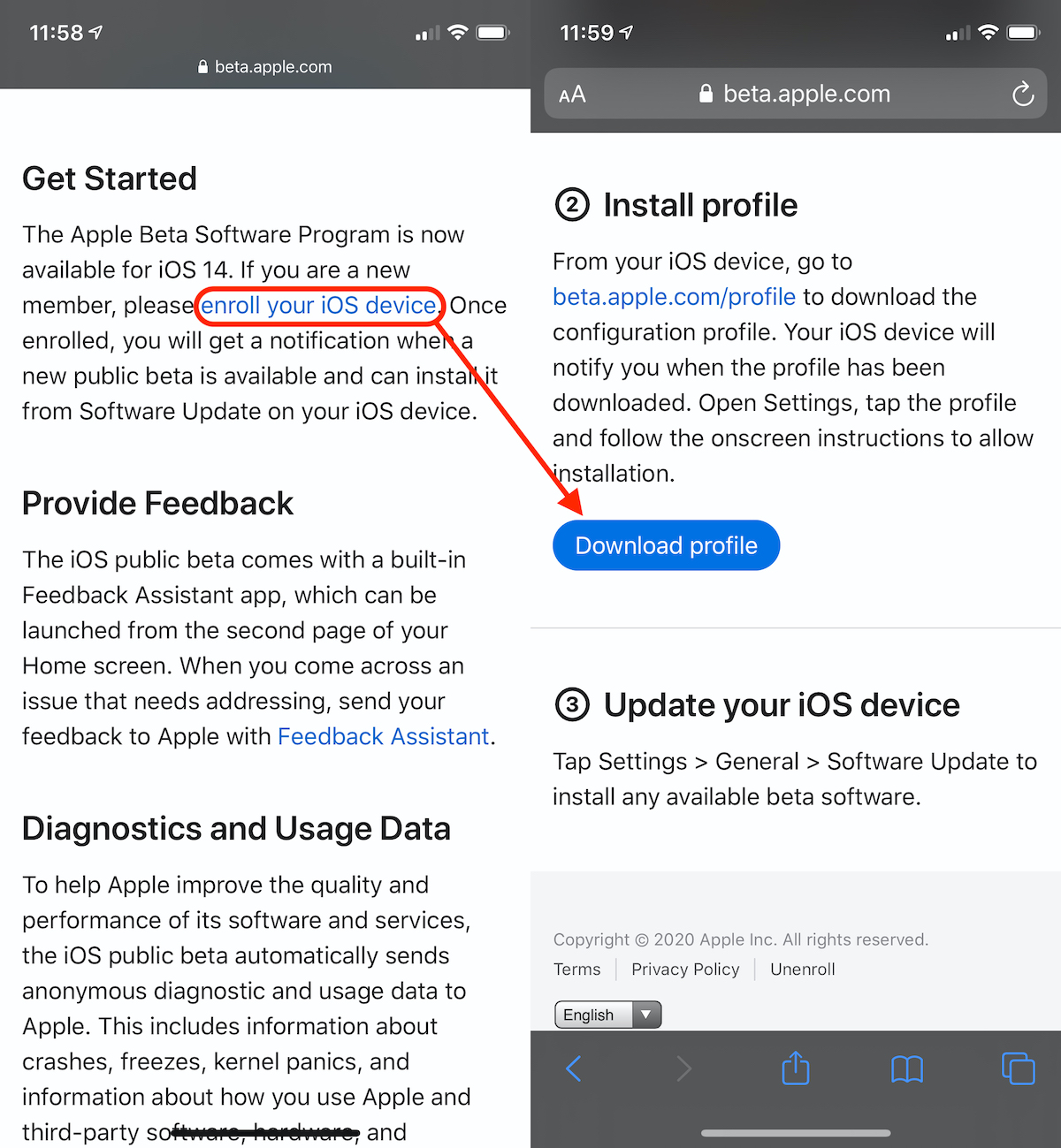
3. Kjør nederst og trykk på lenken "Registrer på iOS -enheten din"Så på neste side på"Last ned profil“.
4. Etter dialogboksen "Lastet ned" Dialog vises, gå til Innstillinger → Generelt → Programvareoppdatering for å installere iOS Beta -profilen.
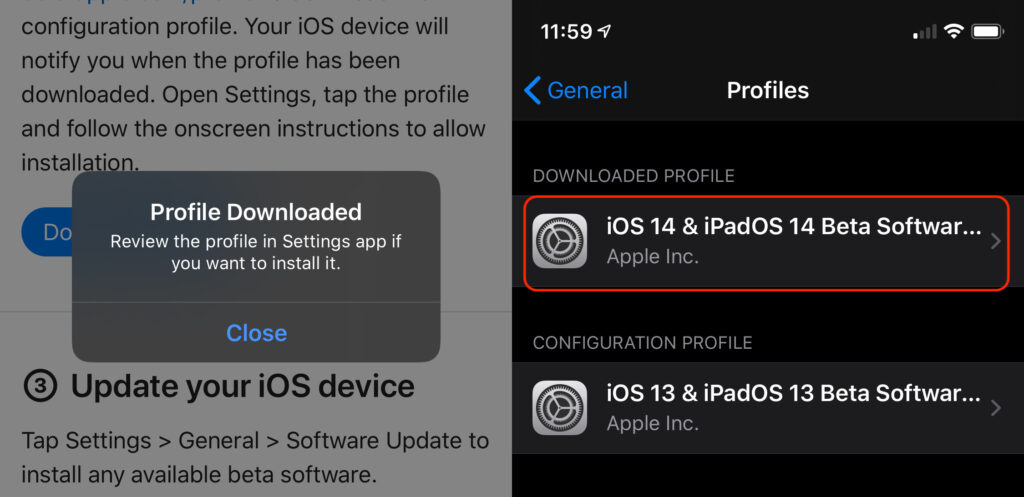
5. Trykk på den nylig nedlastede profilen og begynn å installere ved å trykke på "Install".
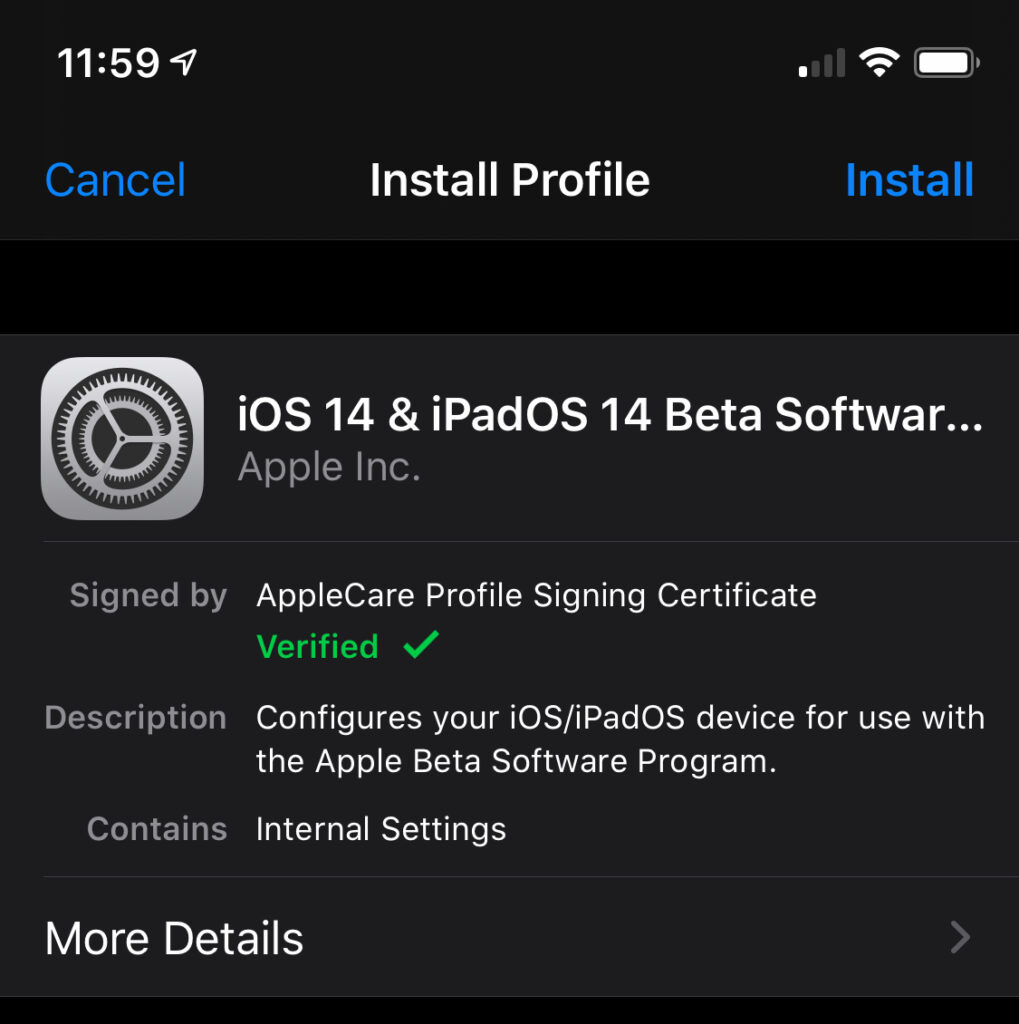
6. Etter fullføringen av installasjonen vil omstart iPhone bli bedt om.
7. Gå til Innstillinger → Generelt → programvareoppdatering etter omstart og begynn å installere for den siste betaen til iOS eller iPados. Som jeg sa tidligere, er iPad den samme prosessen med Devic.
Det anbefales ikke å installere en beta av iOS hvis du har en tjeneste iPhone å bruke intenst. Som jeg sa før, er beta -versjoner generelt dedikert til utviklere og de som vil teste, ellers før en versjon lanseres. ""Offentlig Beta", Det er også en beregnet for utviklere. Apple Developer -program.
"Public Beta" -versjonene blir ikke levert for å oppfylle nysgjerrighetene til de vantro, men for den automatiske datainnsamlingen på enhetene som disse versjonene er installert. Disse dataene inneholder fullstendige bruksrapporter, ytelse, interaksjoner med tredje applikasjoner, feil som kan oppstå i visse bruksscenarier og mange annen informasjon som vil være nyttige for å utvikle den endelige versjonen.





































1 tenkte på “Cum instalam iOS 14 & iPadOS 14 Beta Software Program – Testeaza viitorul iOS al iPhone 12"