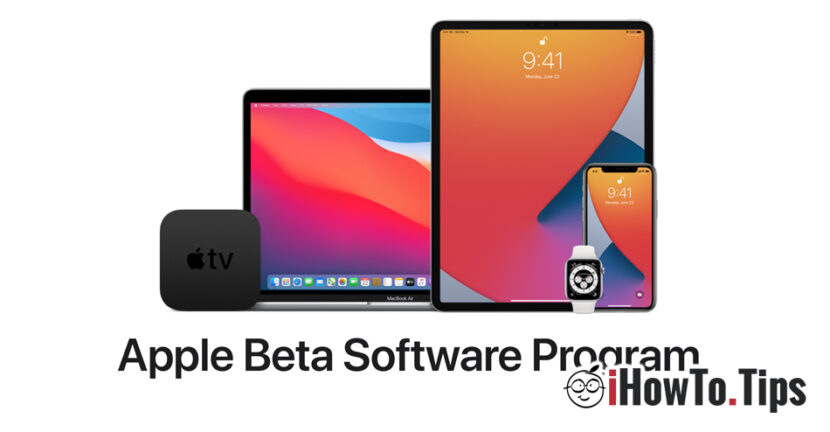

올해 가을에 Apple은 모델 모델을 출시 할 예정입니다. iPhone 12최신 운영 체제 인 iOS 14와 함께 제공됩니다.
Apple이 MACCO, iOS, iPados 및 향후 장치의 미래의 장치를 모두 재 설계하려고하는 많은 뉴스와 함께 1 년이되기 위해 지금부터 돌아올 수 있습니다.
iOS 14에 나온 많은 뉴스에 대해 이미 이전 기사에서 이미 말했습니다. 가장 눈에 띄는 변화는입니다 홈 화면의 위젯 그리고 페이지 앱 라이브러리 사용자가 찾을 수 있습니다 설치된 모든 응용 프로그램을 그룹화했습니다, 각 사람의 프로필에 따라 다릅니다. 이러한 시각적 변화 외에도 Apple은 홈, 메시지, 미리 알림, 음성 메모 및 기타 응용 프로그램에 많은 새로운 기능을 도입했습니다.
iPhone 기기(6s 이상)를 보유하신 분, 새로운 iOS 14 운영 체제를 설치하고 테스트할 수 있습니다.. 베타 버전이 불안정할 수 있으며 최종 버전이 출시될 때까지 수정해야 할 버그와 추가해야 할 새로운 기능이 있다는 점에 동의하는 경우에 한합니다.
애플 출판 최초의 iOS 14 베타 일반 대중을 대상으로 합니다. iPhone 12에 탑재될 iOS 운영체제를 설치하려는 사람들은 간단히 기기를 등록하기만 하면 됩니다. 애플 베타 소프트웨어 프로그램.
iPhone 또는 iPad에 iOS 14 공개 베타 또는 iPadOS 14를 설치하는 방법
Apple 베타 소프트웨어 프로그램의 장치 등록 프로세스는 iOS와 iPadOS(iPhone 및 iPad)에서 동일합니다. 아래 단계에서 보여드리겠습니다. 베타 프로필을 설치하는 방법 수신할 기기에서 테스트 단계에서 운영 체제 업데이트.
1. 장치에서 다음 링크에 액세스합니다. https://beta.apple.com/sp/betaprogram/ Apple 계정(iCloud)으로 로그인하세요.
2. 인증 후 열리는 웹페이지에서 등록하려는 운영 체제를 선택합니다. iOS, iPadOS, macOS, tvOS 또는 watchOS.
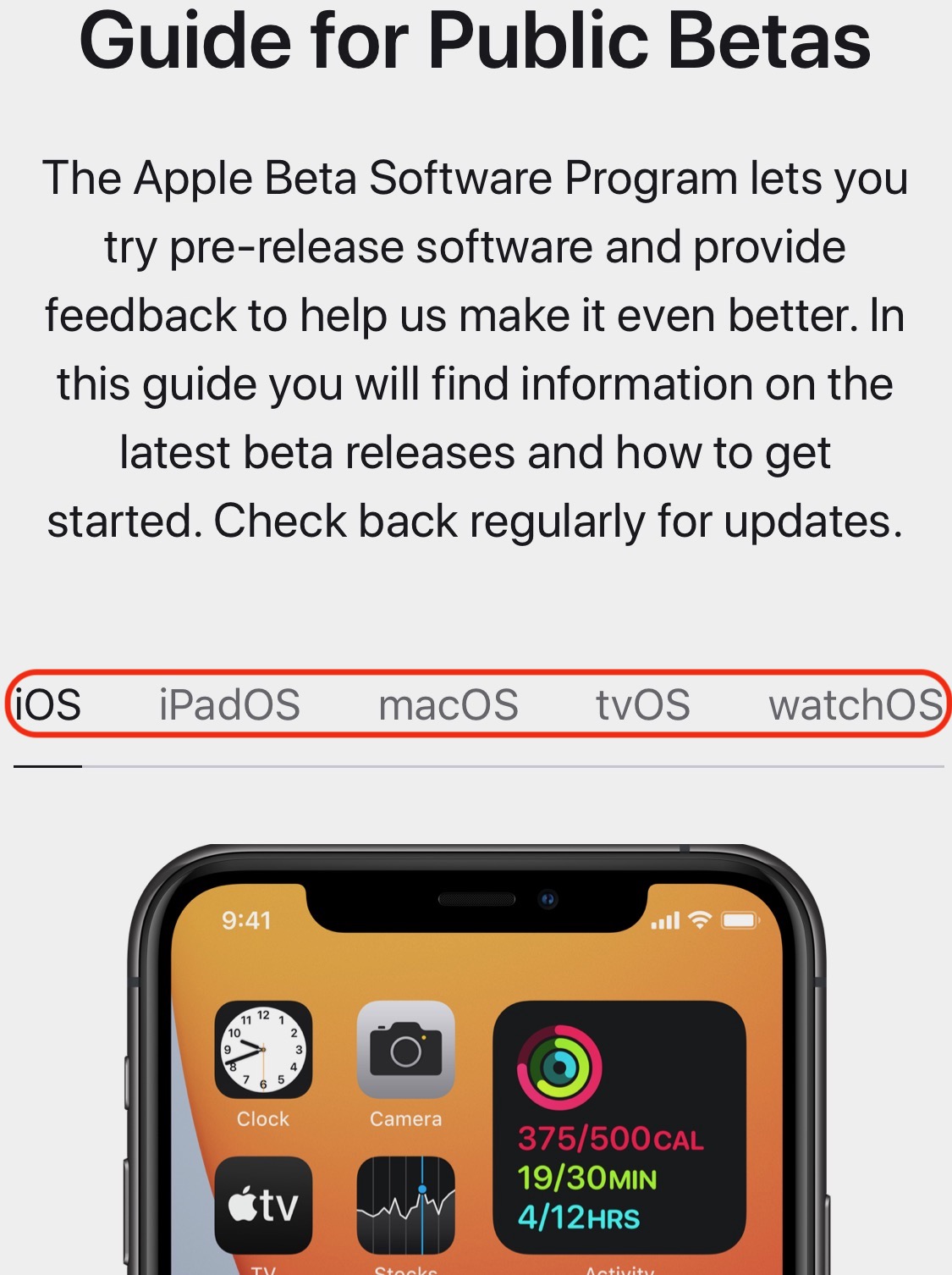
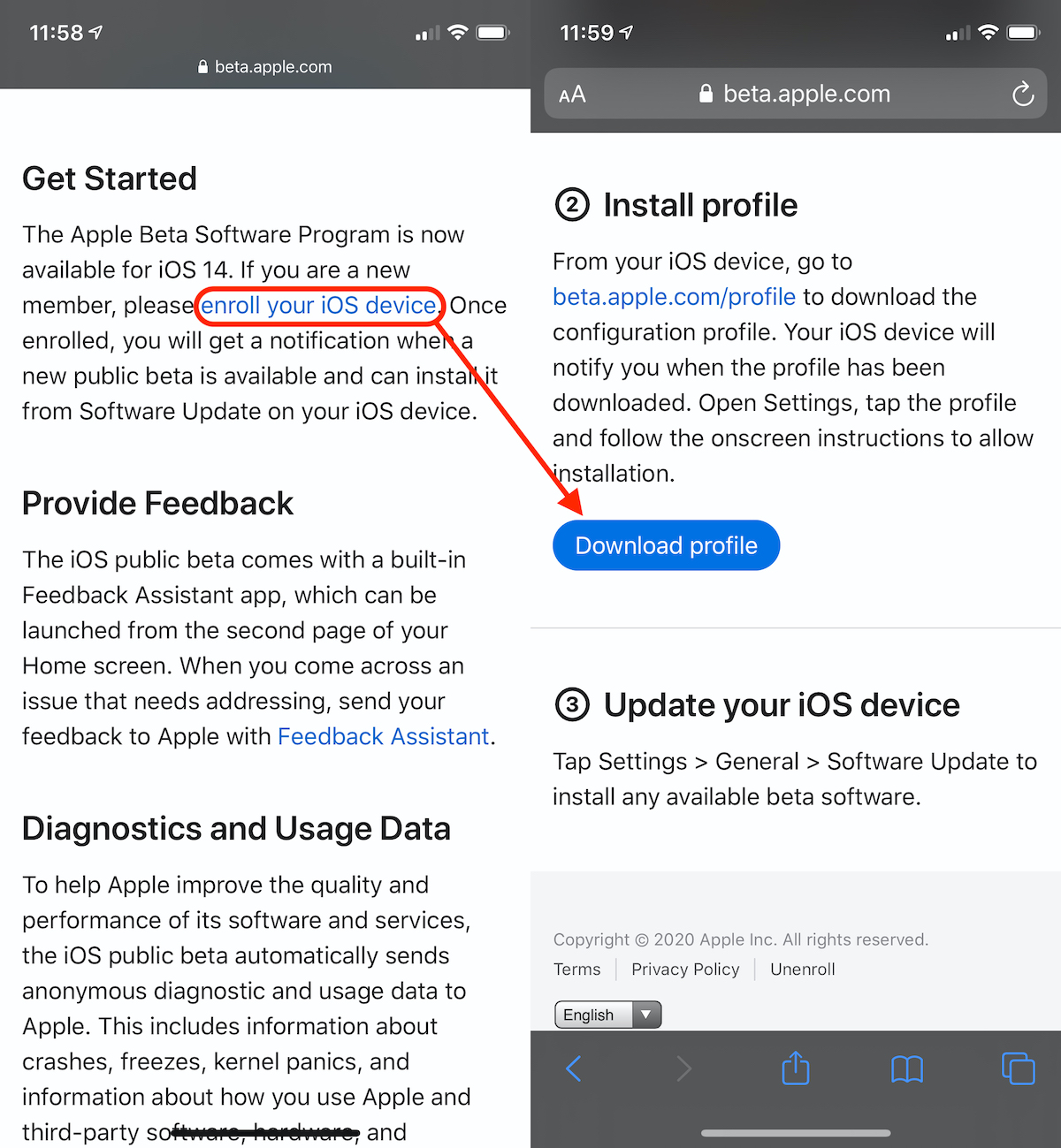
3. 맨 아래로 스크롤하여 '링크를 클릭하세요.iOS 장치를 등록하십시오", 다음 페이지의 버튼 "프로필 다운로드".
4. "프로필 다운로드됨" 대화 상자가 나타난 후 설정 → 일반 → 소프트웨어 업데이트로 이동하여 iOS 베타 프로필을 설치합니다.
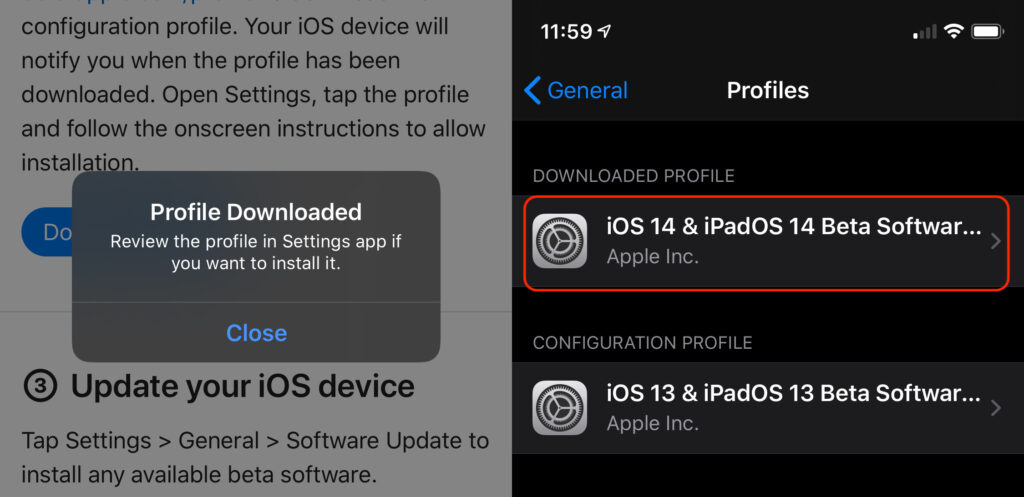
5. 새로 다운로드한 프로필을 클릭하고 "설치"를 눌러 설치를 시작합니다.
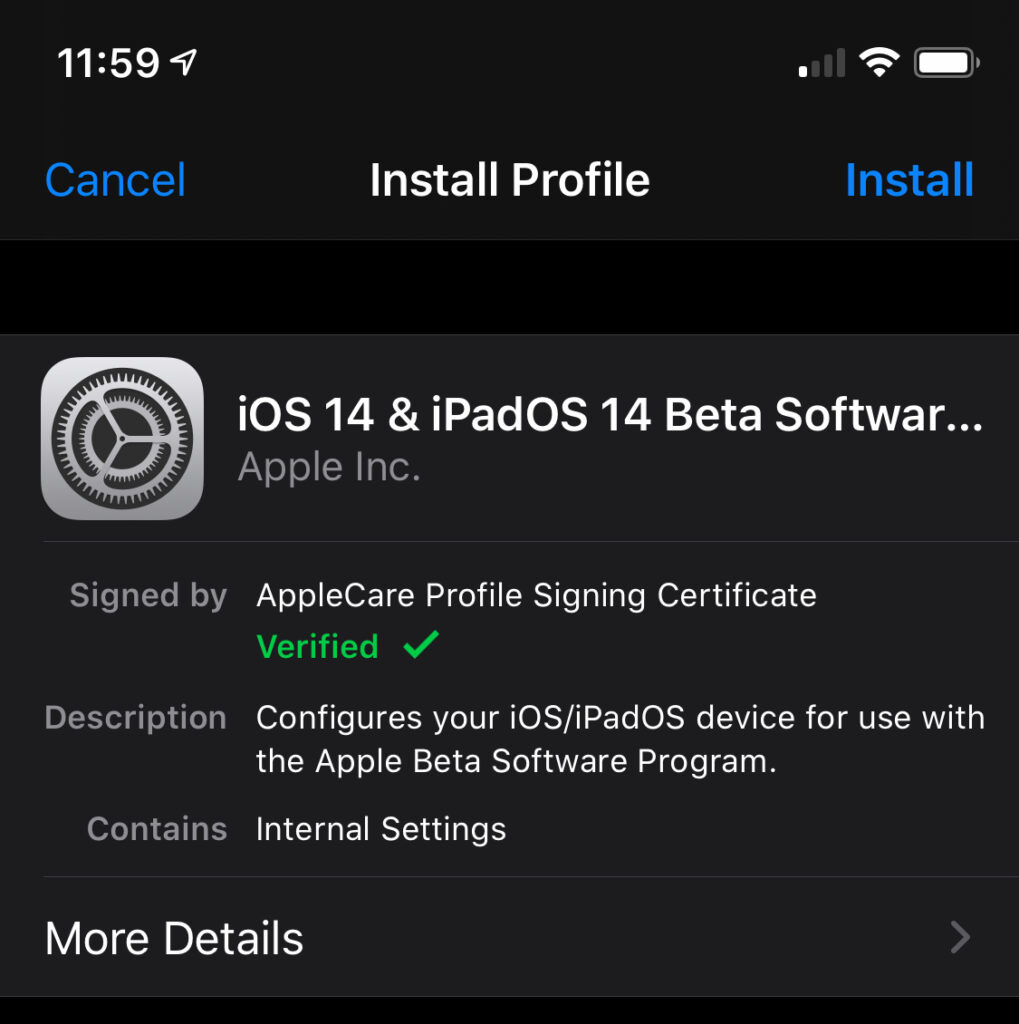
6. 설치가 완료되면 iPhone을 다시 시작하라는 메시지가 표시됩니다.
7. 다시 시작한 후 설정 → 일반 → 소프트웨어 업데이트로 이동하여 iOS 또는 iPadOS의 최신 베타 버전 설치를 시작합니다. 앞서 말했듯이 iPad에도 동일한 장치 등록 프로세스가 있습니다.
업무용 iPhone을 집중적으로 사용하는 경우 iOS 베타 버전을 설치하지 않는 것이 좋습니다. 앞서 말했듯이 베타 버전은 일반적으로 개발자와 버전이 출시되기 전에 테스트하려는 사람들을 위한 것입니다."공개 베타", 개발자를 위한 또 다른 것이 있습니다. Apple 개발자 프로그램.
"공개 베타" 버전은 참을성 없는 사람들의 호기심을 충족시키기 위해 제공되는 것이 아니라 이러한 버전이 설치된 장치에서 자동으로 데이터를 수집하기 위해 제공됩니다. 이러한 데이터에는 전체 사용 보고서, 성능, 타사 응용 프로그램과의 상호 작용, 특정 사용 시나리오에서 나타날 수 있는 오류 및 최종 버전을 설정하는 데 유용한 기타 많은 정보가 포함되어 있습니다.





































1 “생각Cum instalam iOS 14 & iPadOS 14 Beta Software Program – Testeaza viitorul iOS al iPhone 12"