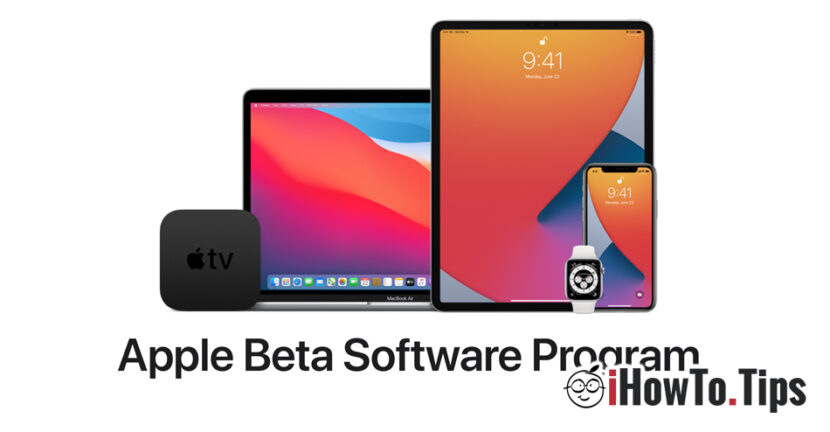

Selle aasta sügisel toob Apple turule mudelite komplekti iPhone 12, mis tuleb koos uusima operatsioonisüsteemiga iOS 14.
Nüüdsest saame aimu, et see saab olema paljude uuendustega aasta, mille jooksul Apple soovib ümber kujundada nii macOS-i, iOS-i, iPadOS-i operatsioonisüsteeme kui ka tulevast seadmete valikut.
Eelmises artiklis rääkisin juba iOS 14-sse toodud paljudest uutest funktsioonidest. Kõige nähtavam muutus saab olema vidinaid avakuval ja leht Rakenduste raamatukogu kust kasutajad leiavad rühmitanud kõik installitud rakendused, olenevalt iga inimese profiilist. Lisaks sellele visuaalsele muudatusele on Apple toonud avalehele, sõnumitele, meeldetuletustele, häälmemodele ja muudele rakendustele palju uusi funktsioone.
Need, kellel on iPhone'i seadmed (alates 6s või uuemast versioonist), saab installida ja testida uut iOS 14 operatsioonisüsteemi. Eeldusel, et nad nõustuvad, et beetaversioonid võivad olla ebastabiilsed, ja kuni lõpliku versiooni avaldamiseni tuleb parandada palju vigu ja tuua kaasa uusi funktsioone.
Apple avaldas esimene iOS 14 beetaversioon mõeldud laiemale avalikkusele. Need, kes soovivad installida iOS-i operatsioonisüsteemi, millega iPhone 12 tuleb, saavad seda teha lihtsalt seadme registreerimisega Apple tarkvara Beetaprogrammide.
Kuidas installida iOS 14 Public Beta või iPadOS 14 iPhone'i või iPadi
Seadme registreerimisprotsess Apple'i beetatarkvaraprogrammis on iOS-i ja iPadOS-i (iPhone ja iPad) jaoks identne. Allolevates sammudes näitame teile kuidas saate installida beetaprofiili oma seadmetes vastuvõtmiseks operatsioonisüsteemide värskendused testimisetapis.
1. Juurdepääs seadmest lingile: https://beta.apple.com/sp/betaprogram/ ja logige sisse oma Apple'i kontoga (iCloud).
2. Pärast autentimist valige avanenud veebilehel, millist operatsioonisüsteemi soovite registreerida. iOS, iPadOS, macOS, tvOS või watchOS.
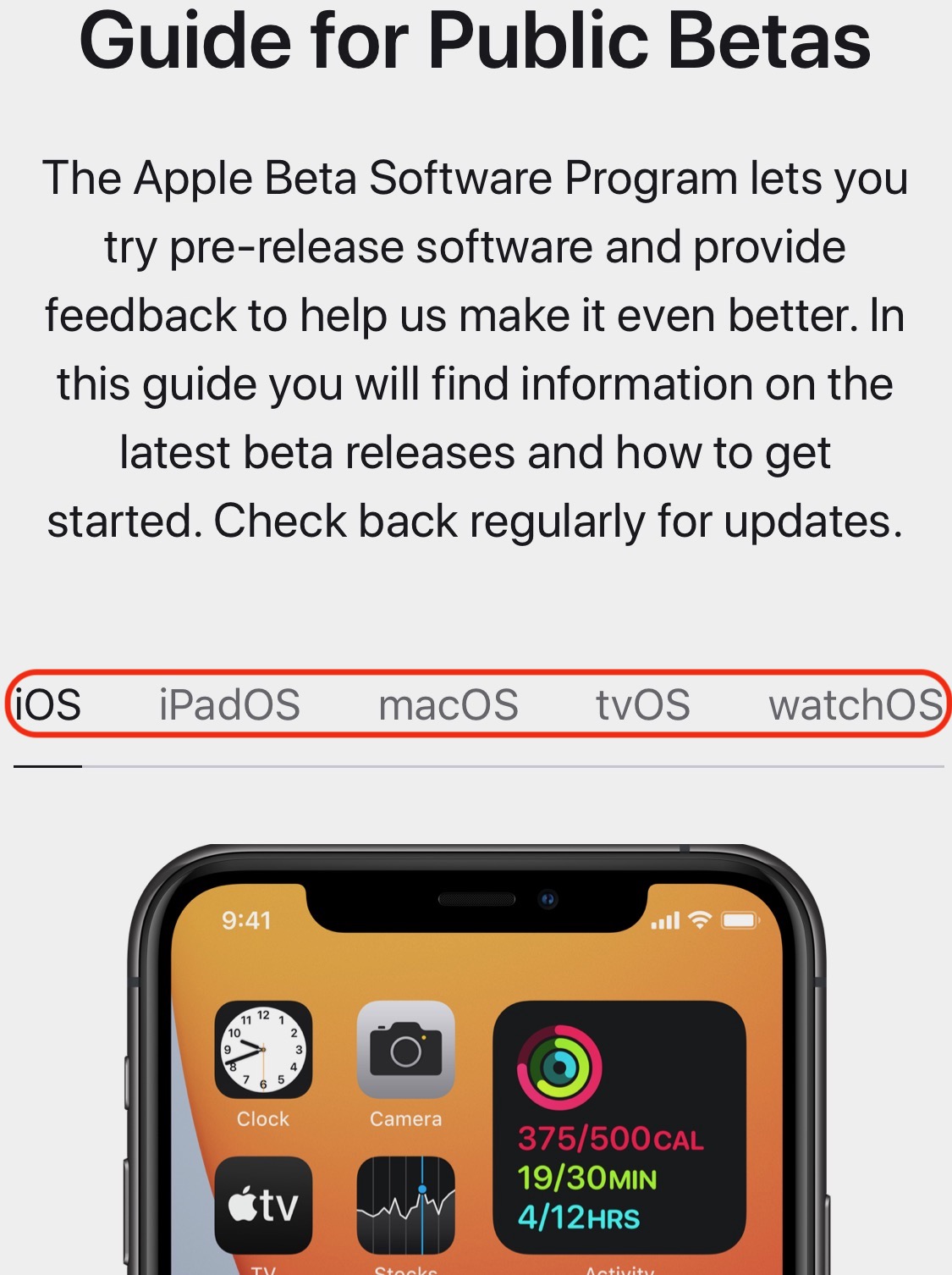
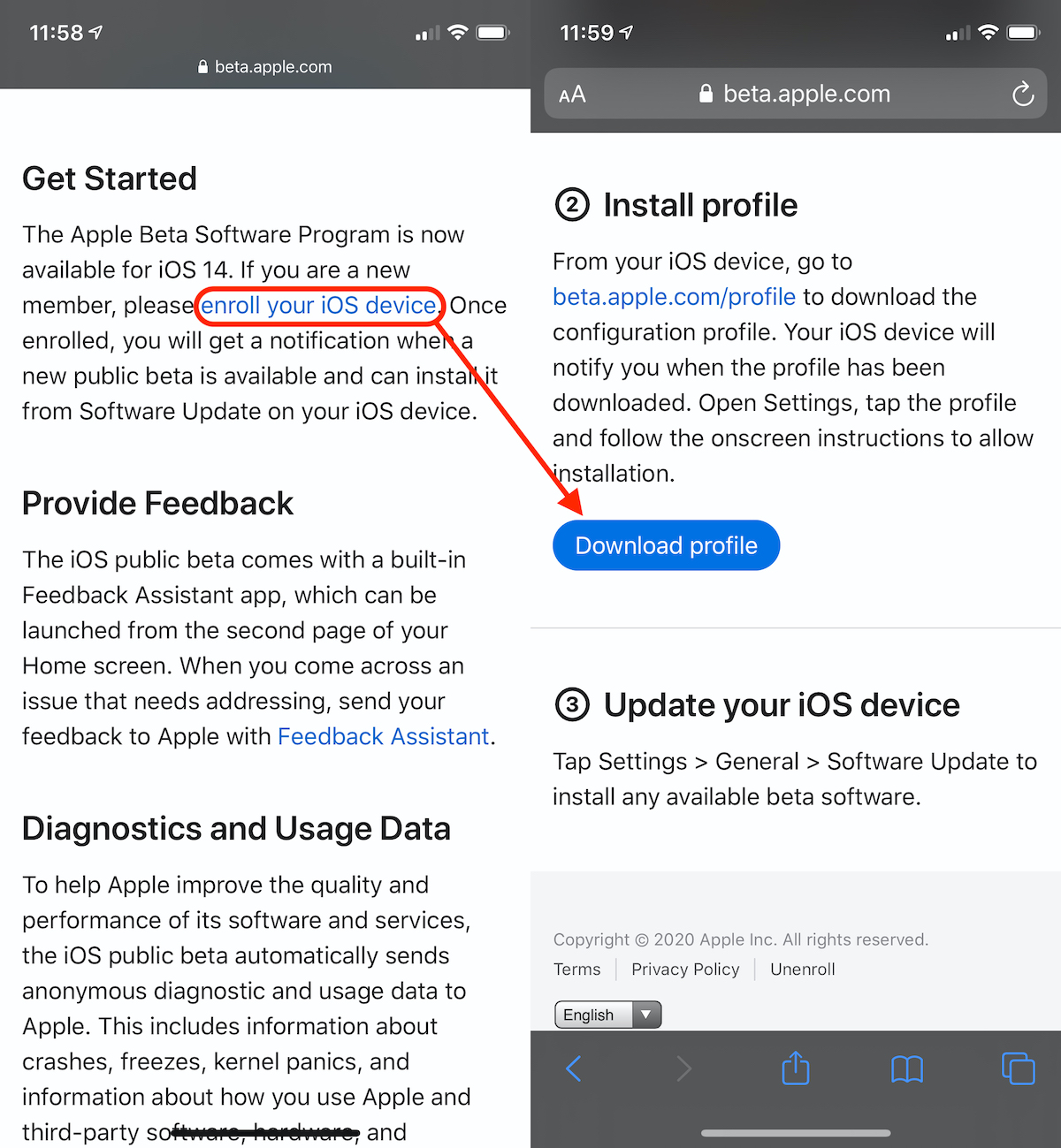
3. Kerige alla ja klõpsake lingil "registreerige oma iOS-seade", siis järgmisel lehel nupul "Laadige profiil alla“.
4. Pärast dialoogiboksi "Profile Downloaded" ilmumist avage iOS-i beetaprofiili installimiseks Seaded → Üldine → Tarkvaravärskendus.
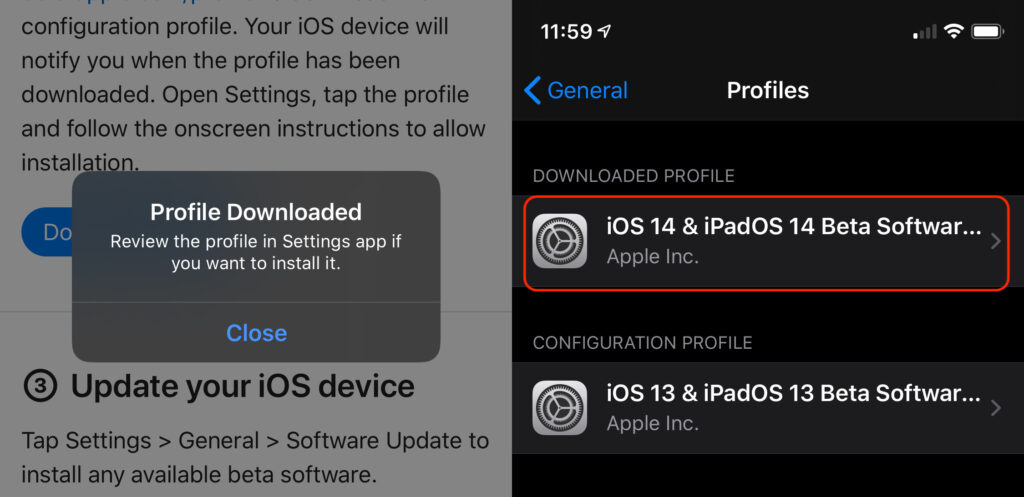
5. Klõpsake äsja allalaaditud profiilil ja alustage installimist, klõpsates nuppu "Install".
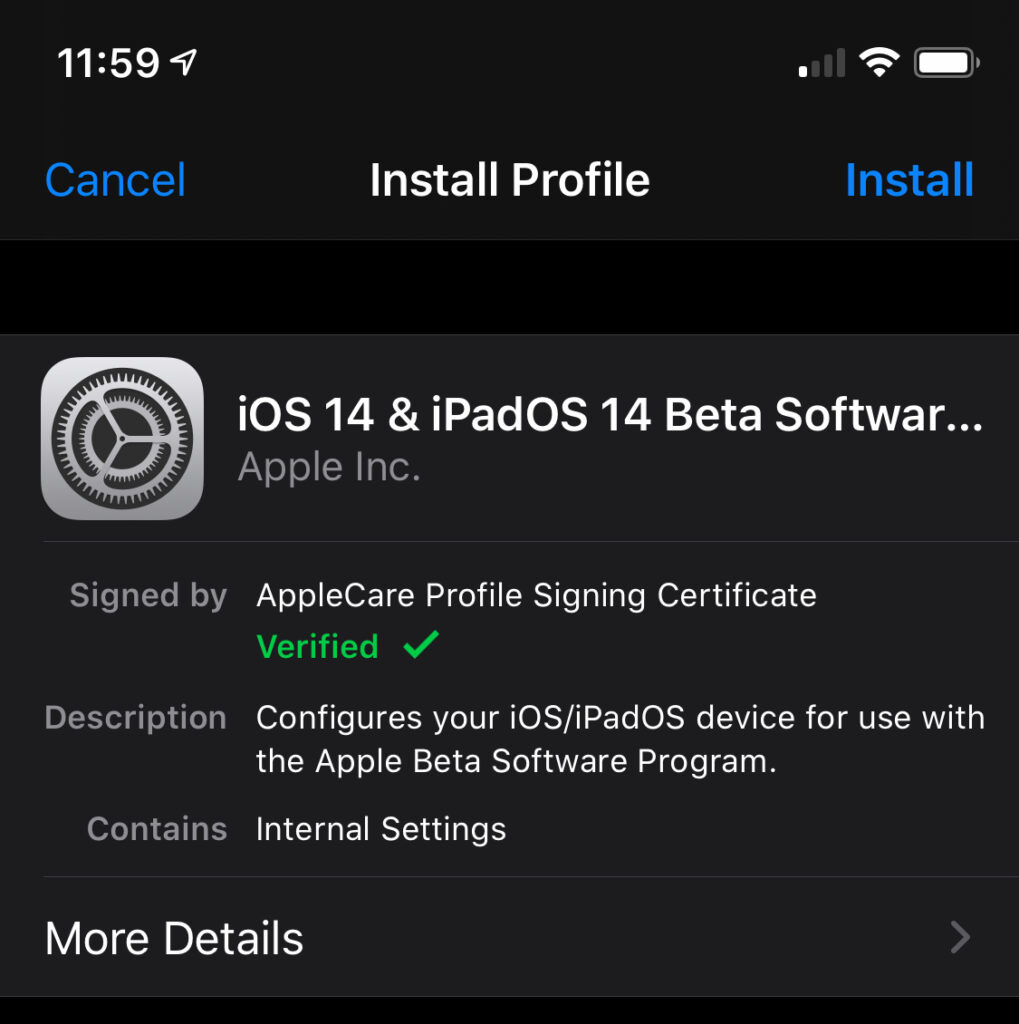
6. Pärast installimise lõpetamist palutakse teil iPhone taaskäivitada.
7. Pärast taaskäivitamist avage Seaded → Üldine → Tarkvaravärskendus ja alustage iOS-i või iPadOS-i uusima beetaversiooni installimist. Nagu ma varem ütlesin, on iPadil sama seadme registreerimisprotsess.
iOS-i beetaversiooni installimine ei ole soovitatav, kui teil on töötav iPhone, mida kasutate intensiivselt. Nagu ma varem ütlesin, on beetaversioonid üldiselt mõeldud arendajatele ja neile, kes soovivad testida, pealegi enne versiooni avaldamist.Avalik Beta", arendajatele on veel üks. Apple'i arendaja programm.
"Avalikud beetaversioonid" ei tarnita mitte kannatamatute uudishimu rahuldamiseks, vaid automaatseks andmete kogumiseks seadmetest, kuhu need versioonid on installitud. Need andmed sisaldavad täielikke kasutusaruandeid, toimivust, suhtlemist kolmanda osapoole rakendustega, teatud kasutusstsenaariumide korral ilmneda võivaid vigu ja palju muud teavet, mis on kasulik lõpliku versiooni seadistamiseks.





































1 mõtles edasi ”Cum instalam iOS 14 & iPadOS 14 Beta Software Program – Testeaza viitorul iOS al iPhone 12"