
Prosty samouczek pokazujący, jak eksportować WebP w Photoshopie na Windows lub Mac. Konwertuj JPG, PNG na WebP na komputerach Mac i Windows Konwertuj JPG, PNG lub dowolny inny format obsługiwany przez program Photoshop na format WebP nowej generacji.
Lista treści
Czym są obrazy WebP?
Krótko mówiąc, WebP to stosunkowo nowy format obrazów, opracowany przez firmę Google i zalecany do użytku w Internecie. Format ma algorytm kompresji stratnej (lossy), bez większego wpływu na jakość obrazu. Obraz JPG, PNG przekonwertowany na WebP będzie miał znacznie zmniejszoną objętość. Lepsza kompresja oznacza także większą prędkość pobierania przy zmniejszonym zużyciu danych dla osób odwiedzających witrynę zawierającą sformatowane obrazy WebP.
Serve images in next-gen formats
Image formats like WebP and AVIF often provide better compression than PNG or JPEG, which means faster downloads and less data consumption.
Jak wyeksportować WebP w Photoshopie 23.1 lub starszych wersjach
Począwszy od Photoshop 23.2 aplikacja natywnie obsługuje ten format WebP. W Photoshopie możesz otwierać, edytować, tworzyć i eksportować pliki WebP.
Dla wersji Photoshop 23.1 lub starsze, użytkownicy muszą zainstalować wtyczkę WebPShop do eksportu WebP w Photoshopie.
Windows – Eksportuj obrazy w WebP
1. Pobierz wtyczkę WebPShop dla Windowsa od GitHub.
2. Skopiuj wtyczkę do folderu:
\Program Files\Common Files\Adobe\Plug-Ins\CC3. Otwórz Photoshopa.
macOS – Eksportuj obrazy w WebP
1. Pobierz wtyczkę WebPShop do eksportu do WebP z GitHub.
2. Rozpakuj i skopiuj plik WebPShop.plugin w folderze:
/Library/Application Support/Adobe/Plug-Ins/CCUżywany Finder → Go → Go to Folder..
3. Jest całkiem możliwe, że zabezpieczenie Mac uniemożliwić uruchomienie tej wtyczki, jeśli nie będzie ona w stanie zweryfikować twórcy.
WebPShop.plugin cannot be opened because the developer cannot be verified
otwarte Terminal i uruchom polecenie:
sudo xattr -r -d com.apple.quarantine /Library/Application\ Support/Adobe/Plug-Ins/CC/WebPShop.plugin4. Otwórz Photoshopa.
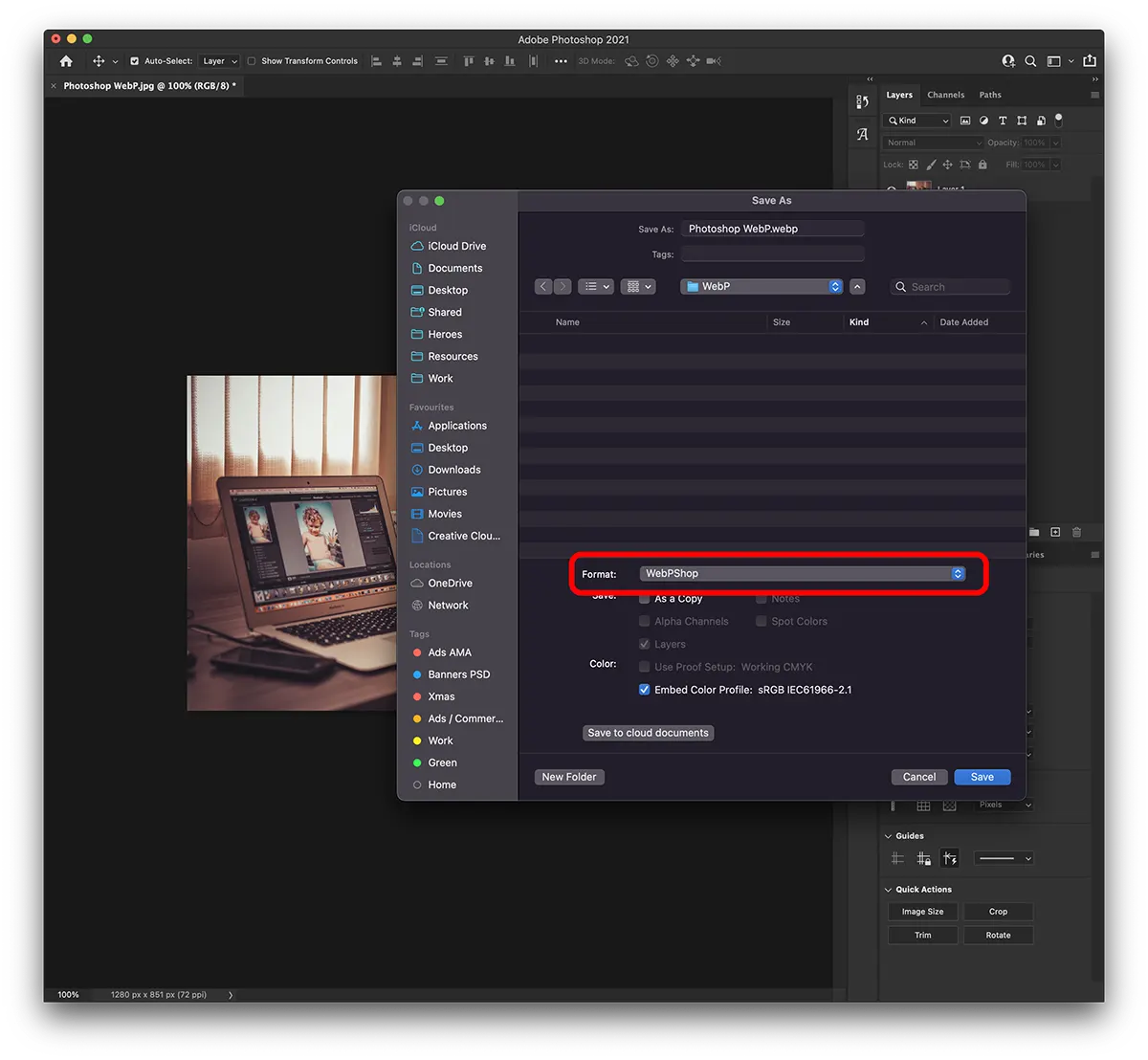
Zarówno w systemie Windows, jak i Mac eksportowanie pliku w formacie WebP z Photoshopa jest bardzo proste:
File → Save as… → Format: WebPShop
Możesz wybrać poziom kompresji eksportowanego obrazu WebP.
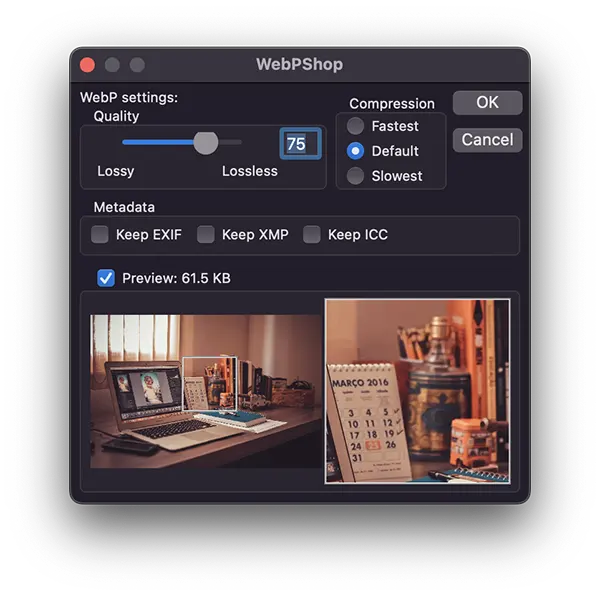
Na koniec otrzymasz obrazy z bardzo dobrą kompresją, w formacie WebP za pomocą Photoshopa.




































