
Простий посібник, який показує, як експортувати WebP у Photoshop на Windows або Mac. Перетворіть JPG, PNG у WebP на Mac і Windows Перетворіть JPG, PNG або будь-який інший формат, який підтримує Photoshop, у формат WebP нового покоління.
Зміст
Що таке зображення WebP?
коротко, WebP це відносно новий формат зображень, розроблений Google і рекомендований для використання в Інтернеті. Формат має алгоритм стиснення з втратами (lossy), не сильно впливаючи на якість зображення. Зображення JPG, PNG, перетворене на WebP він матиме значно менший обсяг. Краще стиснення також означає більш високу швидкість завантаження з меншим споживанням даних для відвідувачів сайту, на якому відформатовані зображення WebP.
Serve images in next-gen formats
Image formats like WebP and AVIF often provide better compression than PNG or JPEG, which means faster downloads and less data consumption.
Як експортувати WebP у Photoshop 23.1 або старіших версіях
Починаючи з Photoshop 23.2 програма нативно підтримує формат WebP. У Photoshop ви можете відкривати, редагувати, створювати та експортувати файли WebP.
Для версій Photoshop 23.1 або старіших, користувачам потрібно встановити плагін WebPShop для експорту WebP у Photoshop.
Windows – експорт зображень у WebP
1. Завантажте плагін WebPShop для Windows від GitHub.
2. Скопіюйте плагін в папку:
\Program Files\Common Files\Adobe\Plug-Ins\CC3. Відкрийте Photoshop.
macOS – експорт зображень у WebP
1. Завантажте плагін WebPShop для експорту WebP з GitHub.
2. Розархівуйте та скопіюйте файл WebPShop.plugin в папці:
/Library/Application Support/Adobe/Plug-Ins/CCб/в Finder → Go → Go to Folder..
3. Цілком можливо, що безпека Mac не дозволяти запуск цього плагіна, якщо він не може перевірити розробника.
WebPShop.plugin cannot be opened because the developer cannot be verified
відкритий Термінал і виконайте команду:
sudo xattr -r -d com.apple.quarantine /Library/Application\ Support/Adobe/Plug-Ins/CC/WebPShop.plugin4. Відкрийте Photoshop.
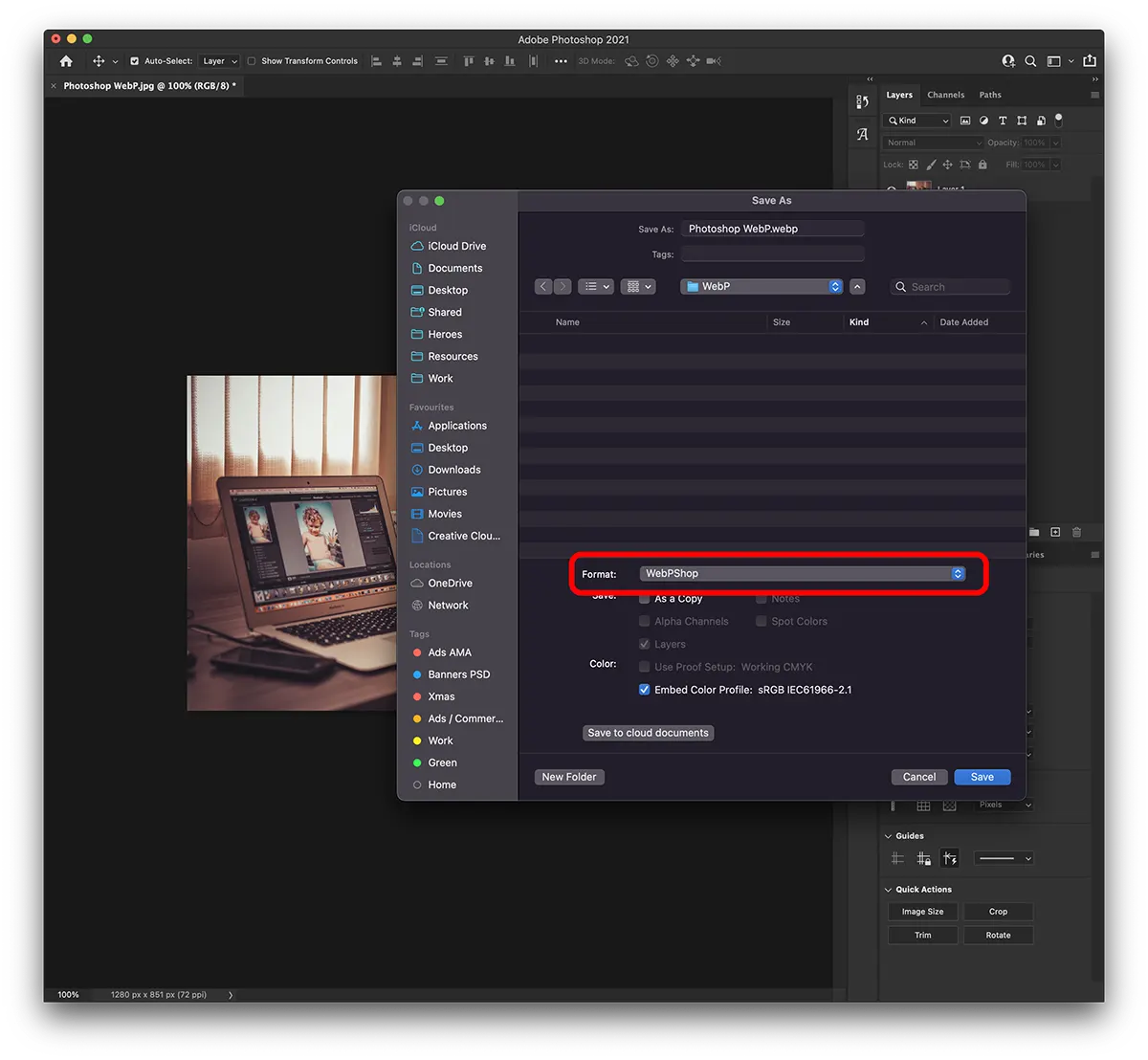
У Windows і Mac експортувати файл у форматі WebP із Photoshop дуже просто:
File → Save as… → Format: WebPShop
Ви можете вибрати рівень стиснення для експортованого зображення WebP.
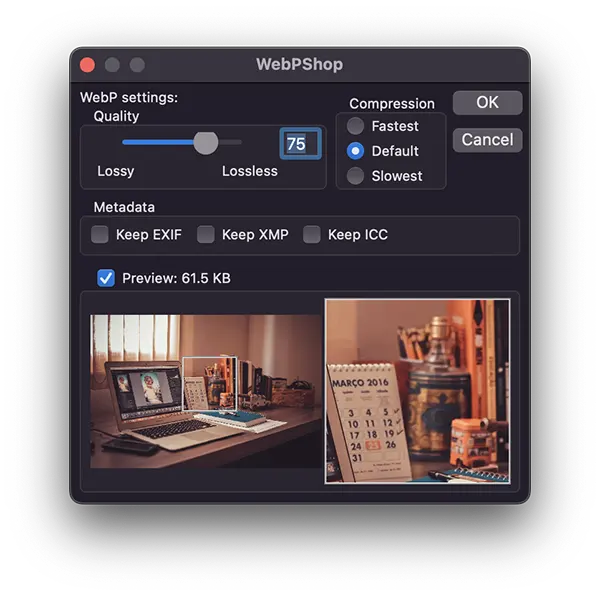
У підсумку ви отримаєте зображення з дуже хорошим стисненням у форматі WebP за допомогою Photoshop.




































