
Прост урок, който ви показва как да експортирате WebP във Photoshop на Windows или Mac. Конвертирайте JPG, PNG в WebP на Mac и Windows Конвертирайте JPG, PNG или всеки друг формат, поддържан от Photoshop, във формат WebP от следващо поколение.
Съдържание
Какво представляват WebP изображенията?
накратко WebP е сравнително нов формат за изображения, разработен от Google и препоръчан за използване в мрежата. Форматът има алгоритъм за компресия със загуби (lossy), без това да повлияе значително на качеството на изображението. JPG, PNG изображение, преобразувано в WebP ще има много намален обем. По-доброто компресиране също така означава по-бърза скорост на изтегляне с намалено потребление на данни за посетителите на сайт, който има форматирани изображения WebP.
Serve images in next-gen formats
Image formats like WebP and AVIF often provide better compression than PNG or JPEG, which means faster downloads and less data consumption.
Как да експортирате WebP във Photoshop 23.1 или по-стари версии
Започвайки с Photoshop 23.2 приложението изначално поддържа формата WebP. Във Photoshop можете да отваряте, редактирате, създавате и експортирате файлове WebP.
За версиите Photoshop 23.1 или по-стари, потребителите трябва да инсталират приставката WebPShop за експортиране на WebP във Photoshop.
Windows – Експортирайте изображения в WebP
1. Изтеглете приставката WebPShop за Windows от GitHub.
2. Копирайте приставката в папката:
\Program Files\Common Files\Adobe\Plug-Ins\CC3. Отворете Photoshop.
macOS – Експортирайте изображения в WebP
1. Изтеглете приставката WebPShop за експортиране на WebP от GitHub.
2. Разархивирайте и копирайте файла WebPShop.plugin в папката:
/Library/Application Support/Adobe/Plug-Ins/CCИзползвани Finder → Go → Go to Folder..
3. Напълно възможно е сигурността Mac да не разрешава изпълнението на тази добавка, ако не може да провери разработчика.
WebPShop.plugin cannot be opened because the developer cannot be verified
отворен Терминал и изпълнете командата:
sudo xattr -r -d com.apple.quarantine /Library/Application\ Support/Adobe/Plug-Ins/CC/WebPShop.plugin4. Отворете Photoshop.
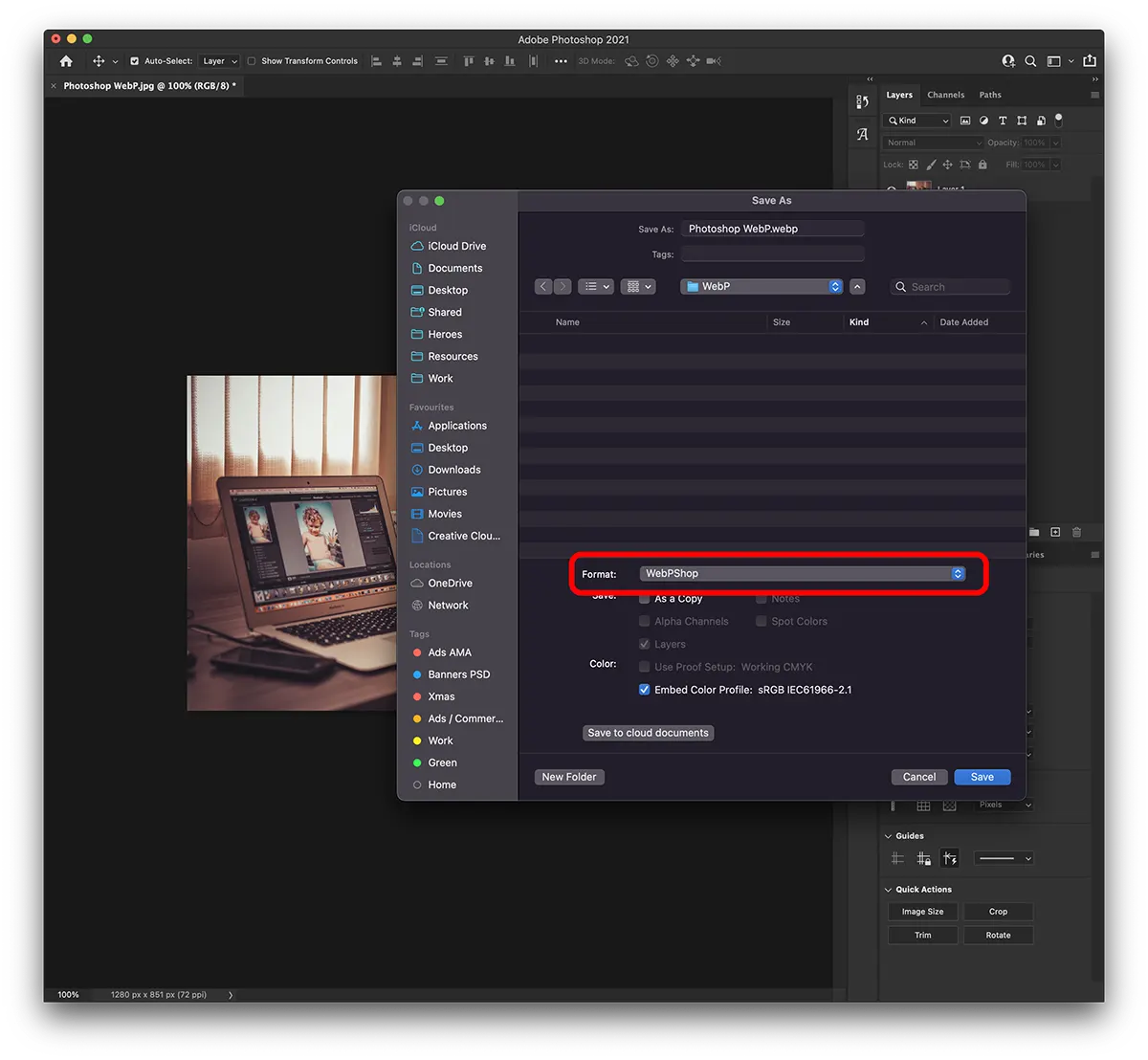
Както на Windows, така и на Mac, експортирането на файл във формат WebP от Photoshop е много лесно:
File → Save as… → Format: WebPShop
Можете да изберете нивото на компресия за експортираното WebP изображение.
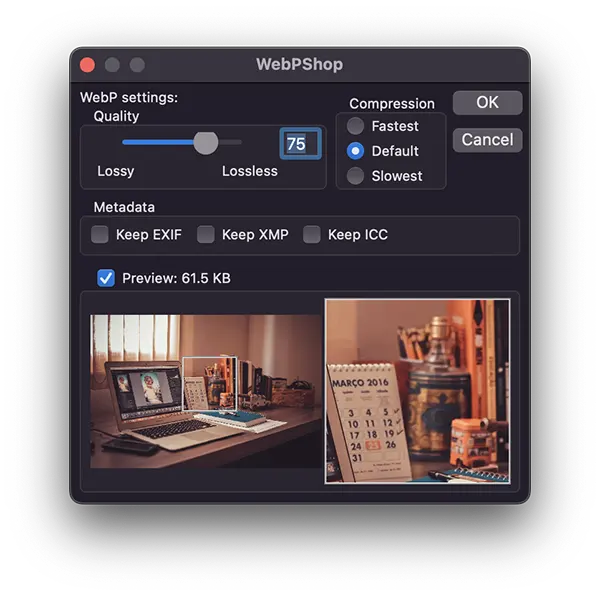
Накрая ще получите изображения с много добра компресия, във формат WebP с помощта на Photoshop.




































