
Jednoduchý tutoriál, ktorý vám ukáže, ako exportovať WebP vo Photoshope na Windows alebo Mac. Prevod JPG, PNG na WebP na Mac a Windows Prevod JPG, PNG alebo akéhokoľvek iného formátu podporovaného Photoshopom na novú generáciu formátu WebP.
Zoznam obsahu
Čo sú obrázky WebP?
skrátka WebP je relatívne nový formát obrázkov vyvinutý spoločnosťou Google a odporúčaný na použitie na webe. Formát má stratový kompresný algoritmus (lossy), bez toho, aby to výrazne ovplyvnilo kvalitu obrazu. Obrázok JPG, PNG skonvertovaný na WebP bude mať oveľa menší objem. Lepšia kompresia znamená aj vyššiu rýchlosť sťahovania so zníženou spotrebou dát pre návštevníkov stránky, ktorá má obrázky naformátované WebP.
Serve images in next-gen formats
Image formats like WebP and AVIF often provide better compression than PNG or JPEG, which means faster downloads and less data consumption.
Ako exportovať WebP vo Photoshope 23.1 alebo starších verziách
Počnúc Photoshop 23.2 aplikácia natívne podporuje formát WebP. Vo Photoshope môžete otvárať, upravovať, vytvárať a exportovať súbory WebP.
Pre verzie Photoshop 23.1 alebo staršie, používatelia si musia nainštalovať doplnok WebPShop na export WebP vo Photoshope.
Windows – Exportujte obrázky vo WebP
1. Stiahnite si doplnok WebPShop pre Windows od GitHub.
2. Skopírujte doplnok do priečinka:
\Program Files\Common Files\Adobe\Plug-Ins\CC3. Otvorte Photoshop.
macOS – Exportujte obrázky vo WebP
1. Stiahnite si doplnok WebPShop pre export WebP z GitHub.
2. Rozbaľte a skopírujte súbor WebPShop.plugin v priečinku:
/Library/Application Support/Adobe/Plug-Ins/CCPoužité Finder → Go → Go to Folder..
3. Je dosť možné, že bezpečnosť Mac nepovoliť spustenie tohto doplnku, ak nemôže overiť vývojára.
WebPShop.plugin cannot be opened because the developer cannot be verified
otvorený Terminál a spustite príkaz:
sudo xattr -r -d com.apple.quarantine /Library/Application\ Support/Adobe/Plug-Ins/CC/WebPShop.plugin4. Otvorte Photoshop.
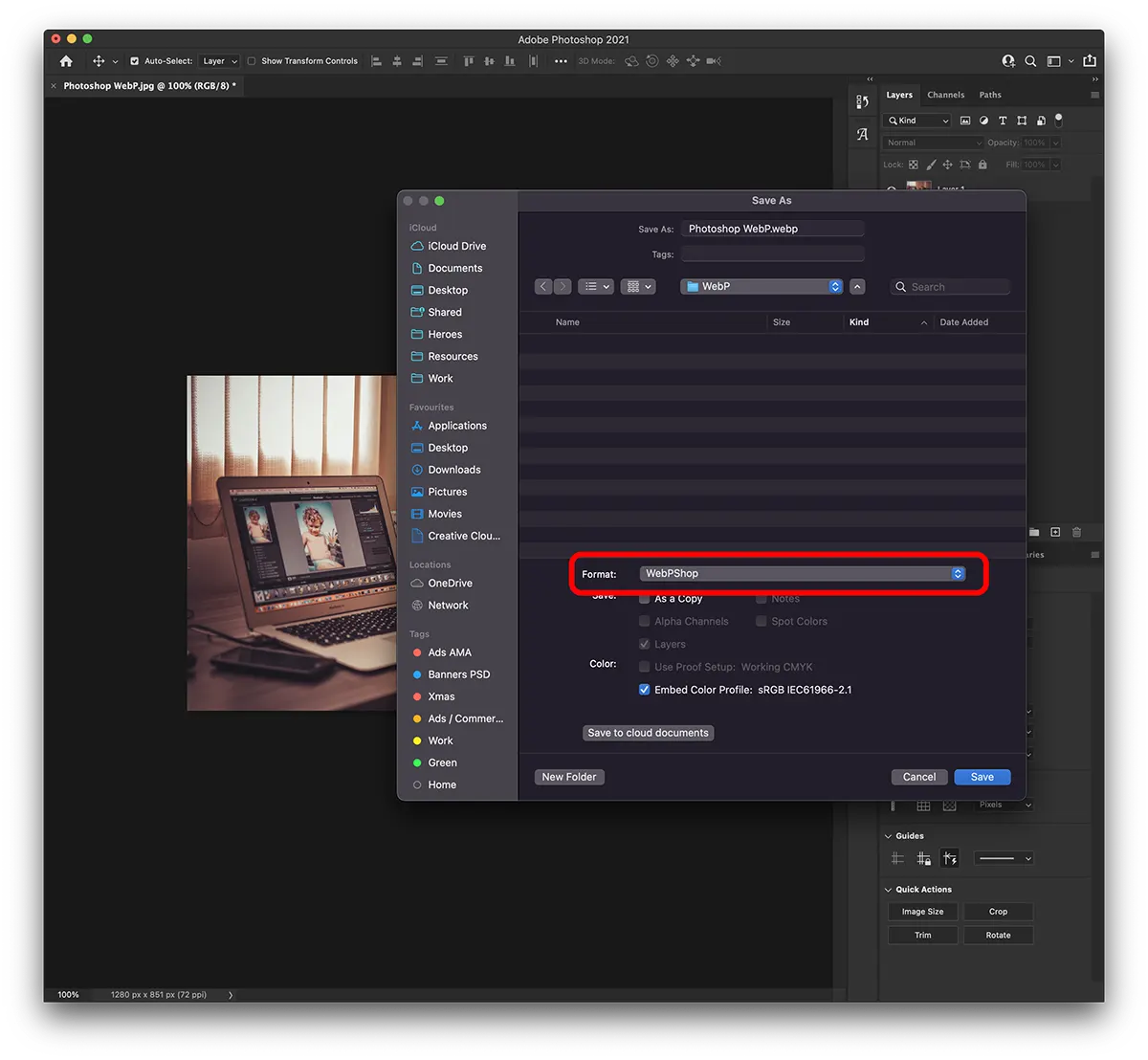
V systéme Windows aj Mac je export súboru vo formáte WebP z Photoshopu veľmi jednoduchý:
File → Save as… → Format: WebPShop
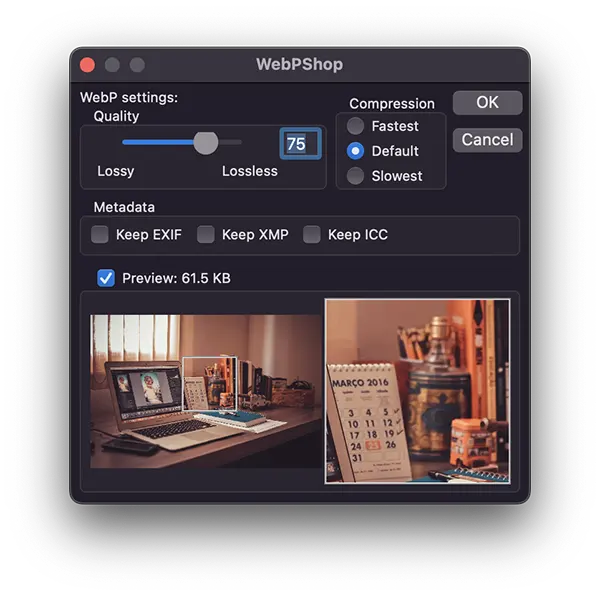
Môžete si vybrať úroveň kompresie pre exportovaný obraz WebP.
Na konci získate obrázky s veľmi dobrou kompresiou vo formáte WebP pomocou Photoshopu.




































