
Ένα απλό σεμινάριο που σας δείχνει πώς μπορείτε να εξαγάγετε το WebP στο Photoshop σε Windows ή Mac. JPG Conversion, PNG στο WebP σε Mac και Windows Transform JPG, PNG ή οποιαδήποτε άλλη μορφή της μορφής WebP του Photoshop Next-Gen.
Πίνακας περιεχομένων
Τι είναι οι εικόνες του WebP
Εν ολίγοις, WebP Πρόκειται για μια σχετικά νέα μορφή για εικόνες, που αναπτύχθηκε από την Google και συνιστάται για χρήση στο διαδίκτυο. Η μορφή έχει αλγόριθμο συμπίεσης απώλειας (lossy), χωρίς να επηρεάζει πολύ την ποιότητα της εικόνας. Μια εικόνα JPG, το PNG μετατράπηκε σε WebP θα έχει πολύ μικρότερο όγκο. Μια καλύτερη συμπίεση σημαίνει επίσης ταχύτερη ταχύτητα εκφόρτισης με χαμηλή κατανάλωση δεδομένων για τους επισκέπτες σε έναν ιστότοπο που έχει σχηματιστεί οι εικόνες WebP.
Serve images in next-gen formats
Image formats like WebP and AVIF often provide better compression than PNG or JPEG, which means faster downloads and less data consumption.
Πώς εξαγωγή WebP στο Photoshop 23,1 ή μεγαλύτερες εκδόσεις
Ξεκινώντας Photoshop 23.2 Η εφαρμογή υποστηρίζει εγγενώς τη μορφή WebP. Στο Photoshop μπορείτε να ανοίξετε, να επεξεργαστείτε, να δημιουργήσετε και να εξάγετε αρχεία WebP.
Για εκδόσεις Photoshop 23.1 ή οι παλαιότεροι χρήστες πρέπει να εγκαταστήσουν το plug-in WebPShop Για εξαγωγή WebP στο Photoshop.
Windows - Εξαγωγές εικόνων στο Webp
1. Λήψη plug-in WebPShop Για παράθυρα GitHub.
2. Αντιγράψτε το plug-in στο φάκελο:
\Program Files\Common Files\Adobe\Plug-Ins\CC3. Ανοίξτε το Photoshop.
MacOS - Εξαγωγές εικόνων στο Webp
1. Λήψη plug-in webpshop για εξαγωγή webp από GitHub.
2. Απόρριψη και αντιγράψτε το αρχείο WebPShop.plugin Στο φάκελο:
/Library/Application Support/Adobe/Plug-Ins/CCΣυνηθισμένος Finder → Go → Go to Folder..
3. Είναι πολύ πιθανό η ασφάλεια Mac Μην επιτρέπετε την κύλιση αυτού του plug-in, εάν δεν μπορεί να ελέγξει τον προγραμματιστή.
WebPShop.plugin cannot be opened because the developer cannot be verified
ανοιχτό Τερματικό και εκτελέστε την εντολή:
sudo xattr -r -d com.apple.quarantine /Library/Application\ Support/Adobe/Plug-Ins/CC/WebPShop.plugin4. Ανοίξτε το Photoshop.
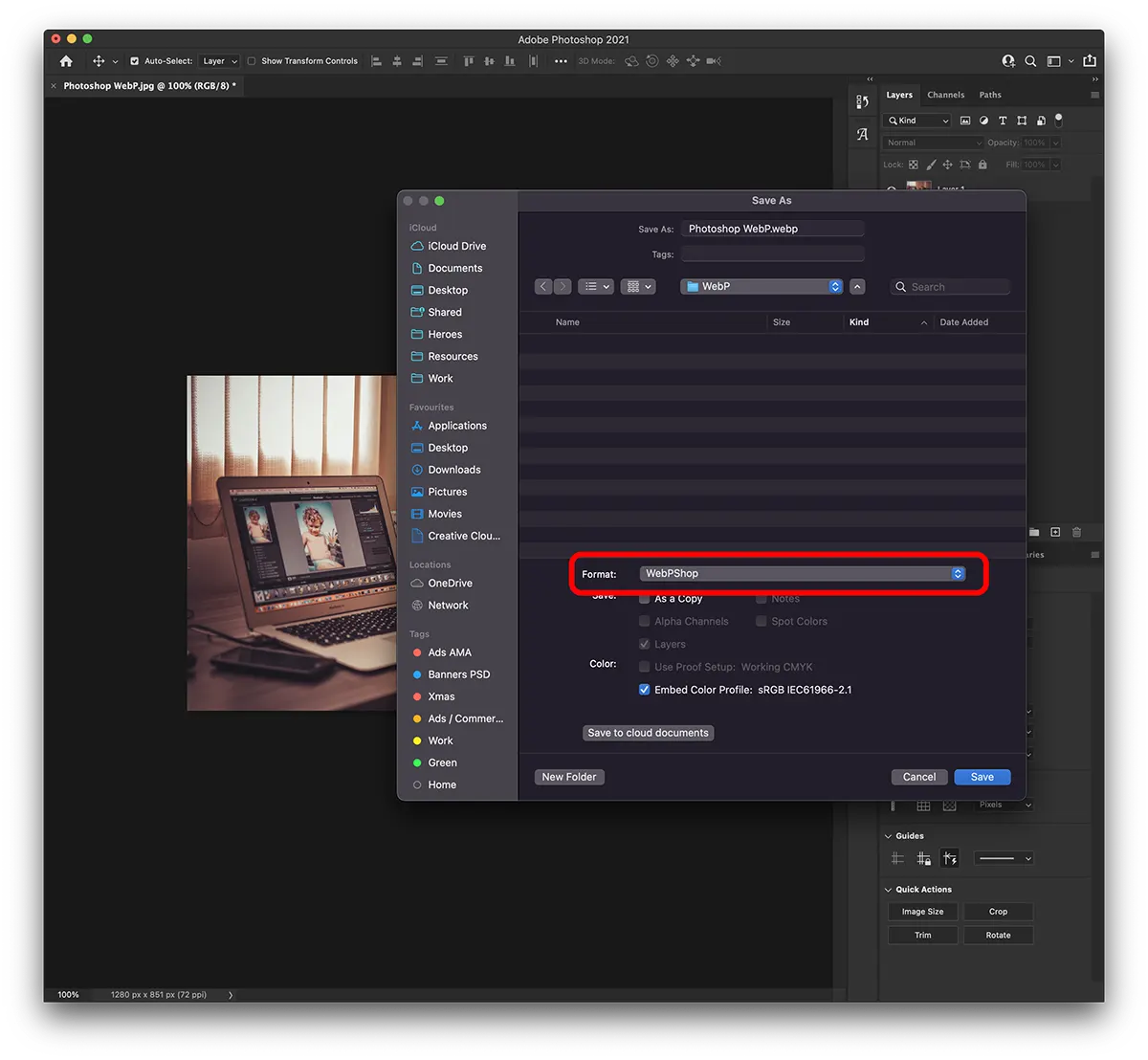
Τόσο στα Windows όσο και στο Mac, η εξαγωγή ενός αρχείου σε μορφή WebP από το Photoshop γίνεται πολύ απλή:
File → Save as… → Format: WebPShop
Μπορείτε να επιλέξετε το επίπεδο συμπίεσης για την εξαγόμενη εικόνα WebP.
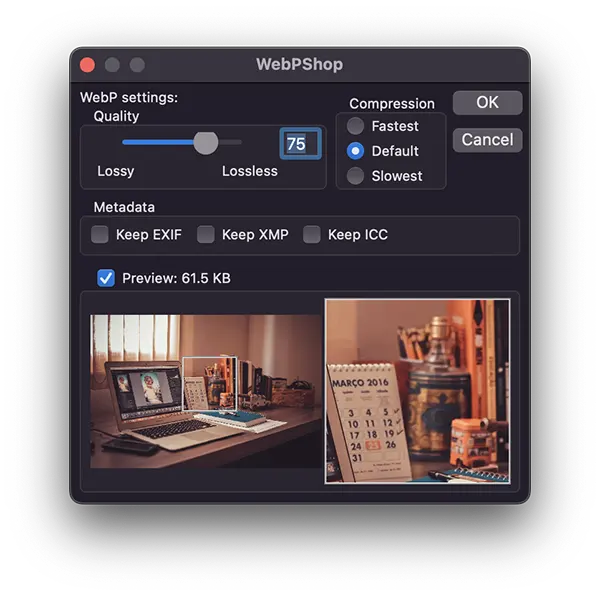
Στο τέλος θα πάρετε εικόνες με μια πολύ καλή συμπίεση, σε μορφή WebP με τη βοήθεια του Photoshop.




































