
WebP'yi Windows veya Mac'te Photoshop'ta nasıl dışa aktaracağınızı gösteren basit bir eğitim. Mac ve Windows'ta JPG, PNG'yi WebP'ye dönüştürün JPG, PNG'yi veya Photoshop tarafından desteklenen herhangi bir formatı yeni nesil WebP formatına dönüştürün.
İçerik Tablosu
WebP görüntüleri nedir?
Kısacası, WebP Google tarafından geliştirilen ve web'de kullanılması önerilen nispeten yeni bir görsel formatıdır. Formatın kayıplı bir sıkıştırma algoritması vardır (lossy), görüntünün kalitesini büyük ölçüde etkilemeden. JPG, PNG'ye dönüştürülmüş bir resim WebP çok daha düşük bir hacme sahip olacaktır. Daha iyi bir sıkıştırma aynı zamanda görsellerin formatlandığı bir sitenin ziyaretçileri için daha az veri tüketimiyle daha hızlı indirme hızı anlamına da gelir WebP.
Serve images in next-gen formats
Image formats like WebP and AVIF often provide better compression than PNG or JPEG, which means faster downloads and less data consumption.
Photoshop 23.1 veya daha eski sürümlerde WebP nasıl dışa aktarılır
İle başlayan Photoshop 23.2 uygulama yerel olarak formatı destekliyor WebP. Photoshop'ta dosyaları açabilir, düzenleyebilir, oluşturabilir ve dışa aktarabilirsiniz WebP.
Sürümler için Photoshop 23.1 veya daha eskiyse kullanıcıların eklentiyi yüklemesi gerekir WebPShop Photoshop'ta WebP dışa aktarımı için.
Windows – WebP'deki görüntüleri dışa aktarın
1. Eklentiyi indirin WebPShop Windows için GitHub.
2. Eklentiyi şu klasöre kopyalayın:
\Program Files\Common Files\Adobe\Plug-Ins\CC3. Photoshop'u açın.
macOS – WebP'deki görüntüleri dışa aktarın
1. WebP dışa aktarımı için WebPShop eklentisini şu adresten indirin: GitHub.
2. Dosyayı açın ve kopyalayın WebPShop.plugin klasörde:
/Library/Application Support/Adobe/Plug-Ins/CCKullanılmış Finder → Go → Go to Folder..
3. Güvenliğin sağlanması oldukça olasıdır. Mac geliştiriciyi doğrulayamıyorsa bu eklentinin çalıştırılmasına izin vermemek.
WebPShop.plugin cannot be opened because the developer cannot be verified
açık terminal ve şu komutu çalıştırın:
sudo xattr -r -d com.apple.quarantine /Library/Application\ Support/Adobe/Plug-Ins/CC/WebPShop.plugin4. Photoshop'u açın.
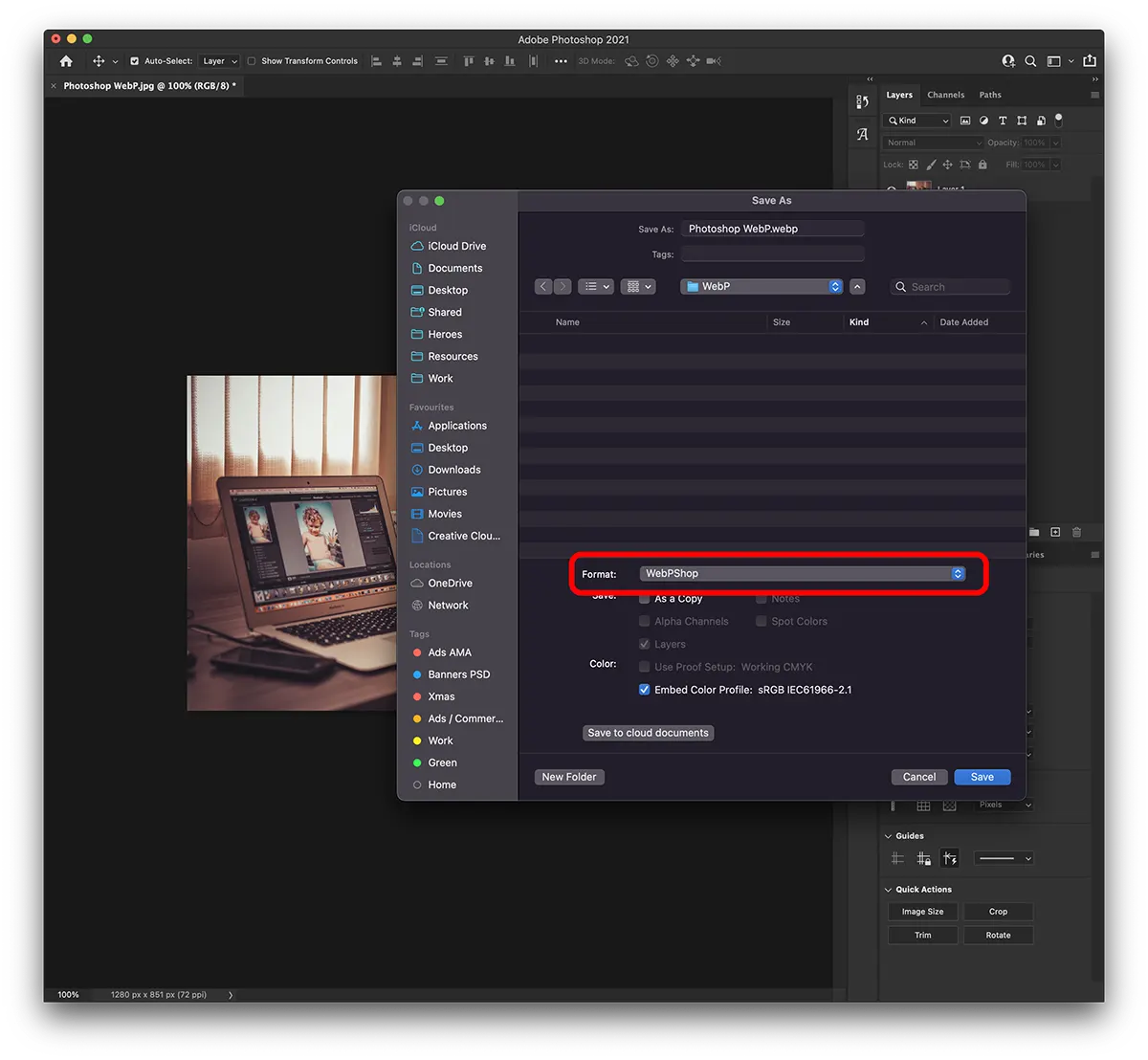
Hem Windows hem de Mac'te Photoshop'tan WebP formatında bir dosyayı dışa aktarmak çok basittir:
File → Save as… → Format: WebPShop
Dışa aktarılan WebP görüntüsü için sıkıştırma düzeyini seçebilirsiniz.
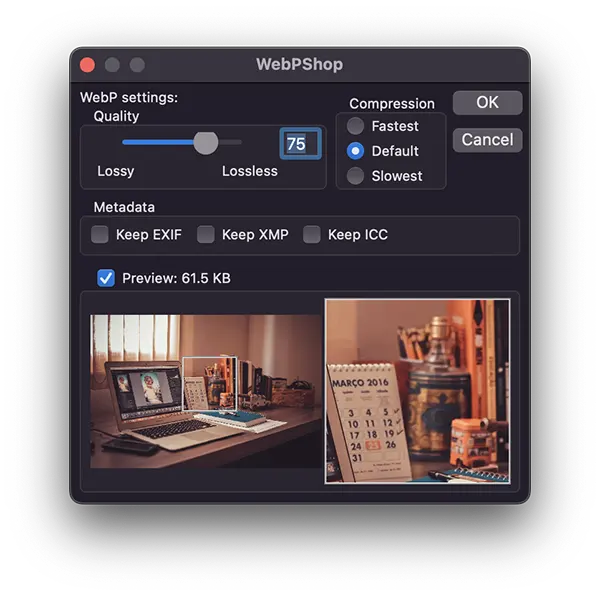
Sonunda Photoshop yardımıyla WebP formatında çok iyi sıkıştırılmış görüntüler elde edeceksiniz.




































