
Tutorial sederhana yang menunjukkan cara mengekspor WebP di Photoshop pada Windows atau Mac. Konversi JPG, PNG ke WebP di Mac dan Windows Konversikan JPG, PNG, atau format lain apa pun yang didukung oleh Photoshop ke format WebP generasi berikutnya.
Daftar isi
Apa itu gambar WebP?
Pendeknya, WebP adalah format gambar yang relatif baru, dikembangkan oleh Google dan direkomendasikan untuk digunakan di web. Formatnya memiliki algoritma kompresi lossy (lossy), tanpa terlalu mempengaruhi kualitas gambar. Gambar JPG, PNG dikonversi menjadi WebP volumenya akan jauh berkurang. Kompresi yang lebih baik juga berarti kecepatan pengunduhan yang lebih cepat dengan pengurangan konsumsi data bagi pengunjung situs yang gambarnya diformat WebP.
Serve images in next-gen formats
Image formats like WebP and AVIF often provide better compression than PNG or JPEG, which means faster downloads and less data consumption.
Cara mengekspor WebP di Photoshop 23.1 atau versi yang lebih lama
Dimulai dengan Photoshop 23.2 aplikasi secara asli mendukung format tersebut WebP. Di Photoshop Anda dapat membuka, mengedit, membuat dan mengekspor file WebP.
Untuk versi Photoshop 23.1 atau lebih lama, pengguna perlu menginstal plug-in WebPShop untuk ekspor WebP di Photoshop.
Windows – Ekspor gambar di WebP
1. Unduh pluginnya WebPShop untuk Windows dari GitHub.
2. Salin plugin ke folder:
\Program Files\Common Files\Adobe\Plug-Ins\CC3. Buka Photoshop.
macOS – Ekspor gambar di WebP
1. Unduh plug-in WebPShop untuk ekspor WebP dari GitHub.
2. Buka zip dan salin file tersebut WebPShop.plugin di dalam map:
/Library/Application Support/Adobe/Plug-Ins/CCDigunakan Finder → Go → Go to Folder..
3. Sangat mungkin bahwa keamanannya Mac tidak mengizinkan berjalannya plugin ini, jika tidak dapat memverifikasi pengembangnya.
WebPShop.plugin cannot be opened because the developer cannot be verified
terbuka Terminal dan jalankan perintah:
sudo xattr -r -d com.apple.quarantine /Library/Application\ Support/Adobe/Plug-Ins/CC/WebPShop.plugin4. Buka Photoshop.
Baik di Windows dan Mac, mengekspor file dalam format WebP dari Photoshop sangatlah sederhana:
File → Save as… → Format: WebPShop
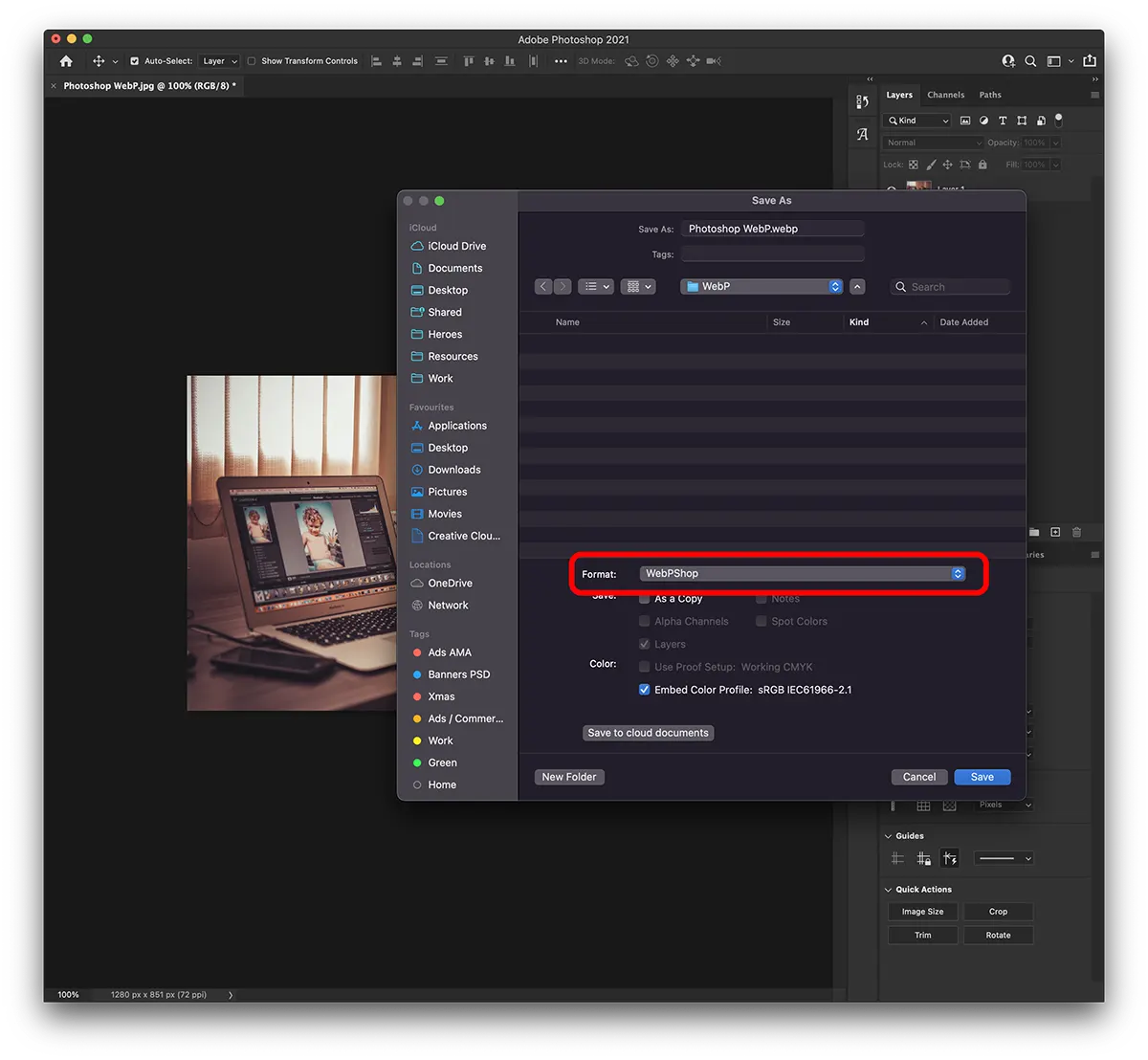
Anda dapat memilih tingkat kompresi untuk gambar WebP yang diekspor.
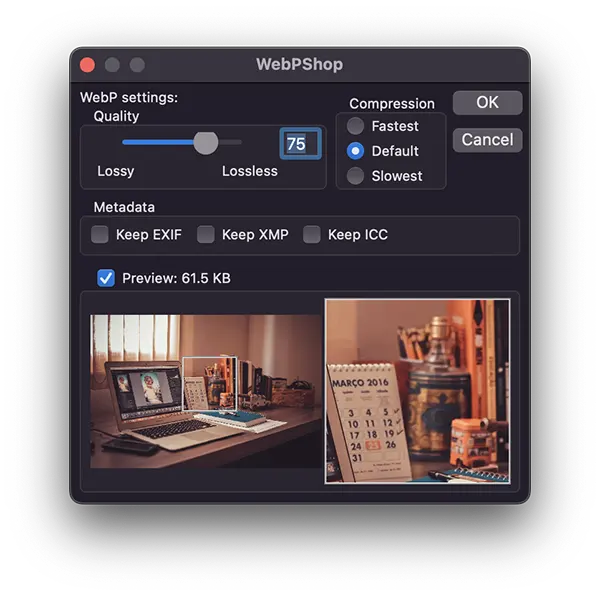
Pada akhirnya Anda akan mendapatkan gambar dengan kompresi yang sangat baik, dalam format WebP dengan bantuan Photoshop.




































