

随着Microsoft Edge浏览器向Chromium引擎过渡,它借用了Google Chrome的很多功能。只需在同一支撑上运行两者即可。
Microsoft Edge 从 Chrome 借用的功能中,也算数 所访问网页的翻译选项,如果它们是用操作系统或浏览器以外的语言编写的。
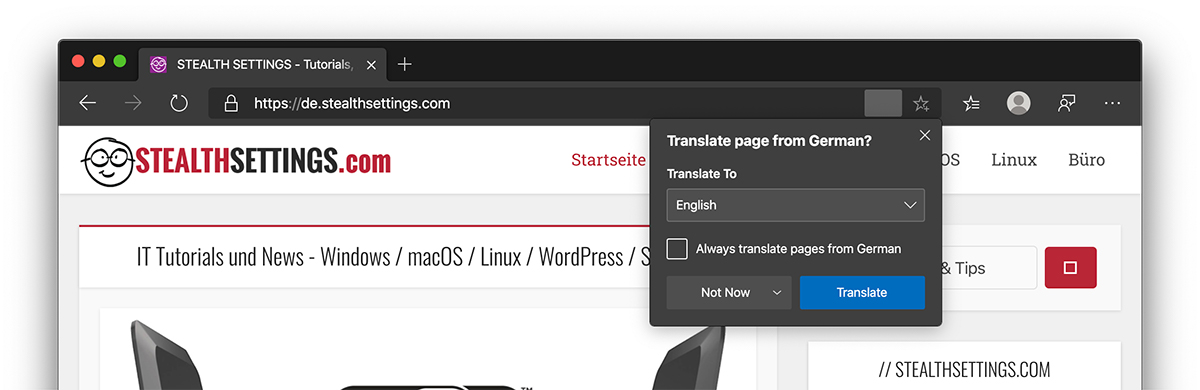
这个选项可能非常烦人,特别是如果我们更喜欢让操作系统使用与本机语言不同的语言。例如,许多用户更喜欢使用英语操作系统和应用程序,尽管这不是他们在本国的母语或官方语言。
因此,如果访问的网页不是英语,Microsoft Edge Chromium 将自动提供翻译该网页的选项。
幸运的是,可以对所有访问的网页永久禁用此选项,无论它们是用什么语言编写的。
我们如何禁用Microsoft Edge Chromium上网页的翻译
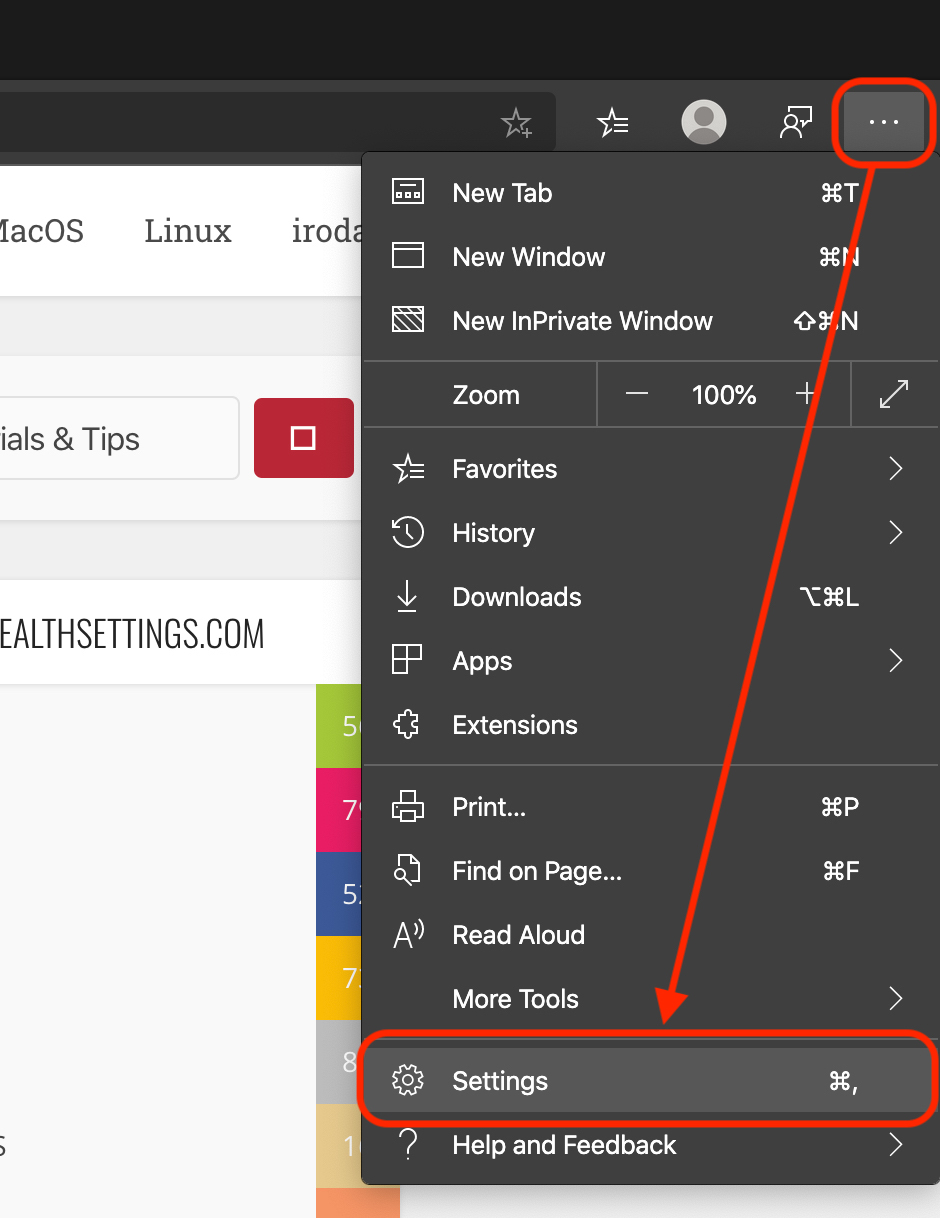
1。我们去 微软 Edge Chromium 到选项菜单的三个省略号,然后到“设置“。
2. 转到左侧菜单“语言“然后我们禁用该选项”主动翻译非您所阅读语言的页面“。
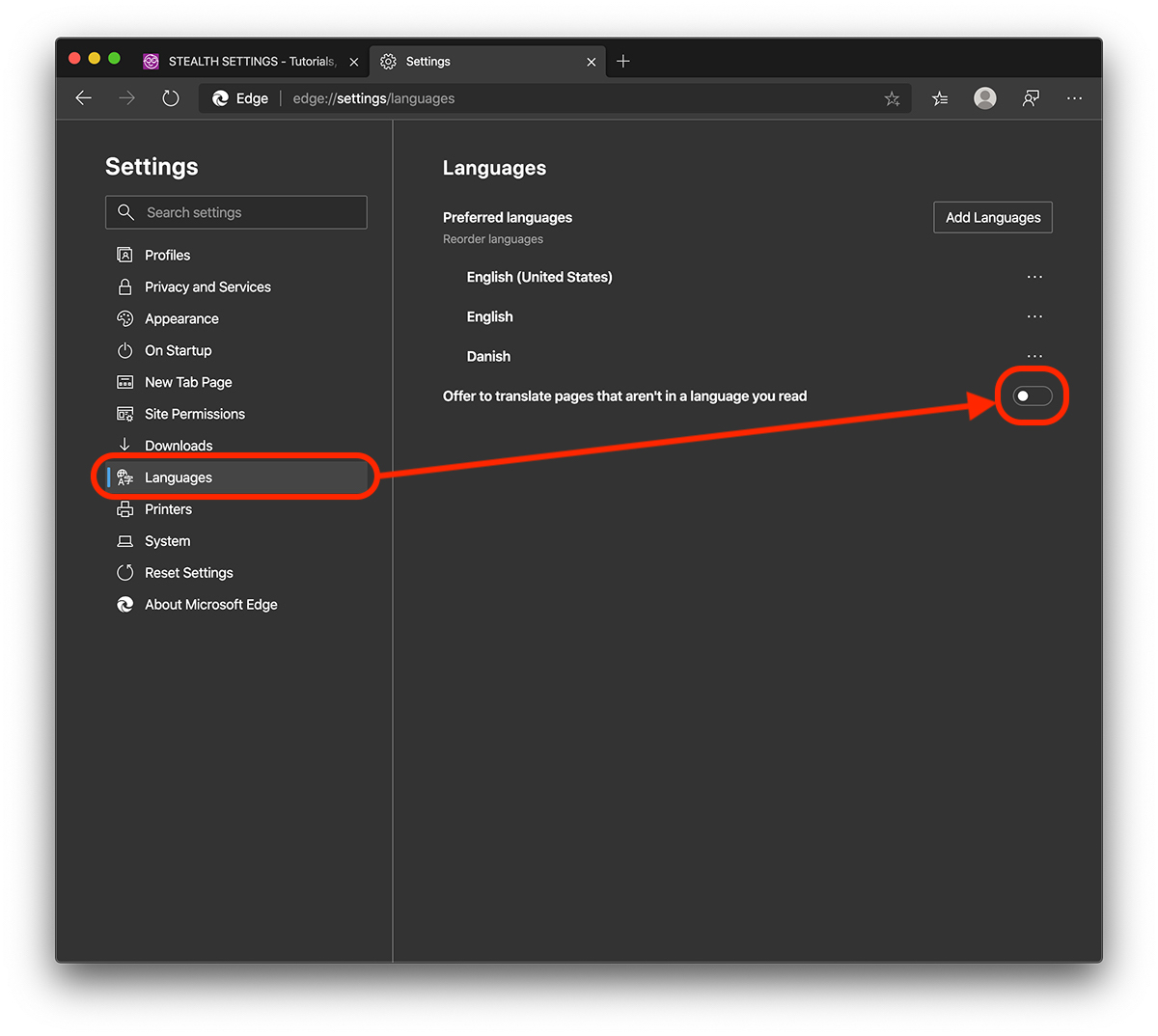
禁用此选项后,将不再询问您是否需要 访问的网页的翻译。
本教程是在 MacOS 上制作的 微软 Edge Chromium,但很可能在 Windows 10 专用版本上以相同的方式停用。





































谢谢你,伙计
我想知道如何让翻译器图标重新出现在地址栏中。由于某种原因突然消失了。
您提到的滑块已打开,但我不再收到翻译报价。
用英语编写的网站未翻译成荷兰语
非常感谢!装饰。这是成本!
不幸的是,即使它不正确或非常具有误导性,浏览器也会进行翻译。例子:
“Guidad Visning Svenska”翻译为“英语指南”(“瑞典语指南”是正确的)。
所以要小心这个功能!
谢谢兄弟!!
多谢。我厌倦了寻找各种额外的扩展来将页面翻译成俄语,它们首先工作,然后,据我了解,由于这个内置扩展,它们停止工作。现在我尝试了不同的外国页面,现在一切都可以完美翻译。