
Виждал съм много потребители, които са заинтересовани за Как може да се свърже чрез протокол АФП, от Windows 10.
За тези, които не знаят, APF е протокол което позволява достъп от Mac до някои места в локалната мрежа. Файлов протокол на Apple (APF) Той се използва, когато искаме да получите достъп до твърд диск в момента в LAN, компютър, който има това протокол за споделяне отворен или съвместим. Например, ако имаме a твърд диск, свързан към безжичен маршрутизатор Базова станция Apple AirPort Extreme, връзката от Mac / MacBook към този твърд диск ще бъде направена чрез AFP протокол. На практика този протокол се използва и от Машина на времето – системата за архивиране на macOS.
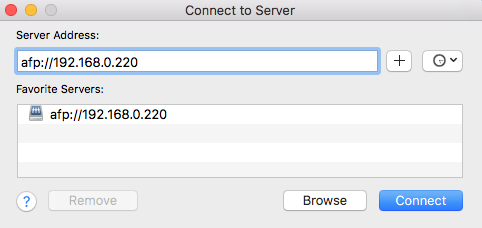
Свързване чрез АФП от Mac към устройство/компютър в мрежата, това е много просто, като използвате функцията "Свържете се със сървъра...” наличен във Finder и въведете IP адреса на устройството.
afp://ip_device_or_name_device_in LAN
Ако в рамките на същите локални мрежи, които споменах в сценария по-горе, има още една Компютър с Windows / лаптоп с Windows 7, Windows 8 или Windows 10, от което Ние искаме да се свържете чрез АФП към твърдия диск на Apple рутера, нямаме шанс. Windows 10 не поддържа връзка с Apple File Protocol (AFP)., но имаме под ръка почти подобен протокол, разработен от Microsoft за собствените си операционни системи.
Блокиране на съобщения на сървъра (SMB) е протокол, разработен от Microsoft за операционни системи Windows. Най-общо казано, ролята на SMB на Windows е същата като тази на AFP на Mac. Позволява Изпращане и получаване на данни в локална мрежа. Като кратка скоба, o уязвимост в SMB разпространението на криптографски WannaCry ransomware вирус в десетки хиляди компютри по света.
Как да се свържем от Windows 10 към Mac или към твърд диск, свързан към безжичен рутер на Apple
На първо място се уверете, че сервиз / SMB протокол е активен в Windows. След като бъде освободен Актуализация на Windows 10 Fall Creators, Microsoft възнамерява да спре да оставя тази функция на Windows 10 активирана по подразбиране. Проверяваме дали SMB е активиран или не от Функции на Windows. Tastam in Начална страница > “Функции на Windows" и отворете панела "Включване или изключване на Windows функции„.
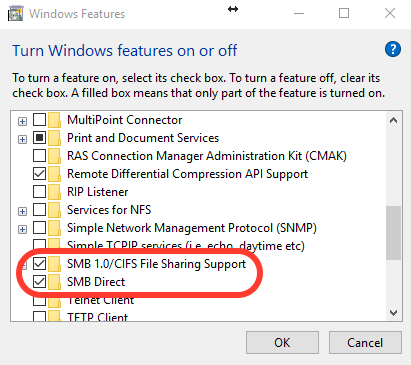
Поддръжка за споделяне на файлове SMB / CIFS трябва да се активира/отметне.
След като се уверим, че протоколът е активен в Windows 10, ние идентифицираме Локалният IP адрес на устройствотокъм който искаме да се свържем и да имаме достъп. В нашия сценарий имаме a приложен е външен твърд карам в Летище безжичен маршрутизатор, куб IP-ul местен: 192.168.0.220.
Отваряме "Изпълни..." на Windows (команда Win + R) и въведете в диалоговия прозорец: \192.168.0.220
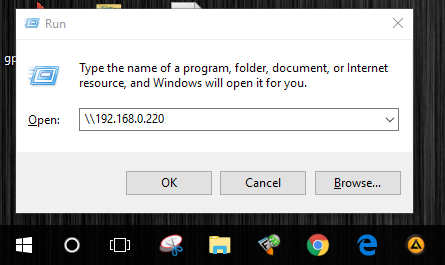
“Въведете” или щракнете върху „Добре” и въведете данните на удостоверяване на устройство.
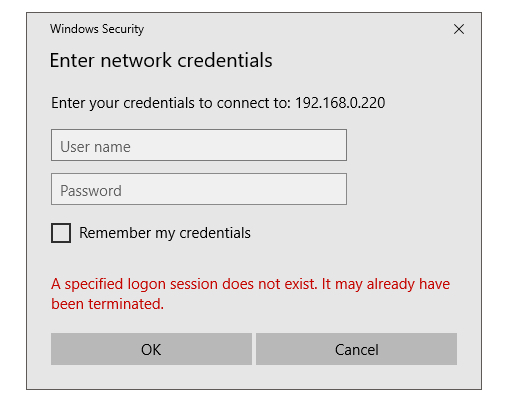
След като въведете потребителя и паролата, натиснете OK, за да се свържете с устройството.
В нашия случай направихме връзката от Windows 10 към резервен твърд диск, който се използва от Машина на времето за архивиране на файлове на вашия Mac.
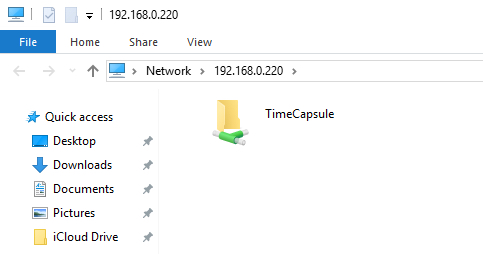
Ако не успеете да установите този тип връзка, не се колебайте да ни оставите подробностите в коментарите.





































Отличен, работи много добре, след като го прегледах с дни е много прост, както трябва.
Благодаря страхотно
работи перфектно
Как да получите достъп до него извън локалната мрежа?
не работи за мен. (Windows 10, 1903)
Проблемът може би е в моя Synology Server.
Влезте в устройството си Synology и от работния плот на DSM щракнете двукратно върху иконата „Контролен панел“ от лявата страна на екрана. В новия прозорец, който се отваря, намерете иконата „Файлови услуги“ и щракнете еднократно върху нея.
Ще се отвори нов прозорец; в горната част на този нов прозорец има няколко раздела с опции, ако вече не е избран по подразбиране, намерете раздела, означен с „SMB/AFP/NFS“ и щракнете върху него с еднократно щракване... В този нов раздел под „SMB“ поставете отметка в квадратчето „Активиране на SMB услуга“. Сега превъртете надолу и под заглавието „AFP“ поставете отметка в квадратчето „Активиране на услугата AFP“.
Сега, докато сте тук, в разделите с опции в горната част на екрана, щракнете еднократно върху раздела „Разширени“… В страницата на този раздел, под заглавието „Bonjour“, поставете отметка в квадратчето „Активиране на откриването на услуга Bonjour“. Сега превъртете малко надолу до раздела „SSDP“ и поставете отметка в квадратчето, за да го активирате (това е единственото поле под този раздел). Сега превъртете надолу до секцията „WS-Discovery“ и поставете отметка в това квадратче, за да го активирате.
И накрая, и най-важното, в долната част на прозореца ТРЯБВА ДА КЛИКНЕТЕ БУТОНА „ПРИЛАГАНЕ“.
Това е всичко, сега трябва да работи добре… Разбирам, че коментарът ми е доста закъснял за вас и е много вероятно вече да сте разрешили това (след почти 18 месеца по-късно), но за всеки случай, а също и в случай, че други имат този проблем, публикувах този отговор.
Надявам се да помогне и в двата случая.
Казвате, че Windows 10 няма да приеме AFP мрежова връзка… всъщност казахте, „нямаме шанс. Windows 10 не поддържа връзка чрез Apple File Protocol (AFP)“ Но какво да кажем за други системи, които не са на Apple?
В момента съм свързан от система Debian към система DSM (собствена операционна система на Synology), използвайки AFP връзка. Той действа като картографирано устройство в моята система Debian и мога свободно да прехвърлям файлове насам-натам без проблем.
Debian е машина Raspberry Pi без глава, управлявана от система Windows 10 чрез RDP (системата Synology NAS се управлява по подобен начин, освен чрез HTTP(S) вместо RDP).
От това изглежда, че Linux и операционната система на Synology са доста съвместими с AFP, направо от кутията. Windows 10 и ASP все още ли са несъвместими към момента на публикуване на този коментар? (февруари 2021 г.)… Може би проблемът е в операционната система на Apple, а не в самия протокол. Не мога да кажа със сигурност, защото нито една от моите машини с Win 10 не е настроена за мрежово споделяне (по причини, свързани с мрежовата политика), така че не мога да опитам. Бързо Google (е, всъщност това е бързо DuckDuckGo-ing, но не отговаря съвсем на духа на времето)… бързото Google изглежда показва, че може вече да не е проблем.
Някакви мисли?
благодаря ви Битът „win + r“ е това, което ме изведе над финалната линия! 😀
Ами ако има име на домейн на Windows машина? Например: CORP докато на Mac няма такъв?
Например проблемът ми е, че моето име за вход на Mac е „admin“, но ако Windows ми позволява да въвеждам само CORPadmin 🙁
Фантастично!!! Дори за мен, блондинка, беше ясно и логично :) Благодаря много
Не виждам нищо тук за използване на AFP на Windows. Виждам, че се свързвате с компютър, използвайки \server_nameshare, но това не е AFP, нали?