

Es kommt häufig vor, dass sich viele iPhone- und iPad-Besitzer darüber beschweren Unterbrechungen der Internetverbindung wenn ich es bin mit dem WLAN-Netzwerk verbunden von zu Hause aus. Meistens geschieht dies plötzlich beim Zugriff FacebookAnwesend Instagram oder WhatsApp, ohne dass die WLAN-Konnektivitätsanzeige anzeigt, dass die Verbindung unterbrochen wurde. In der Praxis bleibt das iPhone oder iPad mit dem WLAN-Router verbunden, stellt dem Gerät jedoch kein Internet mehr zur Verfügung. Die aktuelle Lösung besteht darin, WLAN zu schließen und eine Verbindung über 4G herzustellen. Dauerhafte Lösungen sind solche, die das Problem selbst lösen und nicht die Folgen.
iPhone oder iPad verlieren über WLAN die Verbindung zum Internet – Ursachen und Lösungen
Dieses Problem tritt unabhängig davon auf, ob es sich um a handelt iPad Mini 4Anwesend das iPad ProAnwesend iPhone XAnwesend iPhone 8Anwesend iPhone 7 oder ein anderes älteres Modell, und die Ursachen können vielfältig sein. Zuallererst die Benutzer, die auf das Problem stoßen Plötzlicher Verlust der drahtlosen Internetverbindung Sie müssen vor allem berücksichtigen, dass ihre Geräte c verwendendie neueste kompatible iOS-Version. Das iOS-Update oder die Suche nach verfügbaren Updates kann über „Einstellungen"→"Allgemeine"→"Software-Update”.
Behebung des plötzlichen Verlusts der Internetverbindung, wenn wir mit dem iPhone über WLAN verbunden sind
1. Disconnect & Reconnect Wi-Fi Network
Eine Lösung für den Moment ist: Schalten Sie die WLAN-Verbindung für einige Sekunden aus Du bist dabei neu starten. Dies können Sie ganz schnell über das Kontrollzentrum erledigen.
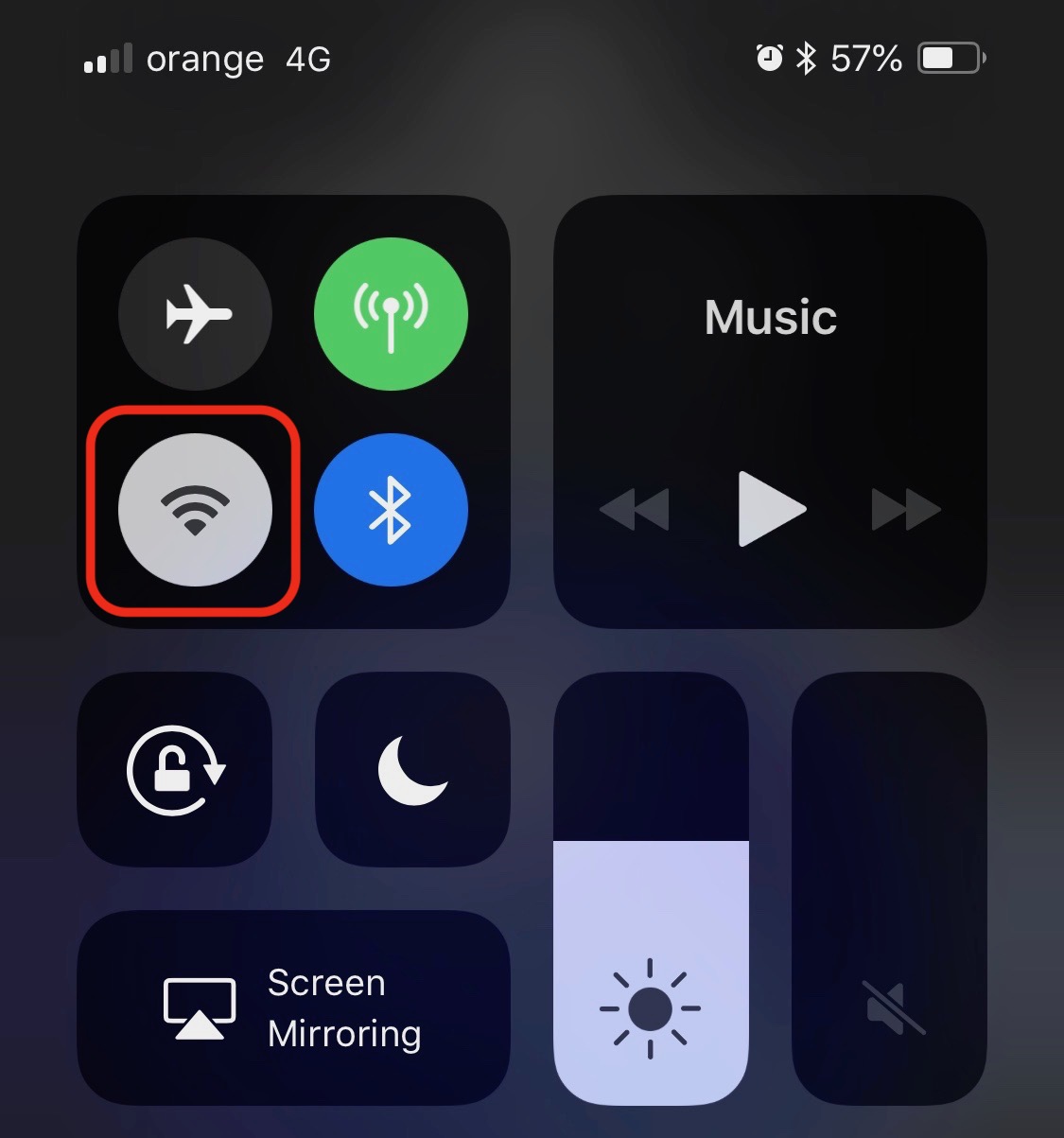
In unserem Fall hat diese Lösung oft funktioniert, wenn die Internetverbindung über Wi-Fi verloren ging. Ich ging ein paar Momente vorbei, dann verbinden wir Wi-Fi wieder und alles war normal.
2. Netzwerkeinstellungen zurücksetzen
Netzwerkeinstellungen zurücksetzen. "Netzwerkeinstellungen zurücksetzen".
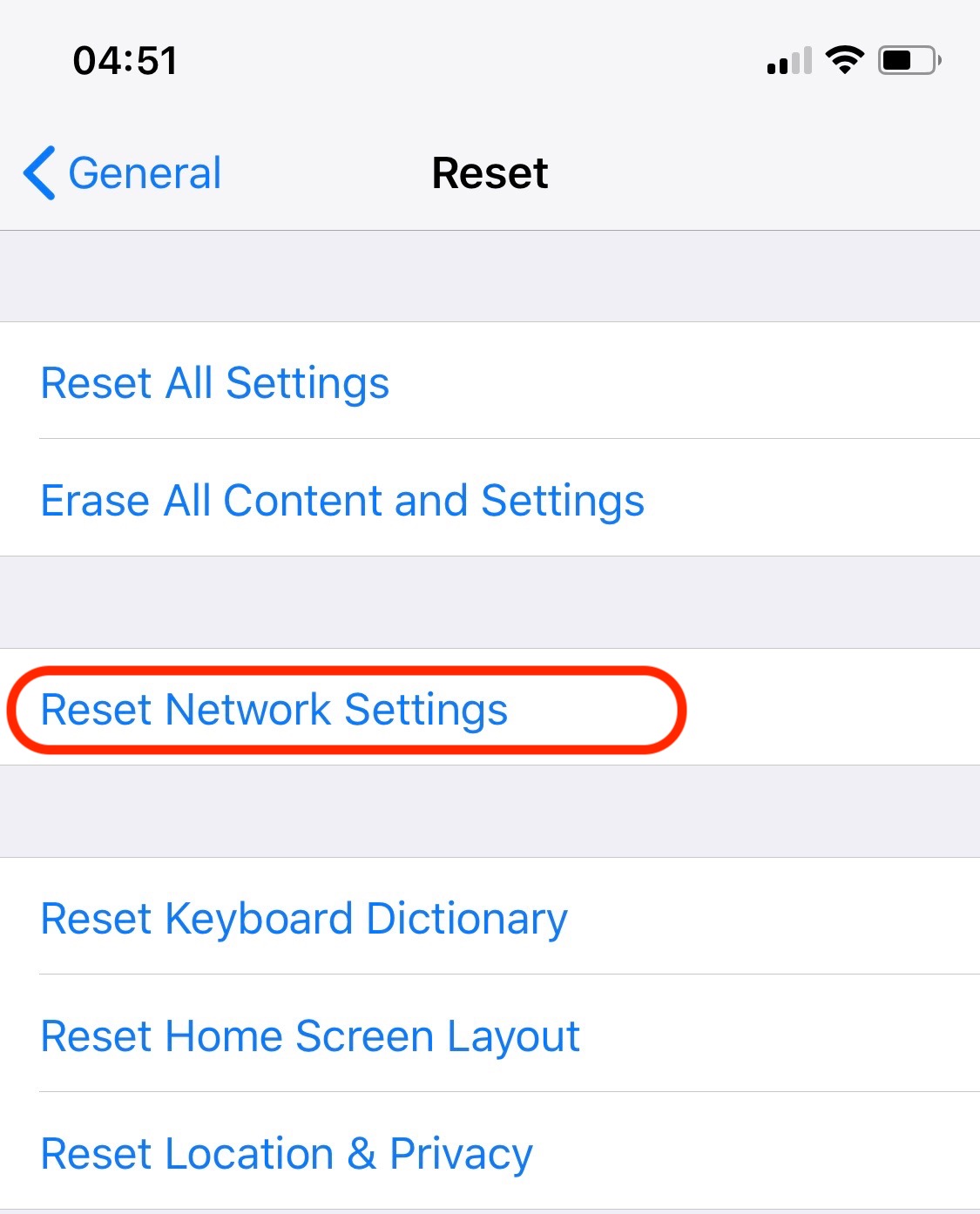
Dieser Reset wird Löschen Sie alle Interneteinstellungen des iPhone oder iPad, einschließlich 4G. Die Netzwerkeinstellungen werden an die in der Herstellung gebracht.
Gehen Sie nach dem Zurücksetzen des Netzwerks zu Wi-Fi-Verbindungen und verbinden Sie sich wieder mit Ihrem Netzwerk.
3. Forget WiFi network & re-join
Sowohl iPhone als auch iPad oder andere Apple-Geräte erinnern sich an die Wi-Fi-Netzwerke, mit denen wir verbunden waren. Das macht es möglich automatische Wiederverbindung mit dem Netzwerk wenn wir nach Hause oder ins Büro zurückkehren. Ohne die Einstellungen eingeben und manuell verbinden zu müssen.
Es kann sein, dass etwas in den WLAN-Netzwerkeinstellungen auf dem Gerät falsch gespeichert wurde, sodass es ab und zu zu plötzlichen Verbindungsabbrüchen kommt. Das Löschen und erneute Hinzufügen des Wi-Fi-Netzwerks kann eine Lösung sein. Wir gehen zu „Einstellungen“ → „WLAN“ → wählen das Netzwerk aus, mit dem wir verbunden sind → „Vergessen Sie dieses Netzwerk“.
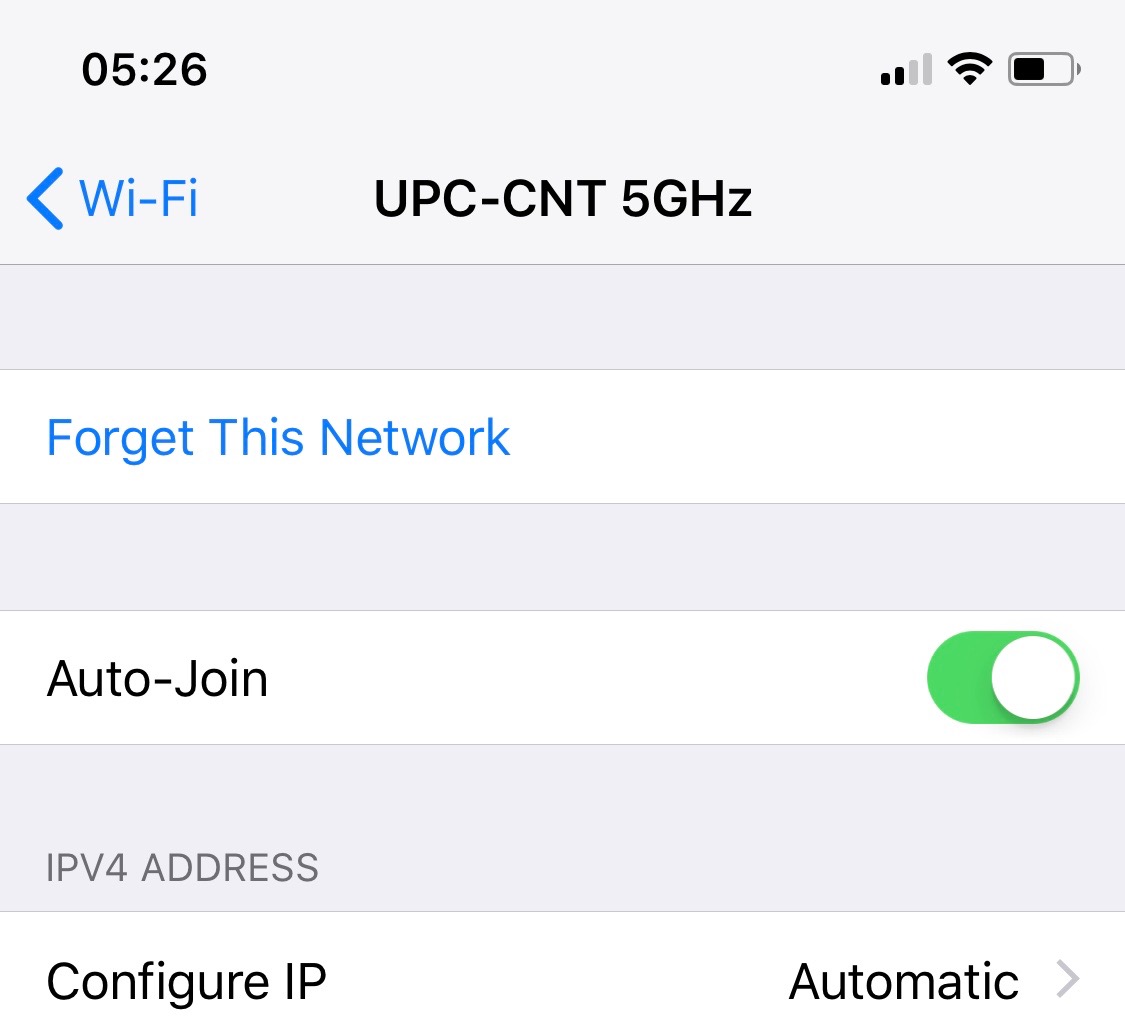
Vorsichtig! Wenn Sie mehr Geräte mit demselben iCloud -Konto haben, wird die Verbindung auf sie gelöscht. Speichernde Wi-Fi-Verbindungen zusammen mit ihren Passwörtern und Einstellungen werden verschlüsselt. iCloud Keychain auf allen Geräten diponible zu sein.
Nach der Löschung des Netzwerks verbinden Sie die Anwendung wiederher Das Passwort des Wi-Fi-Netzwerks.
4. Deaktivieren "Wi-Fi-Netzwerke" von "System Services".
Es ist eine Funktion von iPhone und iPad, die nur sehr wenige Benutzer wissen. "Wi-Fi-Netzwerk" sind die Einstellungen "Datenschutz"→"Ortsbezogene Dienste"→"Systemdienste"→"Wi-Fi-Vernetzung„Im Großen und Ganzen dient diese Funktion dazu, WLAN-Hotspots an Ihrem Standort zu erkennen. Diese Hotspots werden schnell in eine Apple-Datenbank hochgeladen, sodass andere iPhones in diesem Bereich schnell lokalisiert werden können, auch wenn sie kein GPS aktiviert haben. Es handelt sich um eine Funktion zur Verbesserung der Standortdienste von Apple.
Durch das Deaktivieren dieser Funktion wird nicht die WLAN-Funktion des iPhone oder iPad deaktiviert, sondern nur der Dienst, über den Ihr Standort an Apple gesendet wird. Der Standort wird anhand von GPS-Daten und dem WLAN-Hotspot-Netzwerk ermittelt, mit dem Sie verbunden sind.
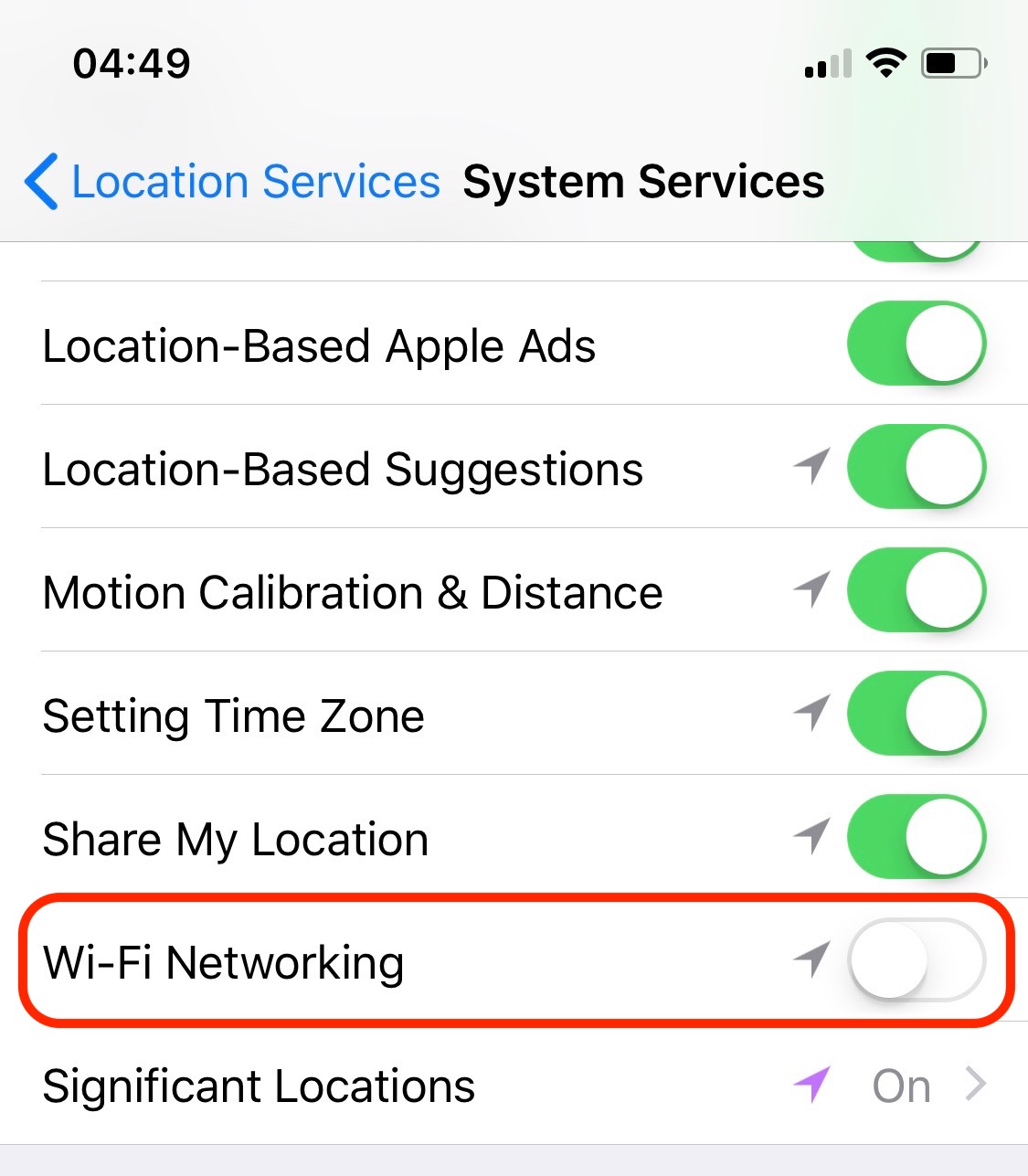
Nach der Deaktivierung von „Wi-Fi Networking“ stellten viele Nutzer eine deutliche Verbesserung der Stabilität der WLAN-Verbindung fest.
5. Starten Sie den WLAN-Router neu oder setzen Sie ihn zurück
Der plötzliche Verlust der Internetverbindung auf einem iPhone, das mit einem WLAN-Netzwerk zu Hause oder im Büro verbunden ist, kann auch durch Probleme mit dem Router verursacht werden, mit dem wir verbunden sind. Ein Neustart des Routers oder ein Total-Reset wird empfohlen. Führen Sie den Reset nur durch, wenn Sie die Verbindungsdaten zum Router kennen und Kenntnisse über dessen Konfiguration haben. Diese Einstellungen und Konfigurationen unterscheiden sich je nach Router-Modell und Verbindungsart des Internetproviders.
Sollten Sie weitere Anregungen haben oder dennoch auf Probleme stoßen, erwarten wir mit großem Interesse Ihre Kommentare.





































Wenn Sie auf Ihrem IPAD das WLAN verlieren und es nicht mehr aufgebaut werden kann, muss das am VPN liegen, d. h. Sie haben ein VPN-Programm installiert, das normalerweise immer gut funktioniert hat, manchmal landen Sie aber beispielsweise in einem anderen Netzwerk. mit Freunden und du hast plötzlich dieses Problem.
Gehen Sie in den Einstellungen zu VPN und schalten Sie „Connect on Demand“ aus.
Und schon funktioniert es wieder und Sie können einfach wieder eine VPN-Verbindung aufbauen.
Ich habe diesen Text wirklich nicht mit Textfehlern eingereicht, anscheinend gibt es eine automatische Prüfung des Textes, was habe ich geschrieben:
Wenn Sie WLAN auf Ihrem IPAD verlieren und es nicht mehr aufgebaut werden möchte
Mit anderen Worten, Sie haben dann das VPN -Programm installiert, das normalerweise immer gut funktioniert, aber manchmal kommen Sie zu Freunden in einem anderen Netzwerk und haben plötzlich dieses Problem.
Gehen Sie zu Einstellungen zu VPN und wechseln Sie die Verbindung auf Anfrage.
Und schon funktioniert es wieder und Sie können einfach wieder eine VPN-Verbindung aufbauen.
Du hast mir geholfen. Ich hatte genau dieses Problem. Vielen Dank für das Angebot und die freundlichen Grüße von Krakau.