

Muitas vezes acontece que muitos proprietários de iPhone e iPad reclamam Interrupções de conexão com a Internet quando eu estiver conectado à rede Wi-Fi de casa. Na maioria das vezes isso acontece repentinamente ao acessar Facebook, Instagram ou Whatsapp, sem que o indicador de conectividade WiFi indique que a conexão foi perdida. Na prática, o iPhone ou iPad permanece conectado ao roteador WiFi, mas não fornece mais internet para o aparelho. A solução atual é fechar o WiFi e conectar-se no 4G. Soluções permanentes são aquelas que resolvem o problema em si e não as consequências.
iPhone ou iPad perde conexão com a Internet via WiFi - Causas e Soluções
Este problema ocorre independentemente de estarmos falando de um iPad Mini4, iPad Pro, iPhone X, iPhone 8, iPhone 7 ou outro modelo mais antigo, e as causas podem ser múltiplas. Em primeiro lugar, os usuários que enfrentam o problema perda repentina de conexão de internet sem fio eles devem considerar acima de tudo que seus dispositivos usam ca mais nova versão iOS compatível. A atualização do iOS ou a verificação de atualizações disponíveis podem ser feitas em "Configurações”→“Em geral”→“Atualização de software”.
Resolvendo a perda repentina de conexão com a Internet quando estamos conectados ao iPhone por WiFi
1. Disconnect & Reconnect Wi-Fi Network
Uma solução para o momento é desligue a conexão WiFi por alguns segundos você está prestes reinício. Faça isso muito rapidamente no Centro de Controle.
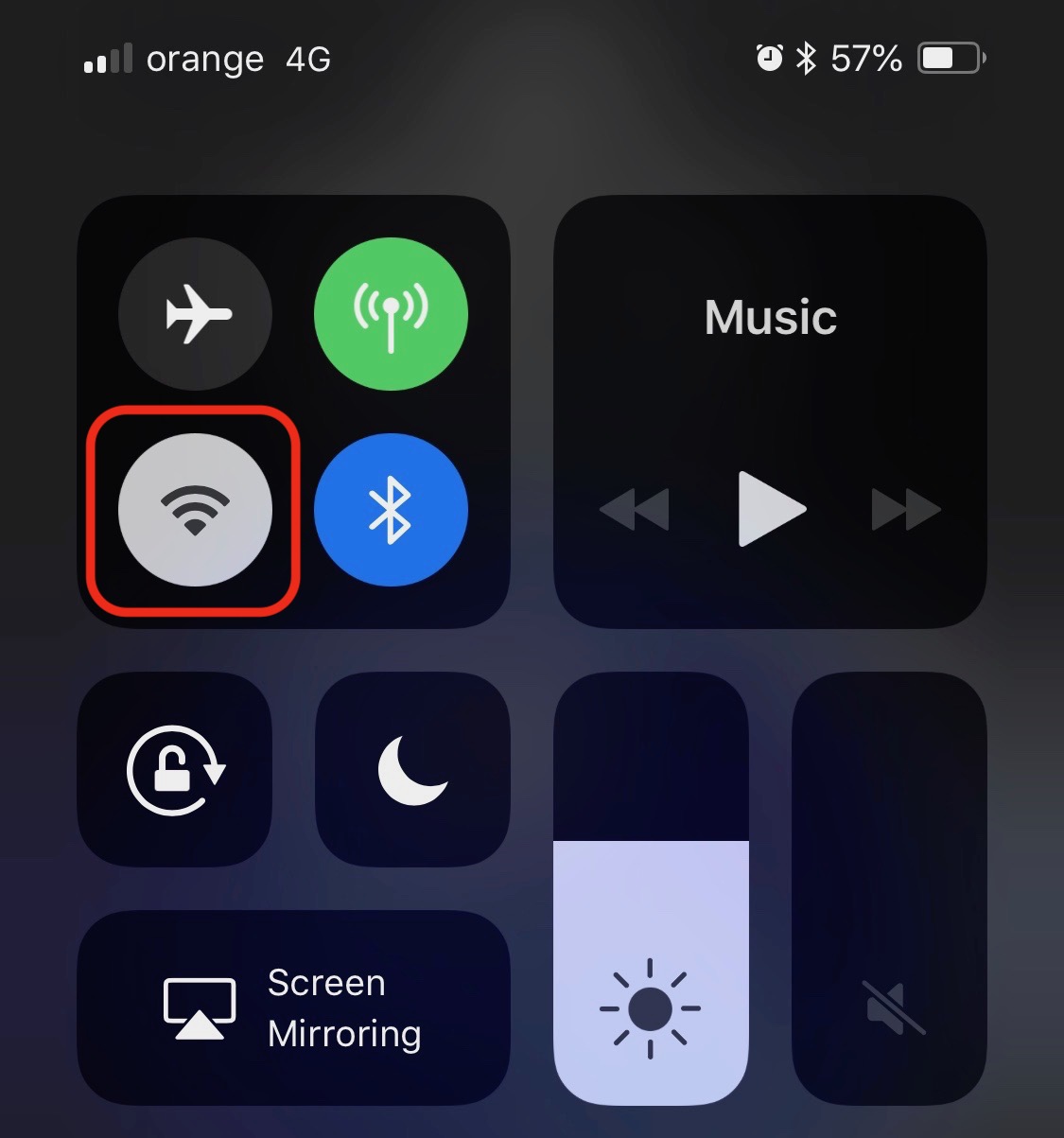
No nosso caso, esta solução funcionou muitas vezes quando a conexão com a Internet via Wi-Fi foi perdida repentinamente. Mudei para 4G por alguns instantes, depois reconectei o Wi-Fi e tudo voltou ao normal.
2. Redefinir as configurações de rede
Redefinindo as configurações de rede. "Redefinir as configurações de rede". Faça isso em "Configurações" → "Geral" → "Redefinir" → "Redefinir configurações de rede".
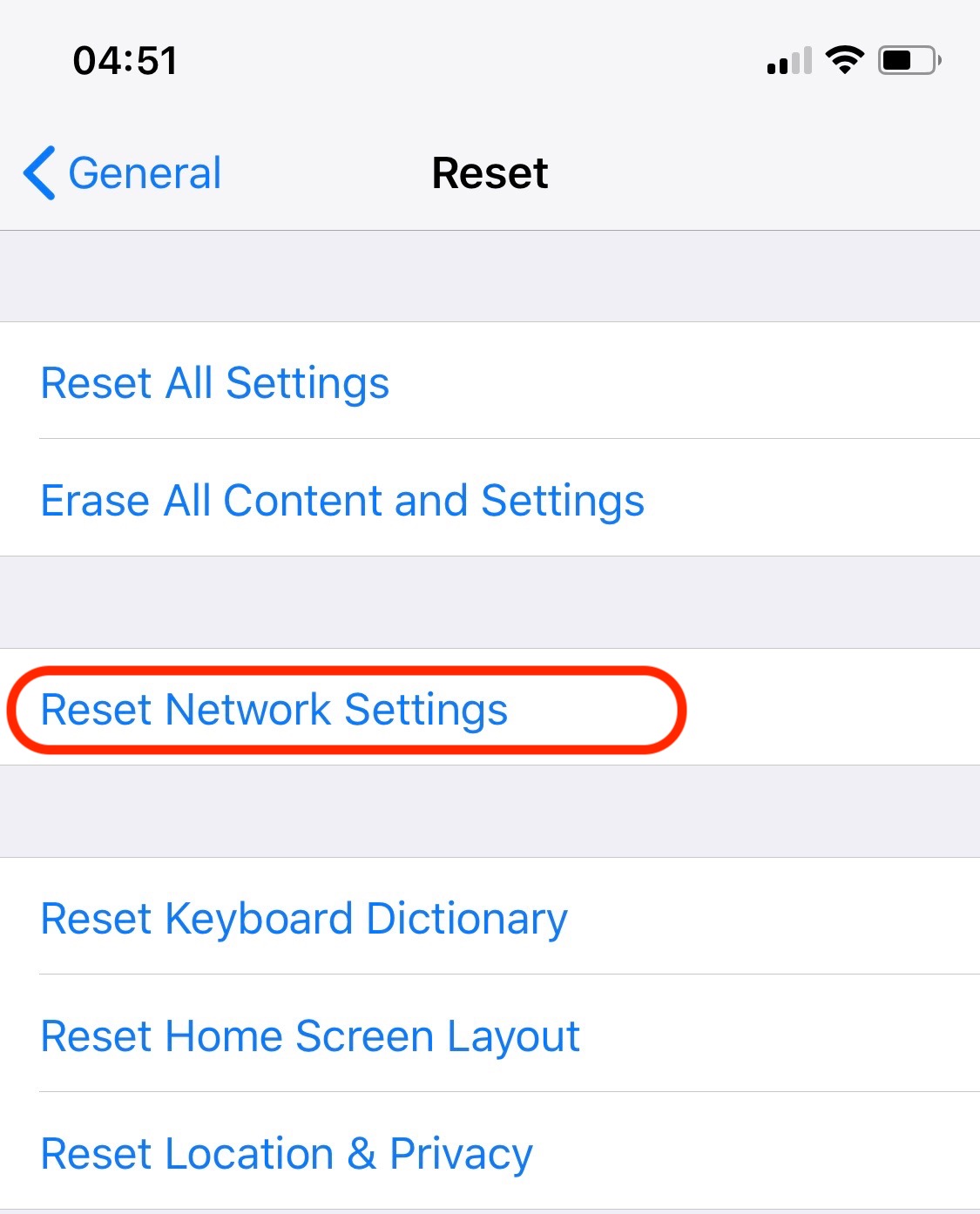
Esta redefinição irá limpar todas as configurações da internet do iPhone ou iPad, incluindo os 4G. As configurações de rede serão redefinidas para as configurações de fábrica.
Após a redefinição da rede, acesse as conexões Wi-Fi e reconecte-se à sua rede.
3. Forget WiFi network & re-join
Tanto o iPhone quanto o iPad ou outros dispositivos Apple lembram das redes Wi-Fi às quais estávamos conectados. Isto torna possível reconexão automática à rede quando voltamos para casa ou para o escritório. Sem ter que entrar nas configurações e conectar manualmente.
É possível que algo nas configurações da rede Wi-Fi do dispositivo tenha sido salvo incorretamente, de modo que de vez em quando intervenha a interrupção repentina da conexão. Excluir a rede Wi-Fi e adicioná-la novamente pode ser uma solução. Vamos em "Configurações" → "Wi-Fi" → selecionamos a rede à qual estamos conectados → "Esqueça esta rede".
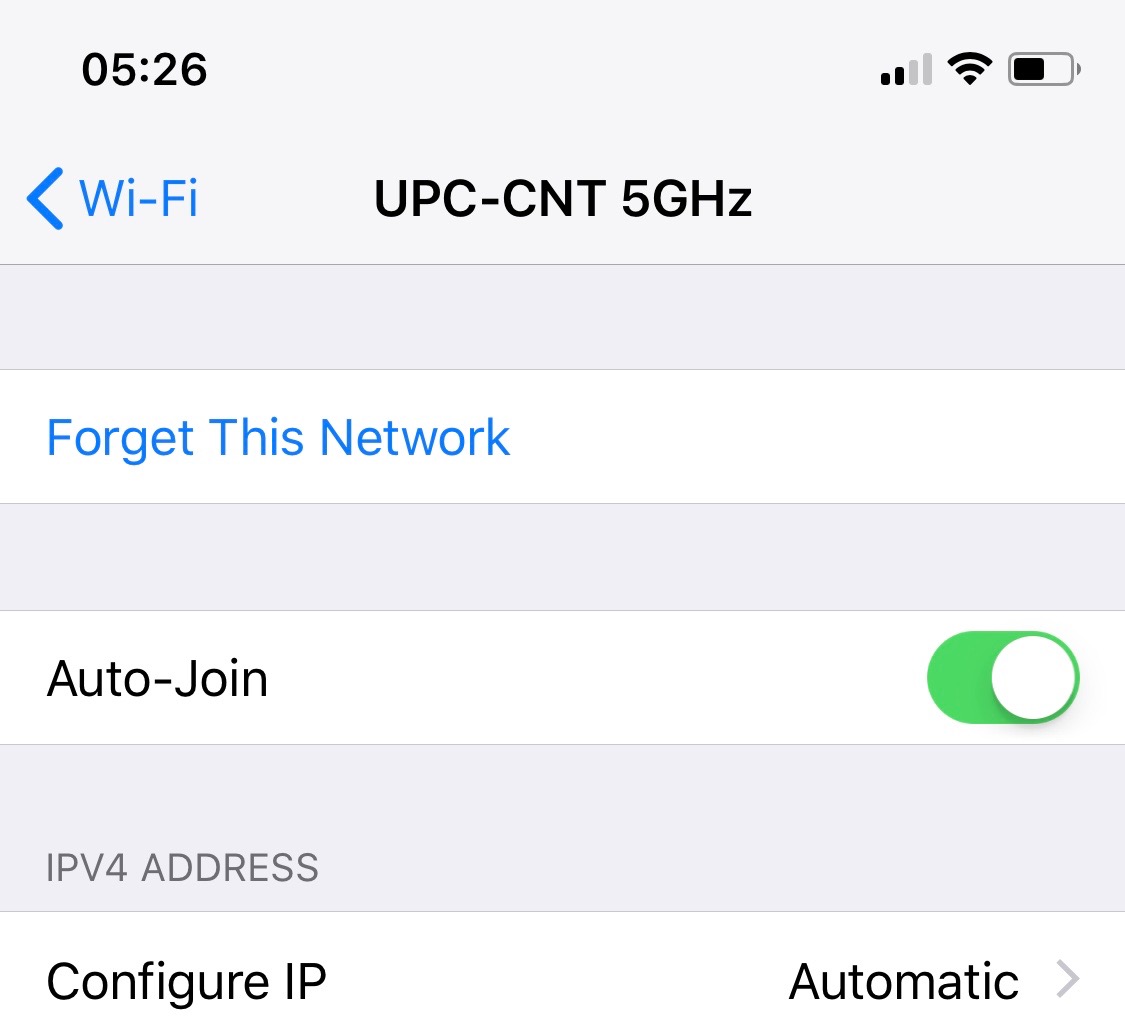
Cuidadoso! Se você tiver vários dispositivos com a mesma conta iCloud, a conexão deles também será excluída. As conexões Wi-Fi salvas, juntamente com suas senhas e configurações, são mantidas criptografadas em iCloud Keychain para estar disponível em todos os seus dispositivos.
Após excluir a rede, reconecte-se usando Senha da rede Wi-Fi.
4. Desative “Rede Wi-Fi” em “Serviços do Sistema”.
É um recurso do iPhone e iPad que poucos usuários conhecem. "Rede Wi-Fi" pode ser encontrada nas configurações "Privacidade”→“Serviços de localização”→“Serviços do sistema”→“Rede Wi-Fi", Em termos gerais, esse recurso serve para detectar pontos de acesso Wi-Fi em sua localização. Esses pontos de acesso serão carregados rapidamente para um banco de dados da Apple, para que outros iPhones naquela área possam ser localizados rapidamente, mesmo que não tenham GPS ativado. É um recurso para aprimorar os serviços de localização da Apple.
A desativação desta função não desativará a função Wi-Fi do iPhone ou iPad, mas apenas o serviço através do qual sua localização é enviada para a Apple. Localização estabelecida com base em dados de GPS e na rede de hotspot Wi-Fi à qual você está conectado.
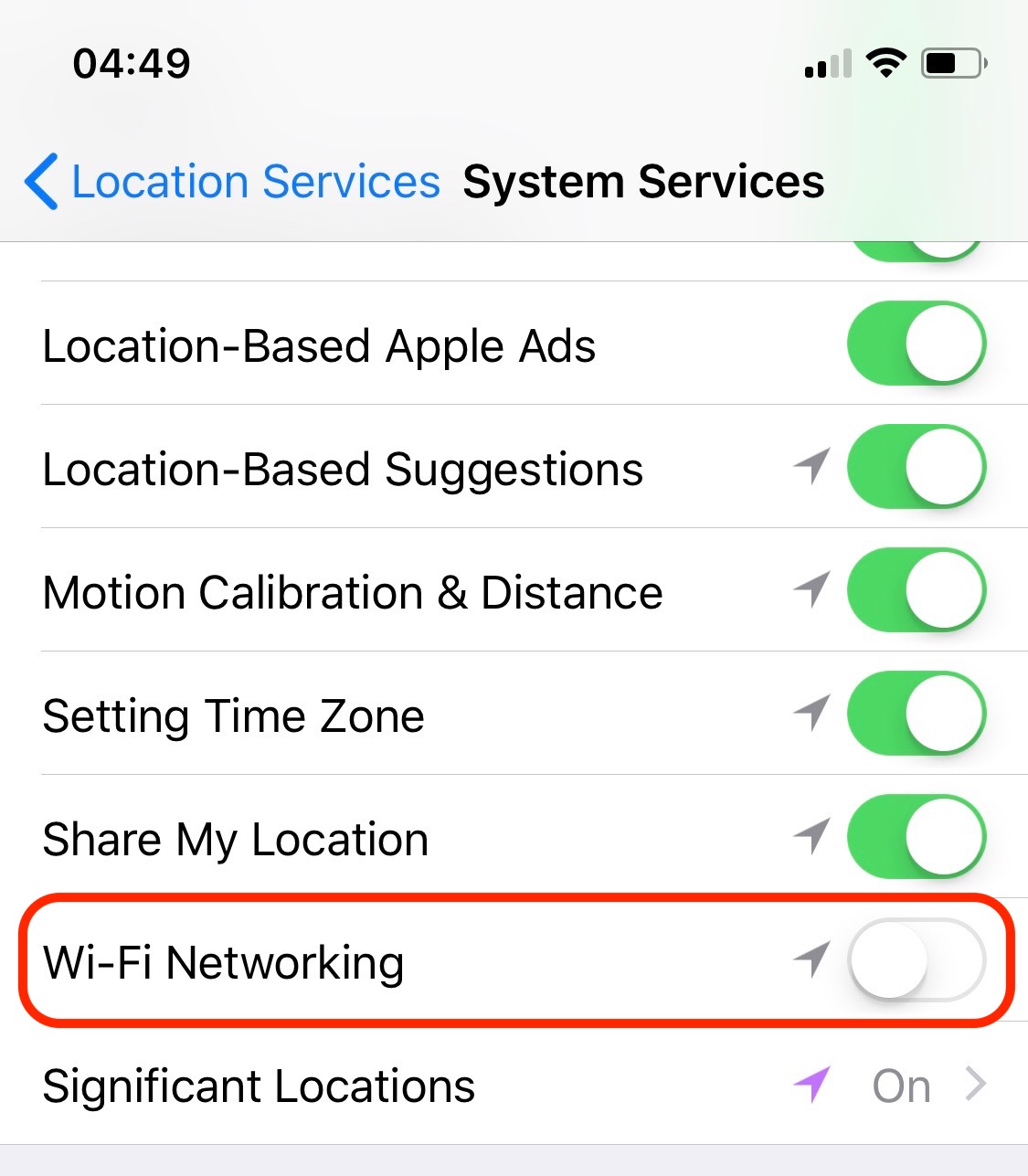
Depois de desativar a "Rede Wi-Fi", muitos usuários notaram uma melhoria substancial na estabilidade da conexão Wi-Fi.
5. Reinicie ou reinicie o roteador Wi-Fi
A perda repentina de conexão com a Internet em um iPhone conectado a uma rede Wi-Fi doméstica ou de escritório também pode ser causada por alguns problemas com o roteador ao qual estamos conectados. Recomenda-se reiniciar o roteador ou uma reinicialização total. Faça o reset somente se você conhecer os dados de conexão do roteador e tiver conhecimento sobre sua configuração. Essas definições e configurações variam dependendo do modelo do roteador e do tipo de conexão do provedor de Internet.
Caso você tenha outras sugestões ou ainda encontre problemas, aguardamos seus comentários com muito interesse.





































Se você perder o WiFi no seu IPAD e ele não for mais estabelecido, deve ser por causa da VPN, ou seja, você instalou um programa VPN que normalmente sempre funcionou bem, mas às vezes você acaba em uma rede diferente, por exemplo. com amigos e de repente você tem esse problema.
Vá para VPN nas configurações e DESLIGUE a conexão sob demanda.
E pronto, funciona novamente e você pode simplesmente configurar uma conexão VPN novamente.
Realmente não enviei este texto com nenhum erro de texto, aparentemente há uma verificação automática do texto, o que escrevi:
Se você perder o WiFi no seu IPAD e ele não quiser mais ser estabelecido
deve ser por causa da VPN, ou seja, você instalou um programa VPN que sempre funcionou bem, mas às vezes você está em uma rede diferente, por exemplo com amigos, e de repente tem esse problema.
Vá para VPN nas configurações e DESLIGUE a conexão sob demanda.
E pronto, funciona novamente e você pode simplesmente configurar uma conexão VPN novamente.
Você me ajudou. Eu tive exatamente esse problema. Obrigado pela oferta e cumprimentos de Cracóvia.