

Gyakran előfordul, hogy sok iPhone és iPad tulajdonos panaszkodik Internetkapcsolat megszakítások amikor én vagyok csatlakozik a WiFi hálózathoz otthonról. Ez legtöbbször hirtelen történik a hozzáférés során Facebook, Instagram vagy WhatsApp, anélkül, hogy a WiFi kapcsolat jelzője azt jelezné, hogy a kapcsolat megszakadt. A gyakorlatban az iPhone vagy iPad továbbra is csatlakozik a WiFi routerhez, de már nem biztosít internetet az eszköznek. A jelenlegi megoldás a WIFI bezárása és a 4G-n való csatlakozás. Az állandó megoldások azok, amelyek magát a problémát oldják meg, és nem a következményeket.
Az iPhone vagy iPad elveszíti kapcsolatát az internettel WiFi-n keresztül – Okok és megoldások
Ez a probléma attól függetlenül jelentkezik, hogy a iPad Mini 4, iPad Pro, iPhone X, iPhone 8, iPhone 7 vagy egy másik régebbi modell, és ennek több oka is lehet. Mindenekelőtt a problémával szembesülő felhasználók a vezeték nélküli internetkapcsolat hirtelen megszakadása mindenekelőtt azt kell figyelembe venniük, hogy készülékeik ca legújabb kompatibilis iOS verzió. Az iOS frissítés vagy az elérhető frissítések keresése a "Beállítások"→"Általános"→"Szoftver frissítés”.
Az internetkapcsolat hirtelen megszakadásának megoldása, amikor iPhone-nal csatlakozunk WiFi-n
1. Disconnect & Reconnect Wi-Fi Network
A pillanatnyi megoldás az, hogy kapcsolja ki a WiFi kapcsolatot néhány másodpercre kb újraindítás. Ezt nagyon gyorsan végezze el a Vezérlőközpontból.
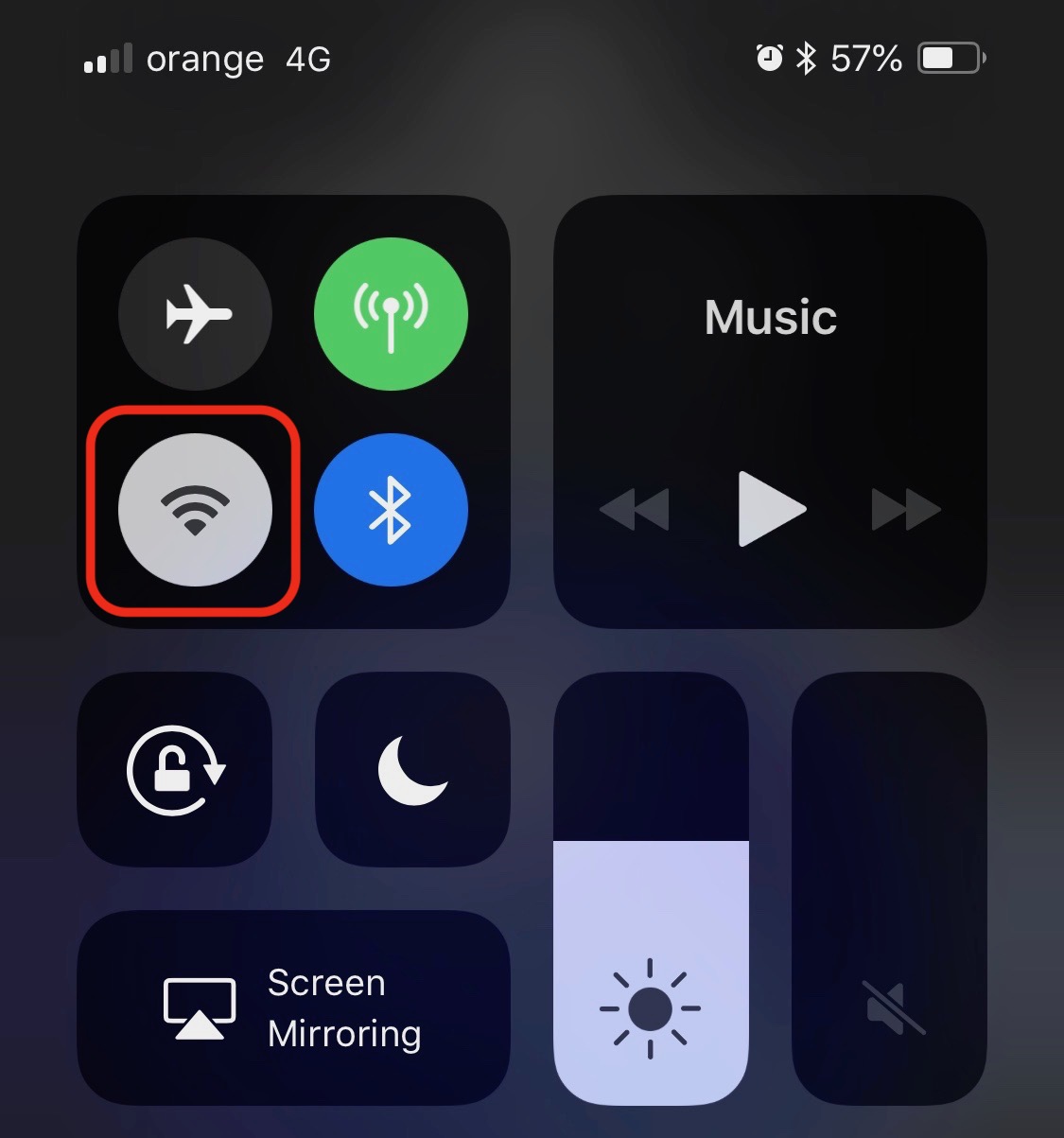
Esetünkben ez a megoldás sokszor működött, amikor a Wi-Fi-n keresztüli internetkapcsolat hirtelen megszakadt. Néhány pillanatra 4G-re váltottam, majd újra csatlakoztattam a Wi-Fi-t, és minden visszatért a normál kerékvágásba.
2. Orrgazdaság hálózat elintézés
A hálózati beállítások visszaállítása. "Orrgazdaság hálózat elintézés". Ezt a "Beállítások" → "Általános" → "Visszaállítás" → "Hálózati beállítások visszaállítása" menüpontban teheti meg.
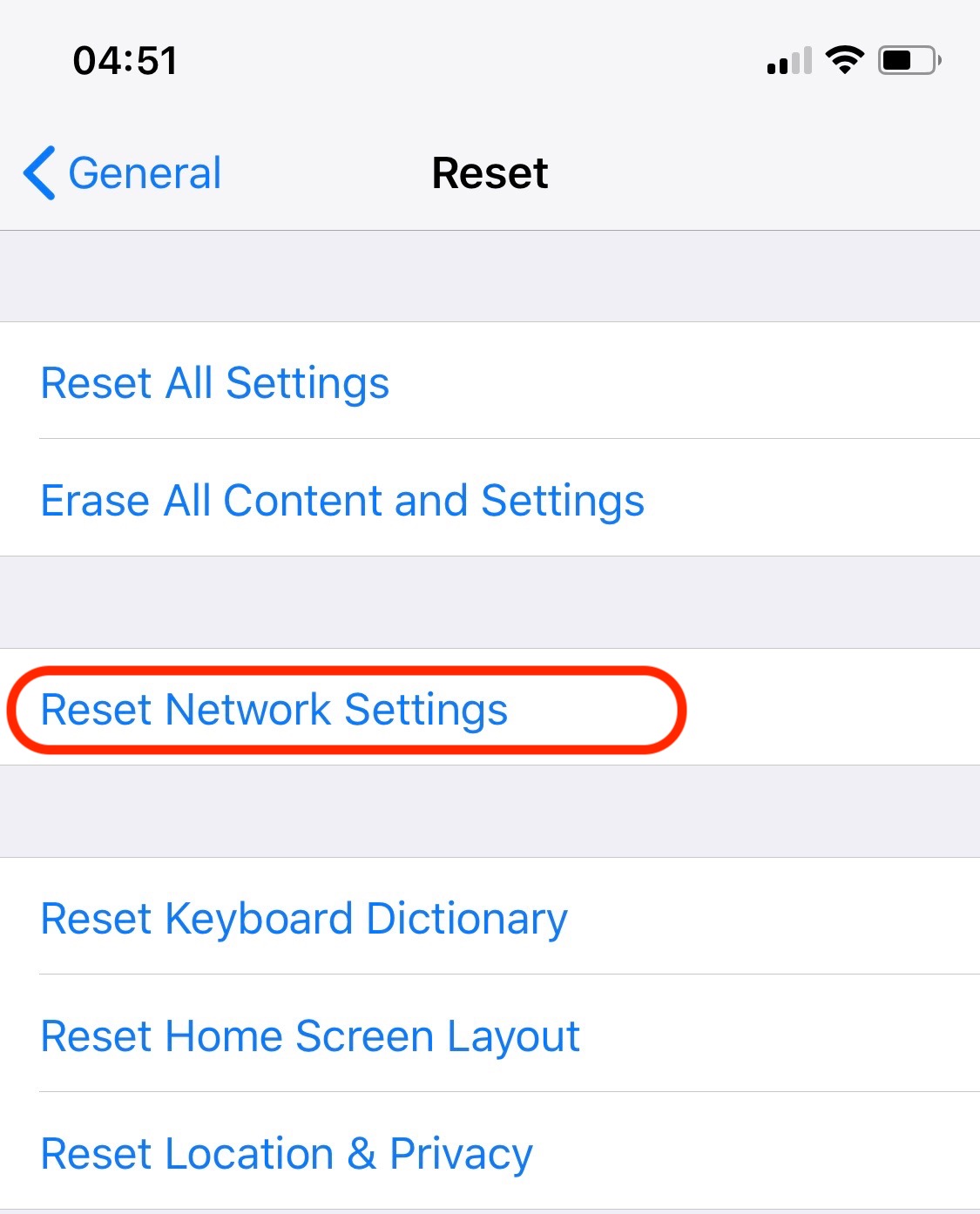
Ez a visszaállítás törölje az összes internetbeállítást iPhone vagy iPad, beleértve a 4G-t is. A hálózati beállítások visszaállnak a gyári beállításokra.
A hálózat alaphelyzetbe állítása után lépjen a Wi-Fi kapcsolatok elemre, és csatlakozzon újra a hálózathoz.
3. Forget WiFi network & re-join
Mind az iPhone, mind az iPad vagy más Apple-eszközök emlékeznek azokra a Wi-Fi hálózatokra, amelyekhez csatlakoztunk. Ez lehetővé teszi automatikus újracsatlakozás a hálózathoz amikor hazatérünk vagy az irodába. A beállítások megadása és manuális csatlakozás nélkül.
Lehetséges, hogy valamit rosszul mentettek el a készülék Wi-Fi hálózati beállításaiban, így időnként a kapcsolat hirtelen megszakadása közbelép. Megoldás lehet a Wi-Fi hálózat törlése és újbóli hozzáadása. Lépjünk a "Beállítások" → "Wi-Fi" menüpontra → válassza ki a hálózatot, amelyhez csatlakozunk → "Felejtsd el ezt a hálózatot„.
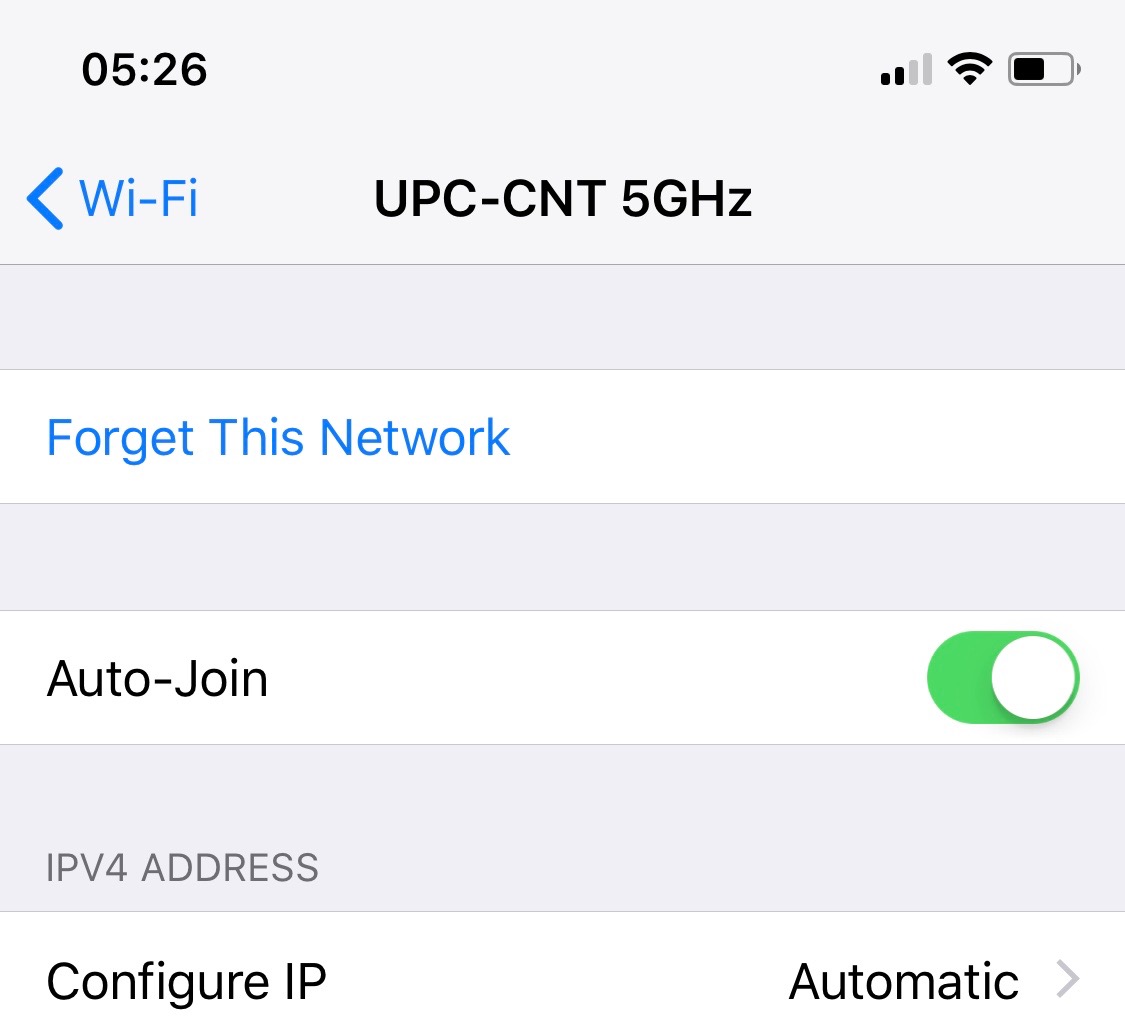
Óvatos! Ha több eszköze van ugyanazzal az iCloud-fiókkal, a kapcsolat azokról is törlődik. A mentett Wi-Fi-kapcsolatok jelszavaikkal és beállításaikkal együtt titkosítva vannak iCloud kulcstartó hogy minden eszközén elérhető legyen.
A hálózat törlése után csatlakozzon újra a használatával Wi-Fi hálózati jelszó-
4. A "Wi-Fi hálózat" letiltása a "Rendszerszolgáltatások" közül-
Ez az iPhone és iPad olyan funkciója, amelyről nagyon kevés felhasználó tud. A "Wi-Fi hálózat" a beállításokban található "Adatvédelem"→"Helymeghatározó szolgáltatások"→"Rendszerszolgáltatások"→"Wi-Fi hálózat", Általánosságban elmondható, hogy ez a funkció a Wi-Fi hotspotok észlelésére szolgál az Ön tartózkodási helyén. Ezek a hotspotok gyorsan feltöltődnek az Apple adatbázisába, így az adott területen lévő többi iPhone készüléket gyorsan megtalálhatja, még akkor is, ha nincs engedélyezve a GPS. Ez az Apple helyszolgáltatásait javító funkció.
Ennek a funkciónak a deaktiválása nem kapcsolja ki az iPhone vagy iPad Wi-Fi funkcióját, hanem csak azt a szolgáltatást, amelyen keresztül az Ön helyadatait elküldik az Apple-nek. A GPS-adatok és a csatlakoztatott Wi-Fi hotspot-hálózat alapján megállapított hely.
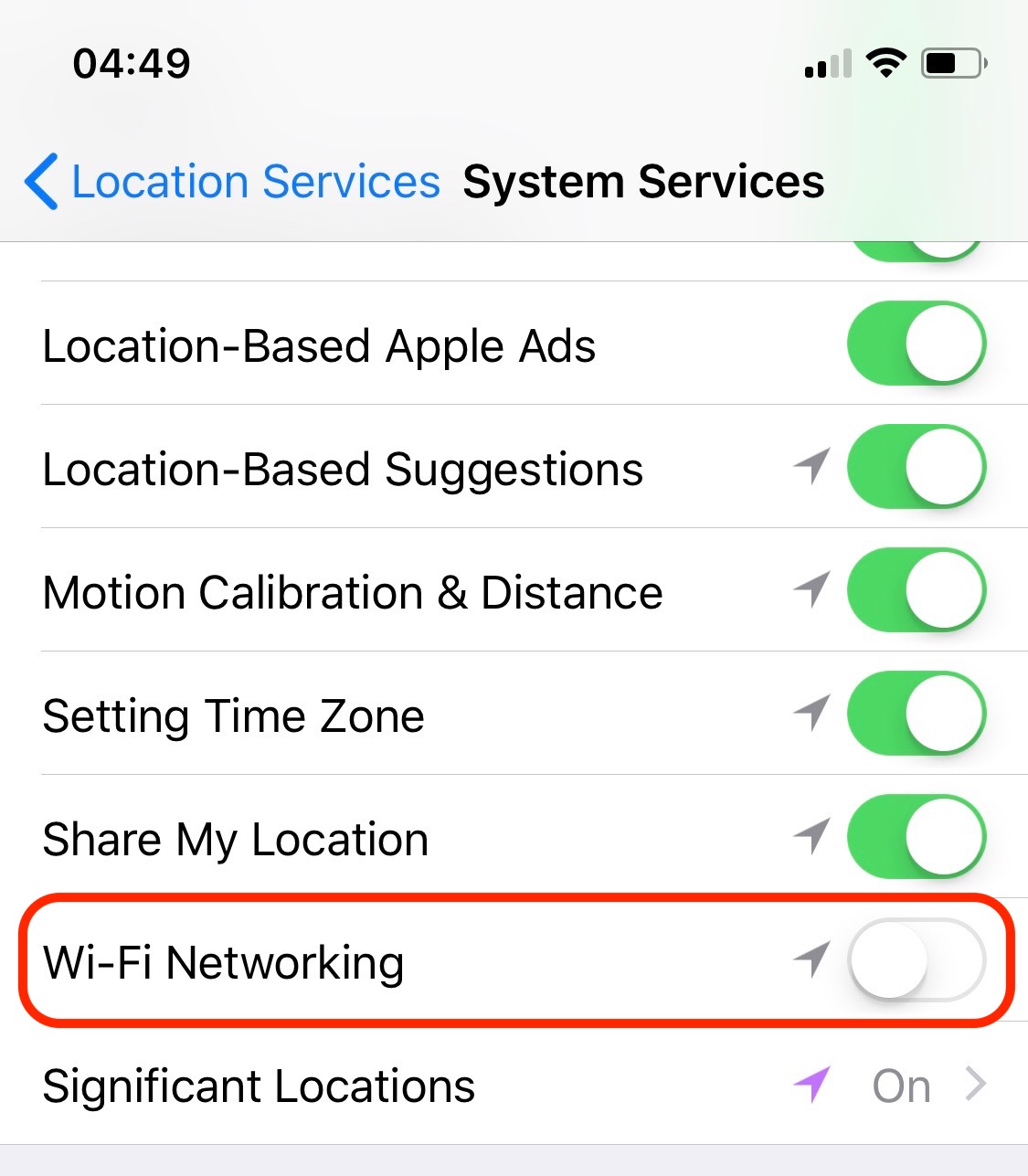
A „Wi-Fi hálózat” kikapcsolása után sok felhasználó jelentős javulást észlelt a Wi-Fi kapcsolat stabilitásában.
5. Indítsa újra vagy állítsa vissza a Wi-Fi útválasztót
Az otthoni vagy irodai Wi-Fi hálózathoz csatlakoztatott iPhone internetkapcsolatának hirtelen megszakadását a routerrel kapcsolatos problémák is okozhatják, amelyhez csatlakozunk. Javasoljuk az útválasztó újraindítását vagy teljes visszaállítását. Csak akkor végezze el a visszaállítást, ha ismeri az útválasztó csatlakozási adatait, és ismeri annak konfigurációját. Ezek a beállítások és konfigurációk az útválasztó modelljétől és az internetszolgáltató kapcsolatának típusától függően változnak.
Ha egyéb javaslatai vannak, vagy továbbra is problémái vannak, nagy érdeklődéssel várjuk észrevételeiket.





































Ha elveszíti a WiFi-t az IPAD-on, és az már nem jön létre, az biztos, hogy a VPN miatt van, vagyis olyan VPN programot telepített, amely általában mindig jól működött, de néha például egy másik hálózatba kerül. barátaival, és hirtelen felmerül ez a probléma.
Nyissa meg a VPN-t a beállításokban, és kapcsolja ki a csatlakozást igény szerint.
És presto, újra működik, és egyszerűen újra beállíthat egy VPN-kapcsolatot.
Ezt a szöveget tényleg nem szöveges hibával küldtem be, úgy tűnik, van egy automatikus ellenőrzés a szöveg felett, mit írtam:
Ha elveszíti a WiFi-t az IPAD-on, és már nem akarja létrehozni
biztos a VPN miatt van, vagyis olyan VPN-programot telepített, ami mindig is jól működött, de néha egy másik hálózatban tartózkodik, például barátaival, és hirtelen ez a probléma.
Nyissa meg a VPN-t a beállításokban, és kapcsolja ki a csatlakozást igény szerint.
És presto, újra működik, és egyszerűen újra beállíthat egy VPN-kapcsolatot.
Te segítettél nekem. Pontosan ilyen problémám volt. Köszönöm az ajánlatot és üdvözletet Krakkóból.