

Hal ini cukup sering terjadi dan dikeluhkan oleh banyak pemilik iPhone dan iPad Gangguan koneksi internet ketika saya terhubung ke jaringan WiFi dari rumah. Seringkali hal ini terjadi secara tiba-tiba saat mengakses Facebook, Instagram atau Ada apa, tanpa indikator konektivitas WiFi yang menunjukkan bahwa koneksi telah terputus. Dalam praktiknya, iPhone atau iPad tetap terhubung ke router WiFi, namun tidak lagi menyediakan internet untuk perangkat tersebut. Solusi saat ini adalah menutup WiFi dan terhubung di 4G. Solusi permanen adalah solusi yang menyelesaikan masalah itu sendiri dan bukan konsekuensinya.
iPhone atau iPad kehilangan koneksi ke Internet melalui WiFi - Penyebab dan Solusi
Masalah ini terjadi terlepas dari apakah kita sedang membicarakan a iPad Mini 4, iPad Pro, iPhone X, iPhone 8, iPhone 7 atau model lama lainnya, dan penyebabnya bisa bermacam-macam. Pertama-tama, pengguna yang mengalami masalah hilangnya koneksi internet nirkabel secara tiba-tiba mereka harus mempertimbangkan terlebih dahulu bahwa perangkat mereka menggunakan cversi iOS terbaru yang kompatibel. Pembaruan iOS atau pemeriksaan pembaruan yang tersedia dapat dilakukan dari "Pengaturan"→"Umum"→"Pembaruan perangkat lunak".
Mengatasi hilangnya koneksi internet secara tiba-tiba saat kita terhubung dengan iPhone di WiFi
1. Disconnect & Reconnect Wi-Fi Network
Solusi untuk saat ini adalah dengan matikan koneksi WiFi selama beberapa detik kamu tentang menyalakan ulang. Lakukan ini dengan sangat cepat dari Pusat Kontrol.
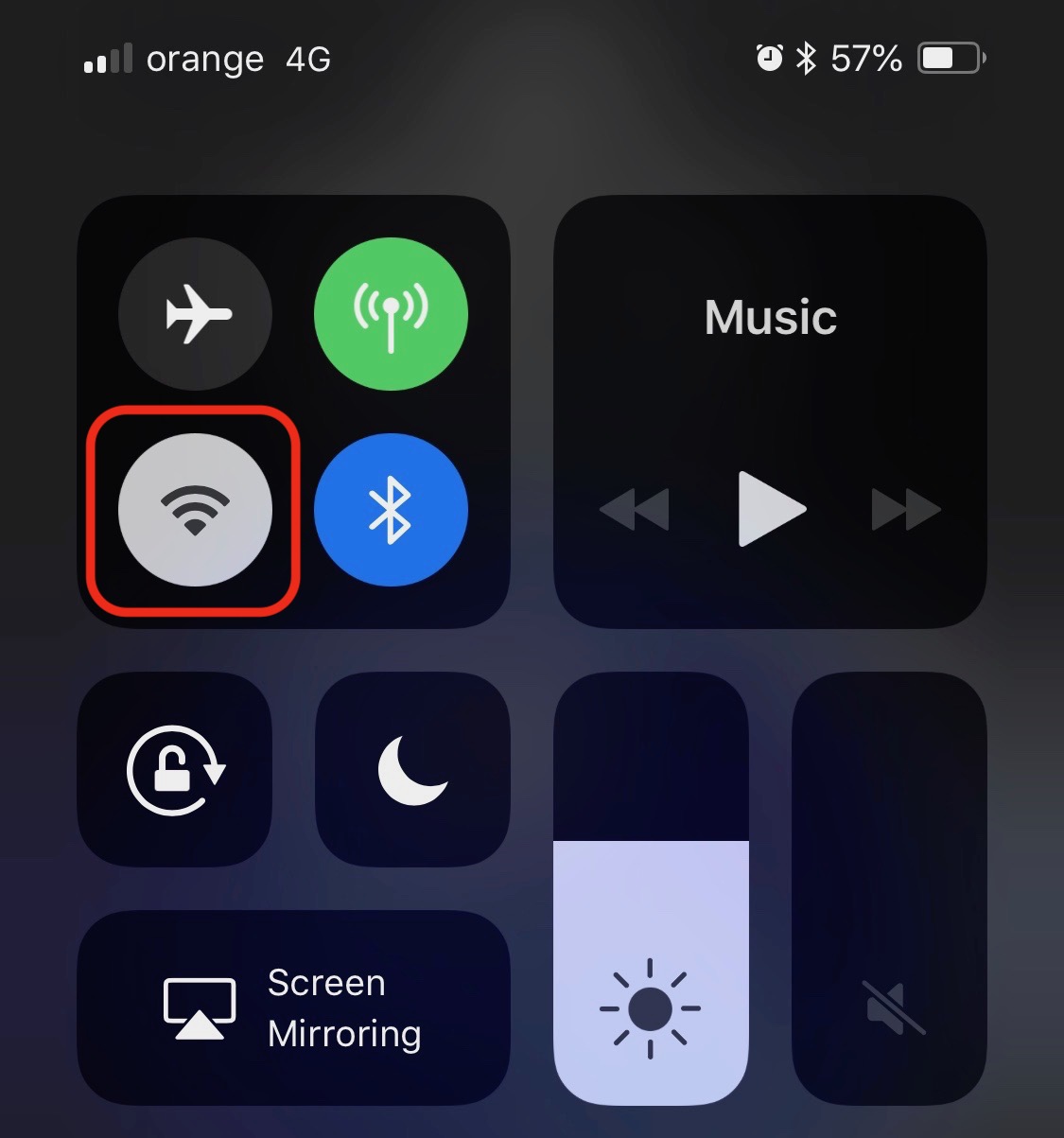
Dalam kasus kami, solusi ini berhasil berkali-kali ketika koneksi Internet melalui Wi-Fi tiba-tiba terputus. Saya beralih ke 4G beberapa saat, lalu menyambungkan kembali Wi-Fi dan semuanya kembali normal.
2. Pengaturan jaringan reset
Menyetel ulang pengaturan jaringan. "Pengaturan jaringan reset". Lakukan ini dari "Pengaturan" → "Umum" → "Reset" → "Reset Pengaturan Jaringan".
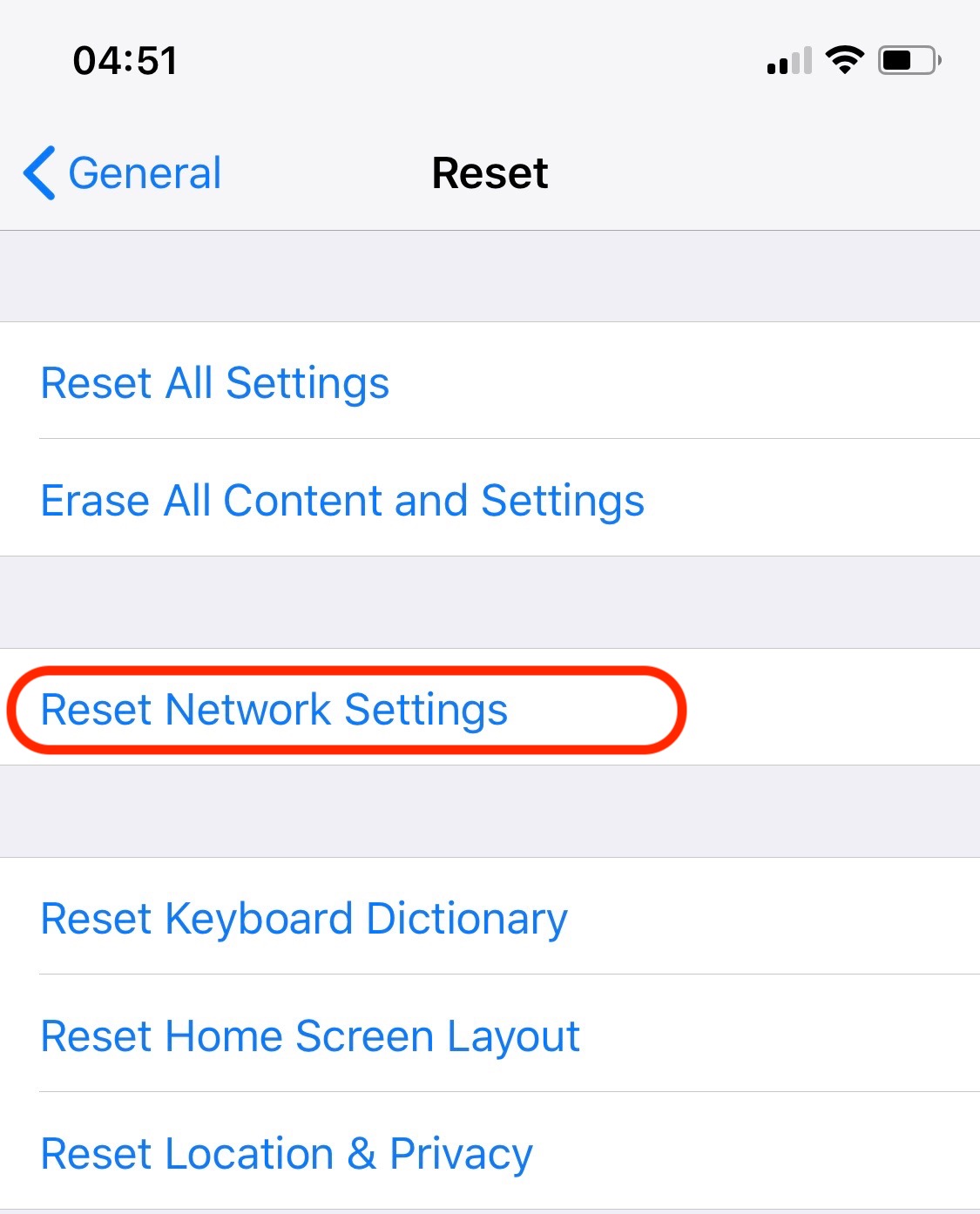
Reset ini akan hapus semua pengaturan internet iPhone atau iPad, termasuk yang 4G. Pengaturan jaringan akan diatur ulang ke pengaturan pabrik.
Setelah jaringan disetel ulang, buka koneksi Wi-Fi dan sambungkan kembali ke jaringan Anda.
3. Forget WiFi network & re-join
Baik iPhone dan iPad atau perangkat Apple lainnya mengingat jaringan Wi-Fi yang kami sambungkan. Hal ini memungkinkan koneksi ulang otomatis ke jaringan saat kita pulang ke rumah atau ke kantor. Tanpa harus masuk ke pengaturan dan menghubungkan secara manual.
Ada kemungkinan ada sesuatu dalam pengaturan jaringan Wi-Fi pada perangkat yang disimpan secara tidak benar, sehingga dari waktu ke waktu gangguan koneksi yang tiba-tiba akan mengganggu. Menghapus jaringan Wi-Fi dan menambahkannya kembali bisa menjadi solusi. Kami pergi ke "Pengaturan" → "Wi-Fi" → pilih jaringan yang terhubung dengan kami → "Lupakan Jaringan Ini".
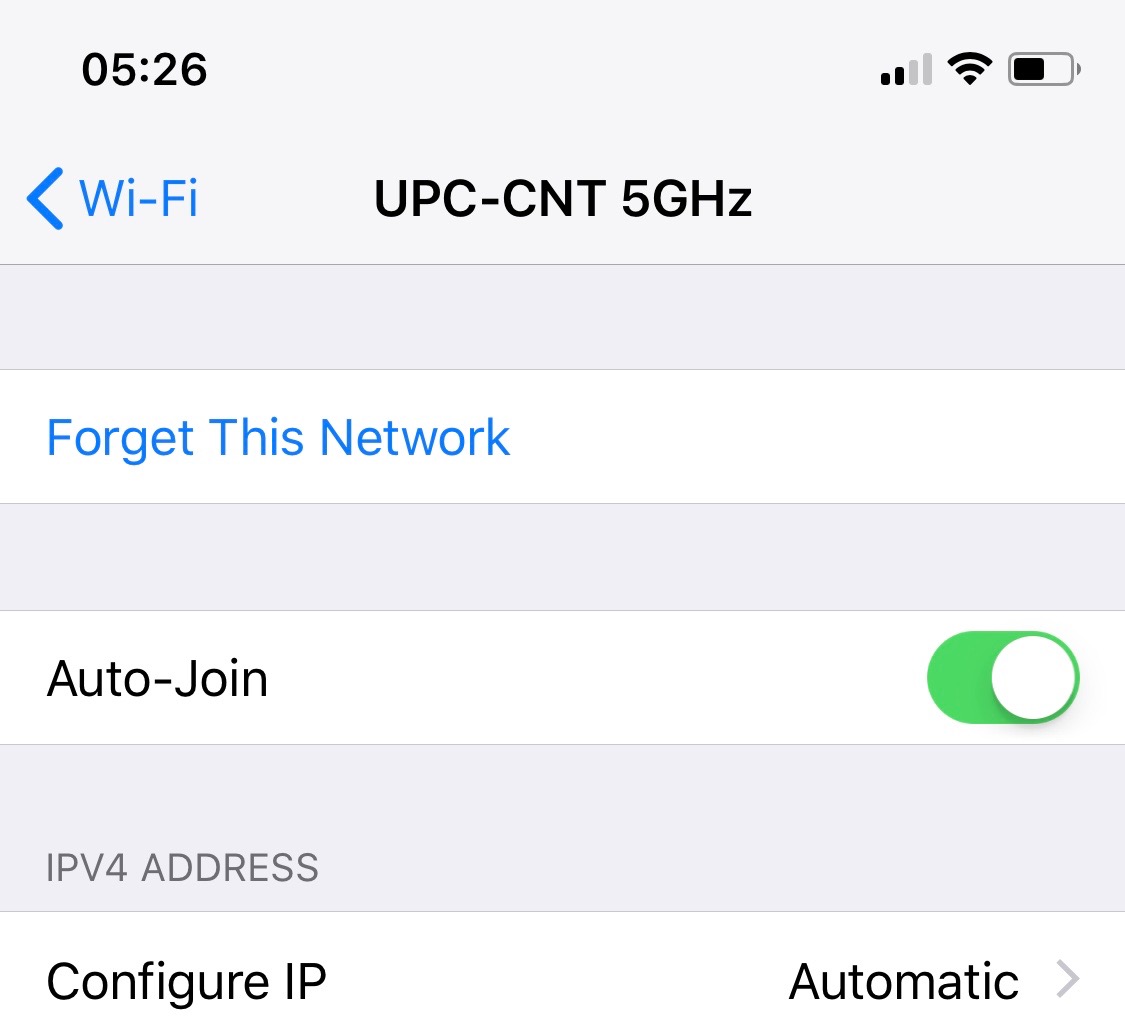
Hati-hati! Jika Anda memiliki beberapa perangkat dengan akun iCloud yang sama, koneksi dari perangkat tersebut juga akan dihapus. Koneksi Wi-Fi yang disimpan, beserta kata sandi dan pengaturannya, tetap terenkripsi iCloud Keychain agar tersedia di semua perangkat Anda.
Setelah menghapus jaringan, sambungkan kembali menggunakan Kata sandi jaringan Wi-Fi.
4. Nonaktifkan "Jaringan Wi-Fi" dari "Layanan Sistem".
Ini adalah fitur iPhone dan iPad yang hanya diketahui sedikit pengguna. "Jaringan Wi-Fi" dapat ditemukan di pengaturan "Privasi"→"Layanan lokasi"→"Layanan Sistem"→"Jaringan Wi-Fi", Secara garis besar, fitur ini untuk mendeteksi hotspot Wi-Fi di lokasi Anda. Hotspot ini akan dengan cepat diunggah ke database Apple, sehingga iPhone lain di area tersebut dapat dengan cepat ditemukan meskipun GPS-nya tidak diaktifkan. Ini adalah fitur untuk meningkatkan layanan lokasi Apple.
Menonaktifkan fungsi ini tidak akan menonaktifkan fungsi Wi-Fi di iPhone atau iPad, tetapi hanya layanan yang digunakan untuk mengirimkan lokasi Anda ke Apple. Lokasi ditetapkan berdasarkan data GPS dan jaringan hotspot Wi-Fi yang terhubung dengan Anda.
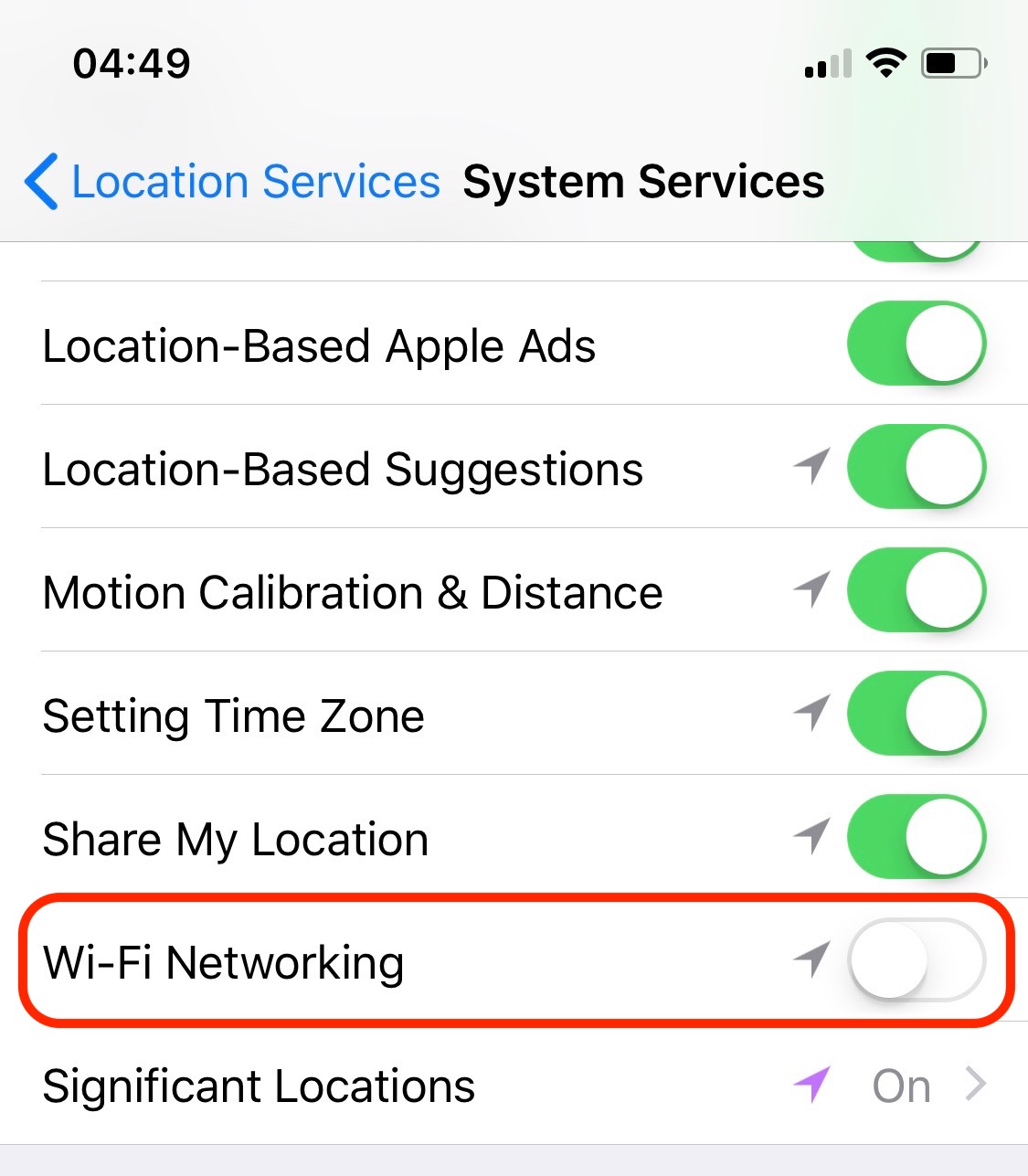
Setelah menonaktifkan "Jaringan Wi-Fi", banyak pengguna melihat peningkatan substansial dalam stabilitas koneksi Wi-Fi.
5. Mulai ulang atau setel ulang router Wi-Fi
Hilangnya koneksi internet secara tiba-tiba pada iPhone yang terhubung ke jaringan Wi-Fi rumah atau kantor juga bisa disebabkan oleh beberapa masalah pada router yang kita sambungkan. Dianjurkan untuk memulai ulang router atau mengatur ulang total. Lakukan reset hanya jika Anda mengetahui data koneksi ke router dan Anda memiliki pengetahuan tentang konfigurasinya. Pengaturan dan konfigurasi ini berbeda-beda tergantung pada model router dan jenis koneksi penyedia Internet.
Jika Anda memiliki saran lain atau masih mengalami masalah, kami menunggu komentar Anda dengan penuh minat.





































Jika WiFi di iPad Anda hilang dan tidak dapat dibuat lagi, itu pasti karena VPN, dengan kata lain Anda telah menginstal program VPN yang biasanya selalu berfungsi dengan baik, tetapi terkadang Anda berakhir di jaringan yang berbeda, misalnya. dengan teman-teman dan Anda tiba-tiba mengalami masalah ini.
Buka VPN di pengaturan dan matikan koneksi sesuai permintaan.
Dan presto, ini berfungsi kembali dan Anda cukup mengatur koneksi VPN lagi.
Saya sebenarnya tidak mengirimkan teks ini dengan kesalahan teks apa pun, ternyata ada pemeriksaan otomatis pada teks tersebut, apa yang saya tulis:
Jika Anda kehilangan WiFi di iPad Anda dan tidak ingin terhubung lagi
itu pasti karena VPN-nya, dengan kata lain anda sudah menginstal program VPN yang selalu berfungsi dengan baik, namun terkadang anda berada di jaringan yang berbeda, misalnya dengan teman, dan tiba-tiba anda mengalami masalah ini.
Buka VPN di pengaturan dan matikan koneksi sesuai permintaan.
Dan presto, ini berfungsi kembali dan Anda cukup mengatur koneksi VPN lagi.
Anda membantu saya. Saya punya masalah persis seperti ini. Terima kasih atas tawaran dan salam baik dari Krakow.