

Succede abbastanza spesso che molti proprietari di iPhone e iPad si lamentano Interruzioni della connessione Internet Quando lo sono Connettiti alla rete WiFi a casa. Il più delle volte questo accade improvvisamente quando si accede Facebook, Instagram o WhatsApp, senza l'indicatore di connettività WiFi indica che la connessione è stata persa. Fondamentalmente iPhone o iPad rimane connessi al router WiFi ma non fornisce più Internet per il dispositivo. La soluzione del momento è chiudere il WiFi e connettersi su 4G. Le soluzioni permanenti sono quelle che risolvono il problema stesso e non le conseguenze.
iPhone o iPad perde la connessione Internet tramite WiFi - Cause e soluzioni
Questo problema sembra, indipendentemente dal fatto che stiamo parlando di un iPad Mini 4, iPad Pro, iPhone X, iPhone 8, iPhone 7 O un altro modello più vecchio e le cause possono essere multiple. Prima di tutto, gli utenti che incontrano il problema Perdita improvvisa della connessione Internet su wireless deve prendere prima di tutto ciò che i loro dispositivi usano cÈ la più recente versione iOS compatibile. È possibile eseguire l'aggiornamento iOS o il controllo degli aggiornamenti disponibiliImpostazioni"→"Generale"→"Aggiornamento software".
Risolvere improvvisa perdita di connessione Internet quando è connesso con iPhone su WiFi
1. Disconnect & Reconnect Wi-Fi Network
Una soluzione di un momento è la sua Disattivare il prezzo per alcuni secondi la connessione wifi sei in giro ricomincia. Fallo molto rapidamente dal Centro di controllo.
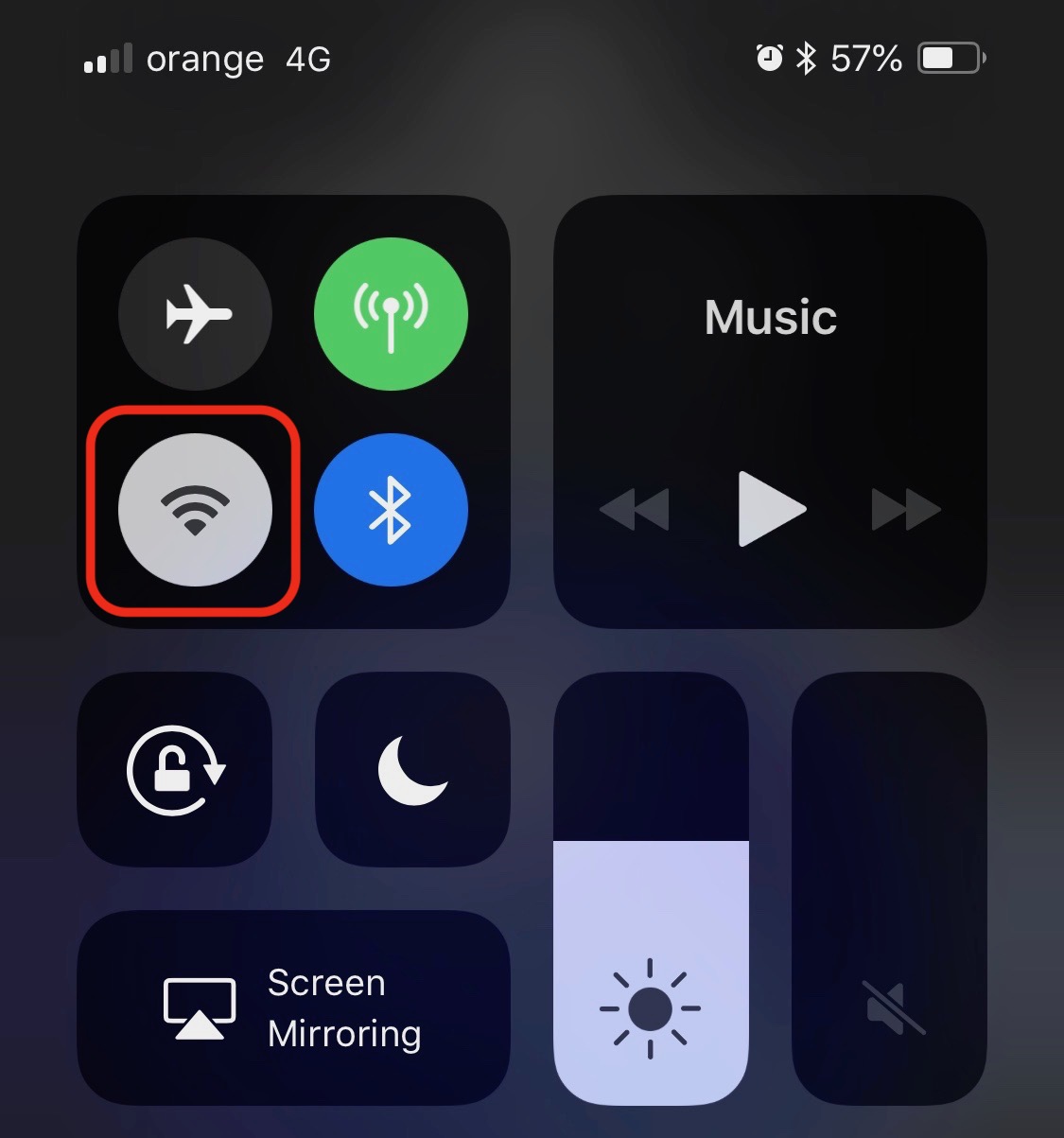
Nel nostro caso, questa soluzione ha spesso funzionato quando la connessione Internet è stata persa tramite Wi-Fi. Passavo alcuni momenti, poi riconnettiamo il Wi-Fi e tutto era normale.
2. Ripristino delle impostazioni di rete
Ripristina le impostazioni di rete. "Ripristino delle impostazioni di rete".
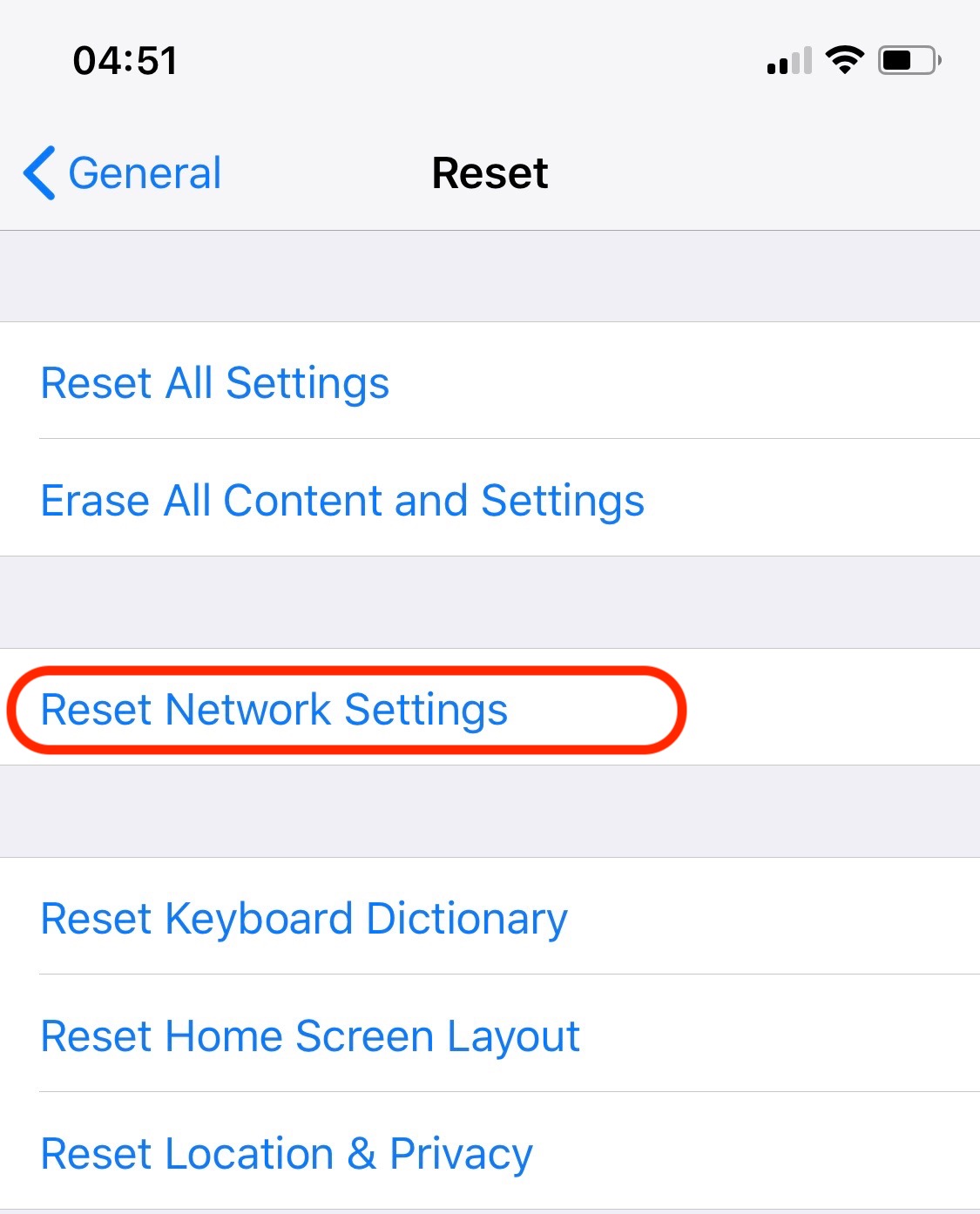
Questo ripristino lo farà Elimina tutte le impostazioni di Internet di iPhone o iPad, incluso 4G. Le impostazioni di rete verranno portate a coloro che sono in produzione.
Dopo aver ripristinato la rete, vai su connessioni Wi-Fi e riconnettiti alla rete.
3. Forget WiFi network & re-join
Sia iPhone che iPad o altri dispositivi Apple ricordano le reti Wi-Fi a cui eravamo connessi. Questo lo rende possibile Riconnessione di rete automatica Quando torniamo a casa o in ufficio. Senza dover inserire le impostazioni e connettersi manualmente.
È possibile che qualcosa nelle configurazioni della rete Wi-Fi sul dispositivo possa essere stato salvato in modo errato, quindi di tanto in tanto intervenga l'improvvisa interruzione della connessione. Elimina la rete Wi-Fi e la sua riabilitazione può essere una soluzione. Andiamo a "Impostazioni" → "Wi-Fi" → Selctam La rete a cui siamo connessi → "Dimentica questa rete“.
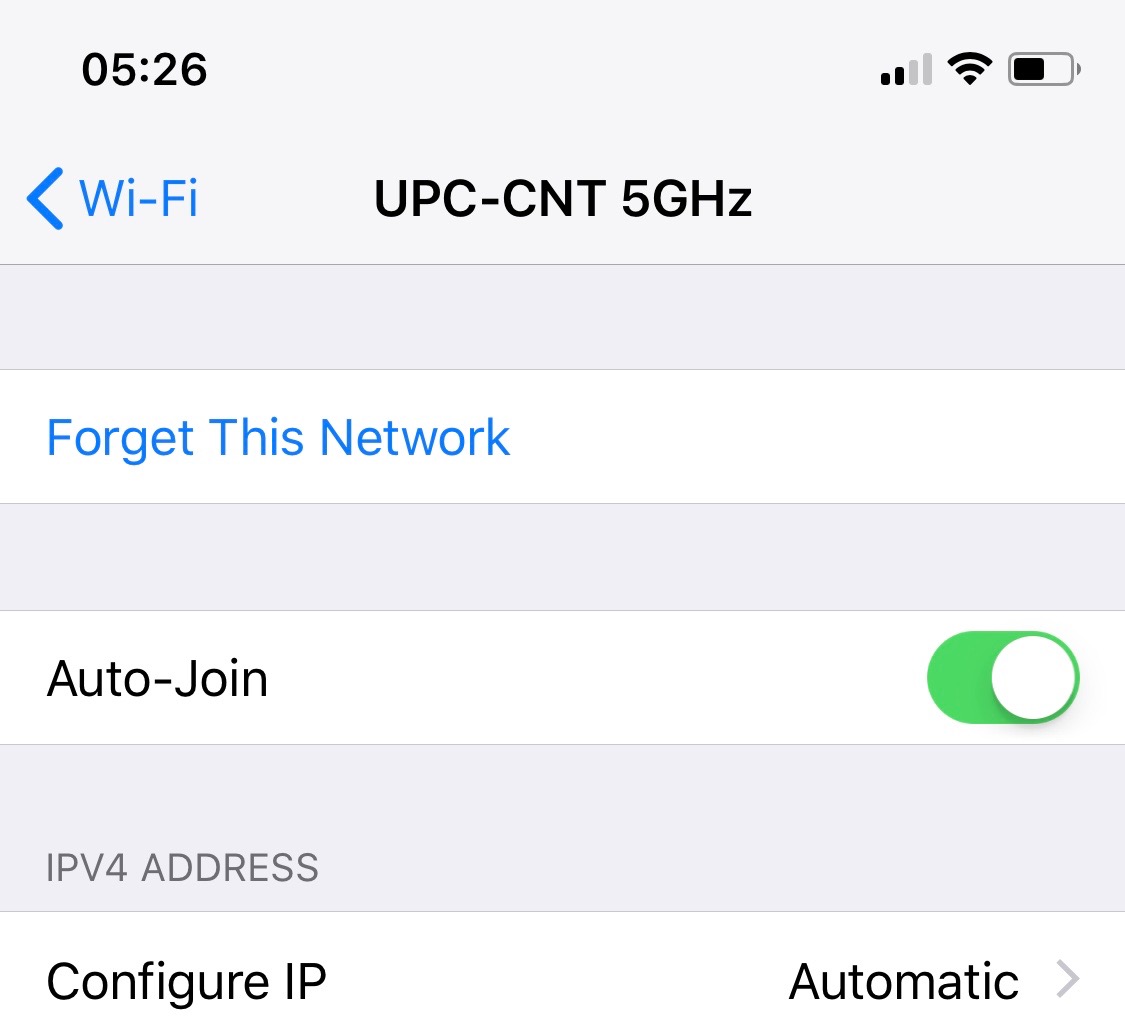
Attento! Se hai più dispositivi con lo stesso account iCloud, la connessione verrà eliminata su di essi. Le connessioni Wi-Fi salvate insieme alle loro password e le impostazioni sono tenute crittografate iCloud portachiavi essere diponibile su tutti i tuoi dispositivi.
Dopo la cancellazione della rete, riconnettiti USEID La password della rete Wi-Fi.
4. Disabilitazione di "Networking Wi-Fi" dai "servizi di sistema".
È una caratteristica di iPhone e iPad che pochissimi utenti lo sanno. "Wi-Fi Networking" è le impostazioni "Sulla privacy"→"Servizi di localizzazione"→"Servizi di sistema"→"Networking Wi-Fi", In generale, questa funzione è quella di rilevare hotspot Wi-Fi nella posizione in cui ti trovi. Questi hotspot verranno rapidamente caricati in un database Apple, quindi altri iPhone in quell'area potrebbero essere posizionati rapidamente anche se non hanno attivato il GPS. È una caratteristica per aumentare la posizione di Apple.
Disabilitare questa funzione non disabiliterà la funzione Wi-Fi di iPhone o iPad, ma solo il servizio attraverso il quale la posizione viene inviata ad Apple. Posizione stabilita sulla base dei dati GPS e della rete hotspot Wi-Fi a cui sei connesso.
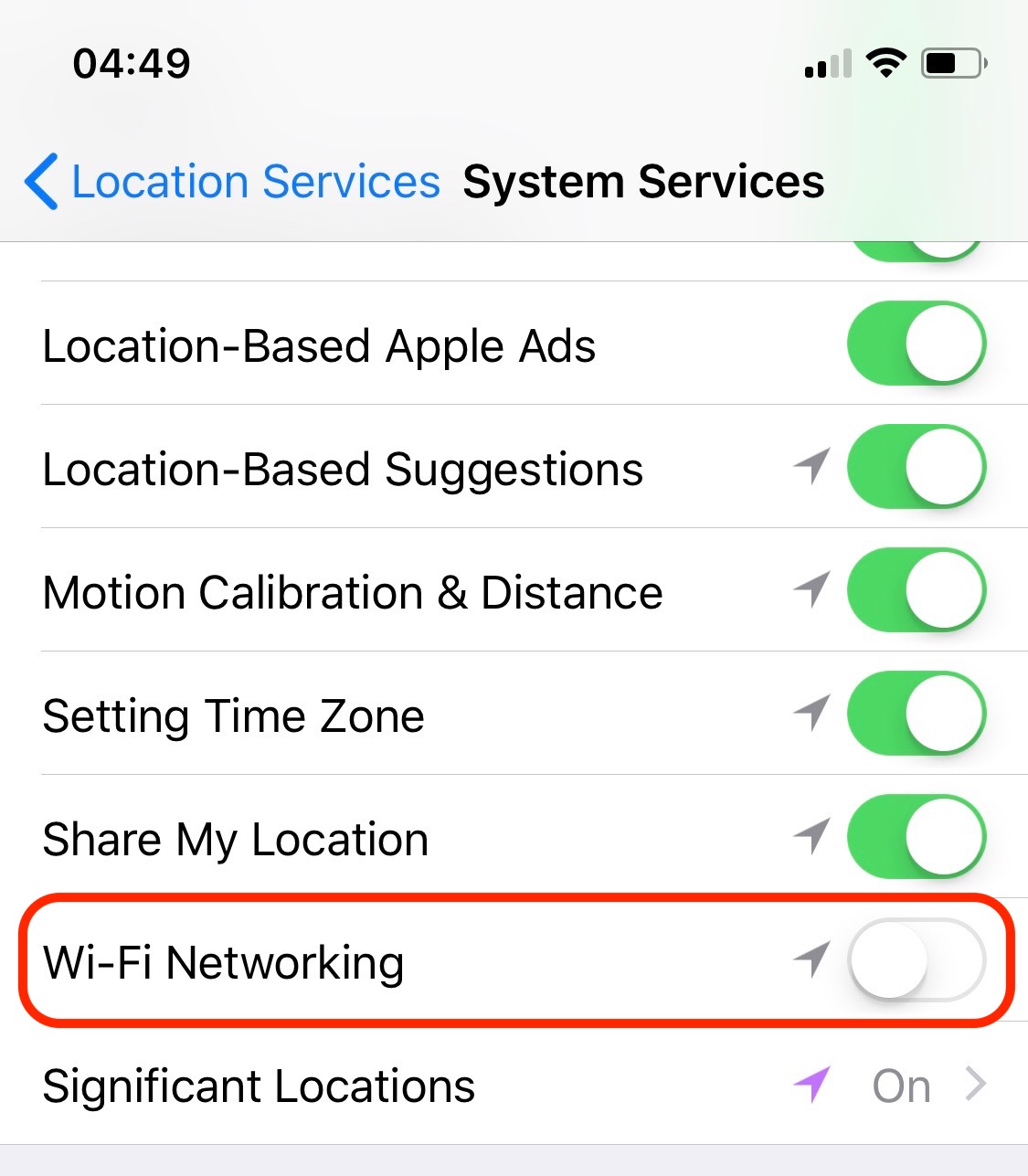
Dopo aver disattivato "Networking Wi-Fi", molti utenti hanno riscontrato un sostanziale miglioramento della stabilità della connessione Wi-Fi.
5. Riavvia o ripristina il router Wi-Fi
L'improvvisa perdita della connessione Internet su un iPhone collegato a una rete Wi-Fi a casa o in ufficio può anche essere causata da alcuni problemi del router a cui siamo connessi. Si consiglia di ripristinare il router o un ripristino totale. Ripristina solo se si conosce i dati di connessione al router e hai conoscenza per configurarlo. Queste impostazioni e configurazioni differiscono a seconda del modello del router e del tipo di connessione del fornitore di Internet.
Se hai altri suggerimenti o incontri ancora il test, stiamo aspettando i tuoi commenti con grande interesse.





































Se perdi il wifi sul tuo iPad e non vuoi più venire, deve essere a VPN, in altre parole hai installato il programma VPN che normalmente funzionava bene, ma a volte si inserisce un'altra rete, ad es. Con gli amici e improvvisamente hai questo problema.
Vai su VPN a Impostazioni e spegnete Connetti su richiesta.
E Hoppa lo fa di nuovo e puoi semplicemente impostare di nuovo una connessione VPN.
Non ho davvero inviato questo testo con errori di testo, apparentemente c'è un controllo automatico sul testo, cosa ho scritto:
Se perdi il wifi sul tuo iPad e non vuoi più essere creato
Deve venire a VPN, in altre parole hai quindi installato un programma VPN che normalmente funzionava sempre bene, ma a volte vieni agli amici in un'altra rete e improvvisamente hai questo problema.
Vai a VPN su Impostazioni e Switch Connect on Request.
E Hoppa lo fa di nuovo e puoi semplicemente impostare di nuovo una connessione VPN.
Mi hai aiutato. Ho avuto esattamente questo problema. Grazie per l'offerta e il genere di saluti da Cracovia.