

Seda juhtub üsna sageli, et paljud iPhone'i ja iPadi omanikud kurdavad Interneti-ühenduse katkestused kui ma olen ühendatud WiFi võrku kodust. Enamasti juhtub see juurdepääsul ootamatult Facebook, Instagram või WhatsApp, ilma et WiFi-ühenduse indikaator näitaks, et ühendus on katkenud. Praktikas jääb iPhone või iPad WiFi-ruuteriga ühendatuks, kuid see ei anna enam seadmele internetti. Praegune lahendus on sulgeda WIFI ja ühendada 4G-ga. Püsivad lahendused on need, mis lahendavad probleemi enda, mitte tagajärgi.
iPhone või iPad kaotab WiFi kaudu Interneti-ühenduse – põhjused ja lahendused
See probleem ilmneb sõltumata sellest, kas me räägime a iPad Mini 4, iPad Pro, iPhone X, iPhone 8, iPhone 7 või mõni muu vanem mudel ja põhjuseid võib olla mitu. Esiteks kasutajad, kes selle probleemiga kokku puutuvad traadita Interneti-ühenduse järsk katkemine nad peavad eelkõige arvestama sellega, et nende seadmed kasutavad cuusim ühilduv iOS-i versioon. iOS-i värskenduse või saadaolevate värskenduste kontrollimise saate teha aadressilt "Seaded”→”Üldine”→”Tarkvara värskendus” .
Interneti-ühenduse äkilise katkemise lahendamine, kui oleme WiFi-ga ühendatud iPhone'iga
1. Disconnect & Reconnect Wi-Fi Network
Hetkel on lahenduseks lülitage WiFi-ühendus mõneks sekundiks välja sa oled umbes taaskäivitage. Tehke seda väga kiiresti juhtimiskeskusest.
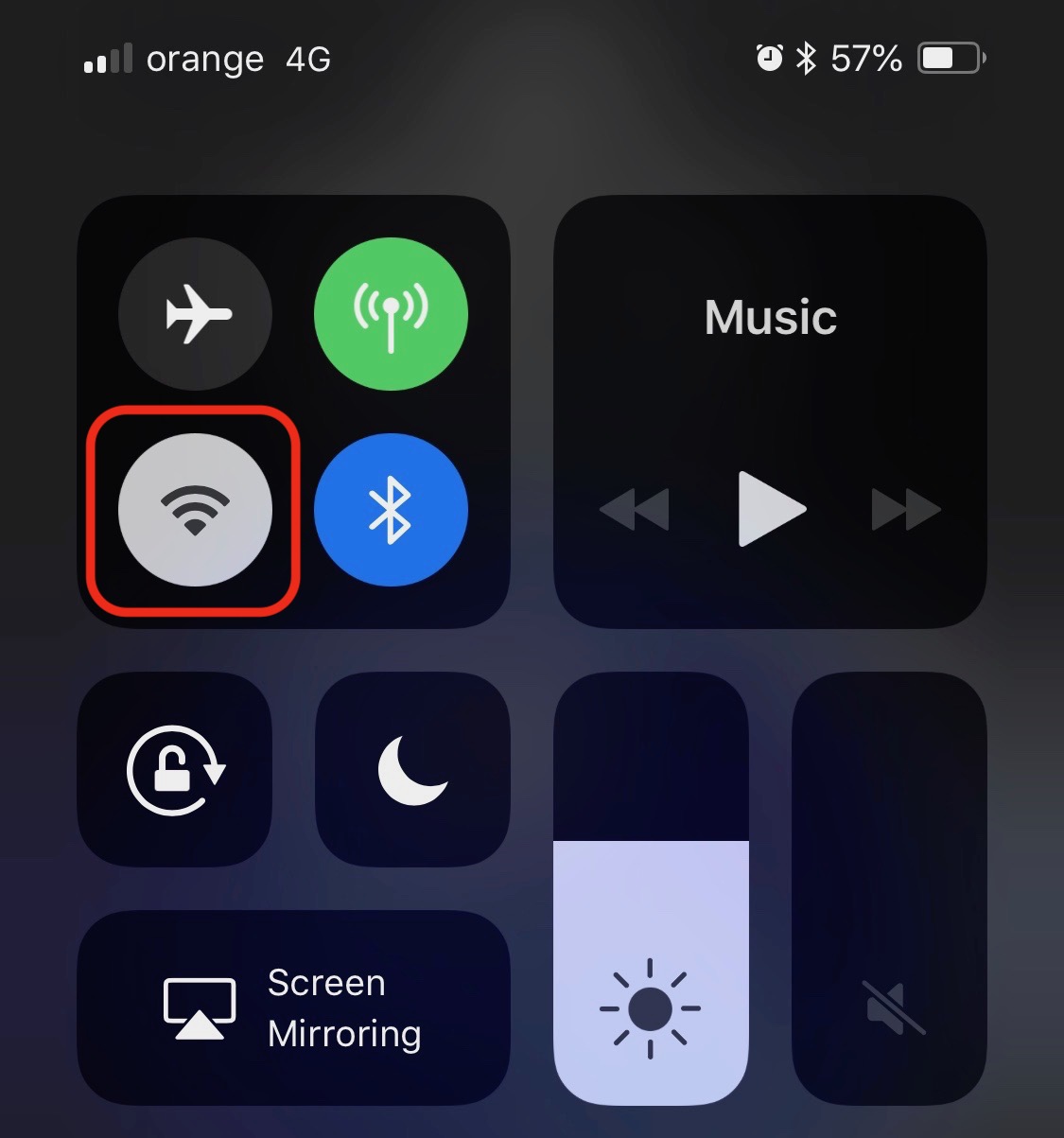
Meie puhul töötas see lahendus mitu korda, kui Wi-Fi kaudu Interneti-ühendus ootamatult katkes. Lülitasin mõneks hetkeks 4G-le, seejärel ühendasin uuesti Wi-Fi ja kõik normaliseerus.
2. Lähtesta sätted
Võrguseadete lähtestamine. "Lähtesta sätted". Tehke seda jaotises "Seaded" → "Üldine" → "Lähtesta" → "Lähtesta võrguseaded".
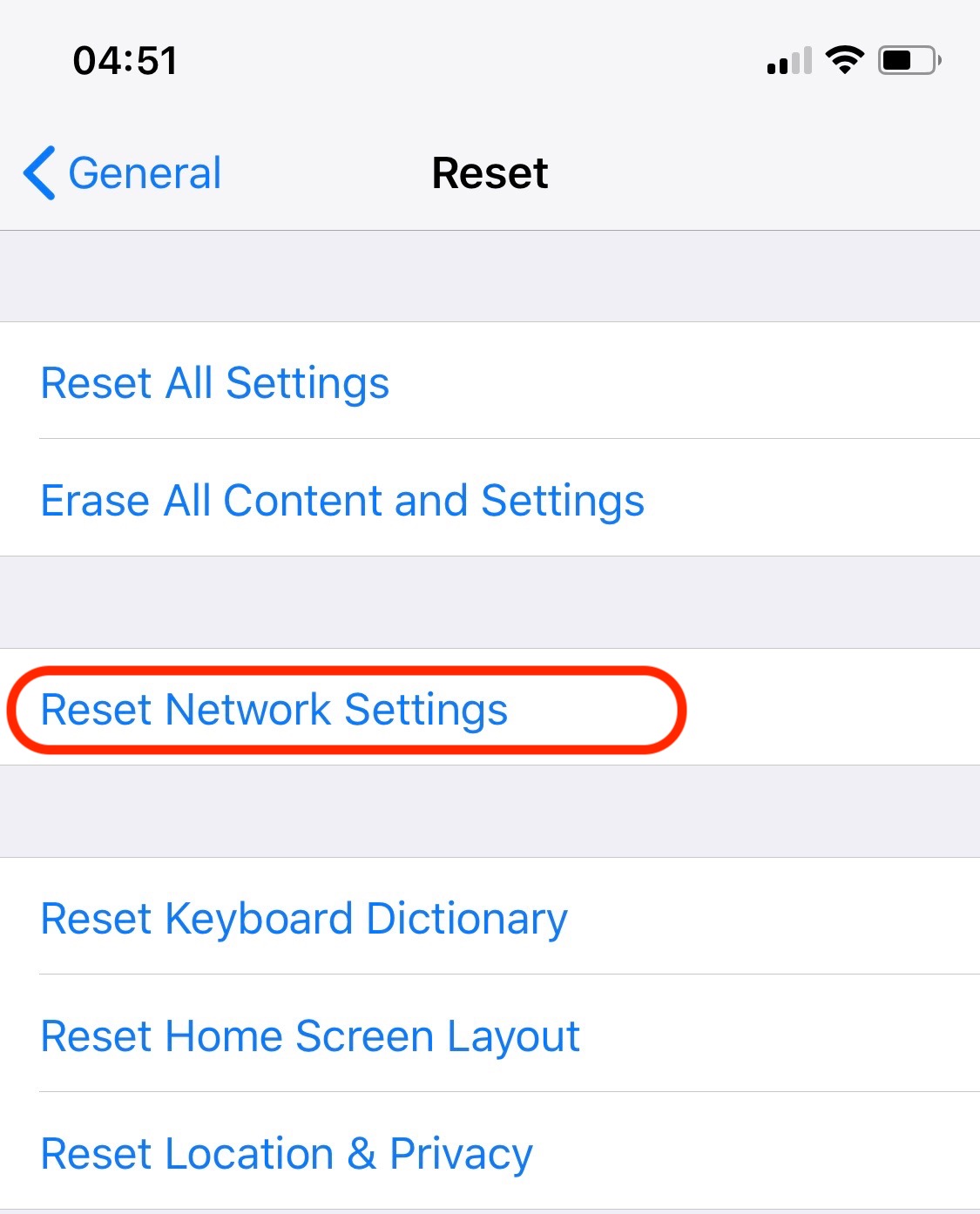
See lähtestamine teeb tühjendage kõik Interneti-seaded iPhone'ist või iPadist, sealhulgas 4G-st. Võrguseaded lähtestatakse tehaseseadetele.
Pärast võrgu lähtestamist avage WiFi-ühendused ja ühendage uuesti oma võrguga.
3. Forget WiFi network & re-join
Nii iPhone kui iPad või muud Apple'i seadmed mäletavad Wi-Fi võrke, millega olime ühendatud. See teeb selle võimalikuks automaatne taasühendamine võrguga koju või kontorisse naastes. Ilma seadeid sisestamata ja käsitsi ühendamata.
Võimalik, et midagi seadme Wi-Fi võrgu seadetes salvestati valesti, nii et aeg-ajalt sekkub ootamatu ühenduse katkemine. Wi-Fi võrgu kustutamine ja uuesti lisamine võib olla lahendus. Me läheme jaotisse "Seaded" → "Wi-Fi" → valige võrk, millega oleme ühendatud → "Unustage see võrk“.
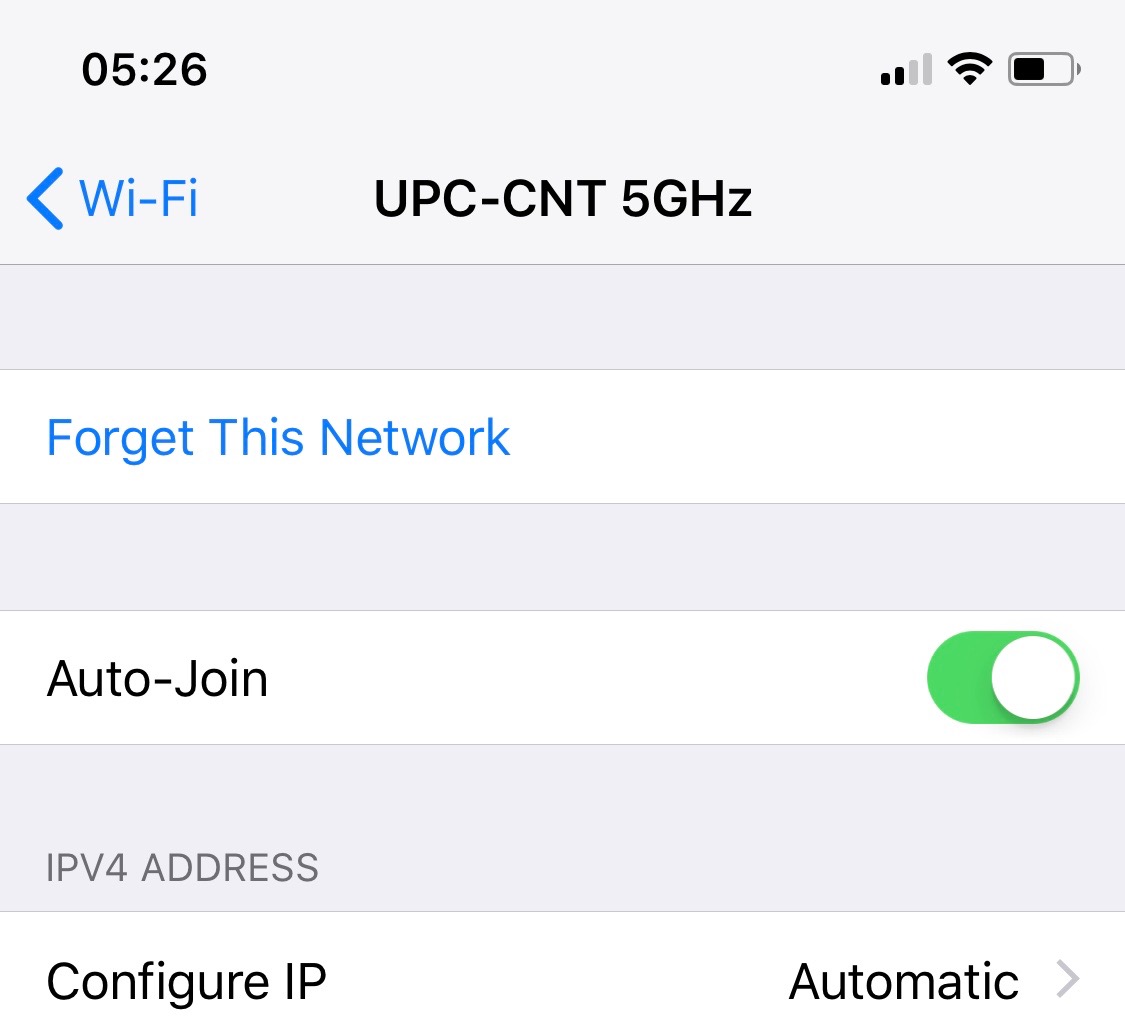
Ettevaatust! Kui teil on sama iCloudi kontoga mitu seadet, kustutatakse ühendus ka nendest. Salvestatud WiFi-ühendused koos paroolide ja seadetega hoitakse krüpteerituna iCloud võtmehoidja et see oleks saadaval kõigis teie seadmetes.
Pärast võrgu kustutamist ühendage uuesti kasutades Wi-Fi võrgu parool.
4. Keela "Wi-Fi-võrk" jaotises "Süsteemiteenused".
See on iPhone'i ja iPadi funktsioon, millest teavad väga vähesed kasutajad. "Wi-Fi võrguühendus" leiate seadetest "Privaatsus”→”Asukohateenused”→”Süsteemiteenused”→”Wi-Fi-võrk", Laias laastus on selle funktsiooni eesmärk tuvastada WiFi-levialad teie asukohas. Need levialad laaditakse kiiresti üles Apple'i andmebaasi, et teised selles piirkonnas olevad iPhone'id saaksid kiiresti tuvastada isegi siis, kui neil pole GPS-i lubatud. See on funktsioon Apple'i asukohateenuste täiustamiseks.
Selle funktsiooni desaktiveerimine ei inaktiveeri iPhone'i või iPadi Wi-Fi funktsiooni, vaid ainult teenust, mille kaudu teie asukoht Apple'ile saadetakse. Asukoht määratakse GPS-andmete ja WiFi-leviala võrgu põhjal, millega olete ühendatud.
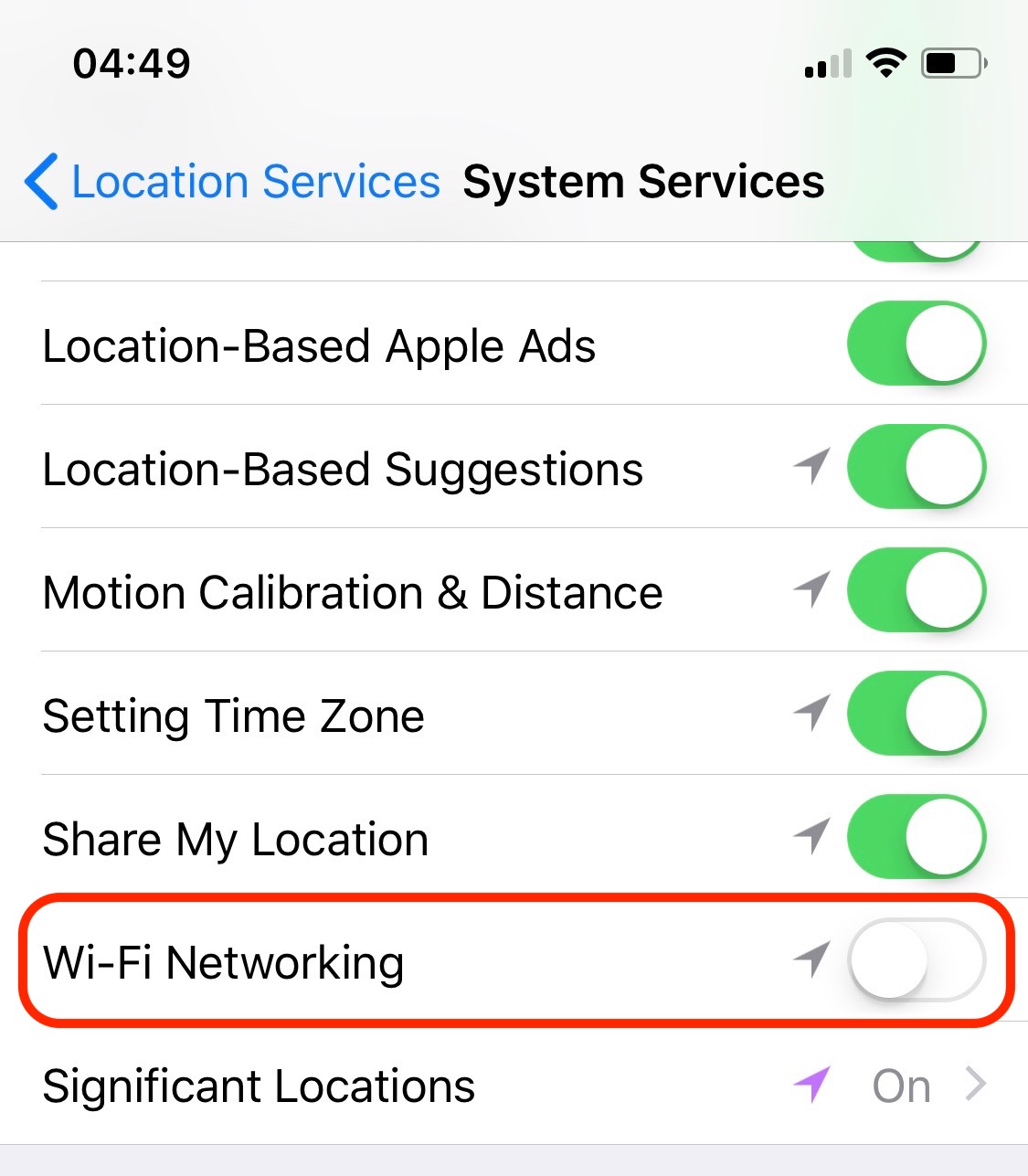
Pärast "Wi-Fi-võrgu" desaktiveerimist märkasid paljud kasutajad WiFi-ühenduse stabiilsuse olulist paranemist.
5. Taaskäivitage või lähtestage Wi-Fi ruuter
Kodu või kontori WiFi-võrku ühendatud iPhone'i Interneti-ühenduse äkilise katkemise võivad põhjustada ka mõned probleemid ruuteriga, millega oleme ühendatud. Soovitatav on ruuteri taaskäivitamine või täielik lähtestamine. Lähtestage ainult siis, kui teate ruuteri ühenduse andmeid ja teate selle konfiguratsiooni kohta. Need sätted ja konfiguratsioonid erinevad olenevalt ruuteri mudelist ja Interneti-teenuse pakkuja ühenduse tüübist.
Kui teil on muid ettepanekuid või kui teil on endiselt probleeme, ootame teie kommentaare suure huviga.





































Kui kaotad oma IPAD-is WiFi ja seda enam ei looda, siis peab see olema tingitud VPN-ist ehk siis oled installinud VPN-programmi, mis on tavaliselt alati hästi toiminud, kuid mõnikord satute näiteks mõnda teise võrku. sõpradega ja teil tekib äkki see probleem.
Avage seadetes VPN ja lülitage ühendus nõudmisel välja.
Ja presto, see töötab uuesti ja saate lihtsalt VPN-ühenduse uuesti seadistada.
Ma tõesti ei esitanud seda teksti ühegi veaga, ilmselt on teksti automaatne kontroll, mis ma kirjutasin:
Kui kaotate oma IPADis WiFi ja see ei soovi enam luua
see peab olema tingitud VPN-ist ehk siis oled installinud VPN-programmi, mis on alati hästi toiminud, aga vahel oled mõnes teises võrgus, näiteks sõpradega, ja sul tekib äkki see probleem.
Avage seadetes VPN ja lülitage ühendus nõudmisel välja.
Ja presto, see töötab uuesti ja saate lihtsalt VPN-ühenduse uuesti seadistada.
Sa aitasid mind. Mul oli täpselt selline probleem. Täname pakkumise ja heade soovide eest Krakovist.