

Poměrně často se stává, že si mnoho majitelů iPhonů a iPadů stěžuje Přerušení připojení k internetu když jsem připojený k WiFi síti z domova. Většinou se to stane náhle při přístupu Facebook, Instagram nebo WhatsAppbez indikátoru WiFi připojení, který by indikoval ztrátu připojení. V praxi tak iPhone nebo iPad zůstane připojený k WiFi routeru, ale ten už pro zařízení internet neposkytuje. Aktuální řešení je zavřít WIFI a připojit se na 4G. Trvalá řešení jsou ta, která řeší problém samotný a ne jeho důsledky.
iPhone nebo iPad ztratí připojení k internetu přes WiFi – příčiny a řešení
Tento problém nastává bez ohledu na to, zda mluvíme o a iPad Mini 4, iPad Pro, iPhone X, iPhone 8, iPhone 7 nebo jiný starší model a příčin může být více. Především uživatelé, kteří se s problémem setkají náhlá ztráta bezdrátového připojení k internetu musí vzít v úvahu především to, že jejich zařízení používají cnejnovější kompatibilní verzi iOS. Aktualizaci iOS nebo kontrolu dostupných aktualizací lze provést z "Nastavení“→„Obecné“→„Aktualizace softwaru“.
Řešení náhlé ztráty připojení k internetu, když jsme připojeni s iPhone na WiFi
1. Disconnect & Reconnect Wi-Fi Network
Řešením pro tuto chvíli je vypněte na několik sekund připojení WiFi ses o restartovat. Udělejte to velmi rychle z Ovládacího centra.
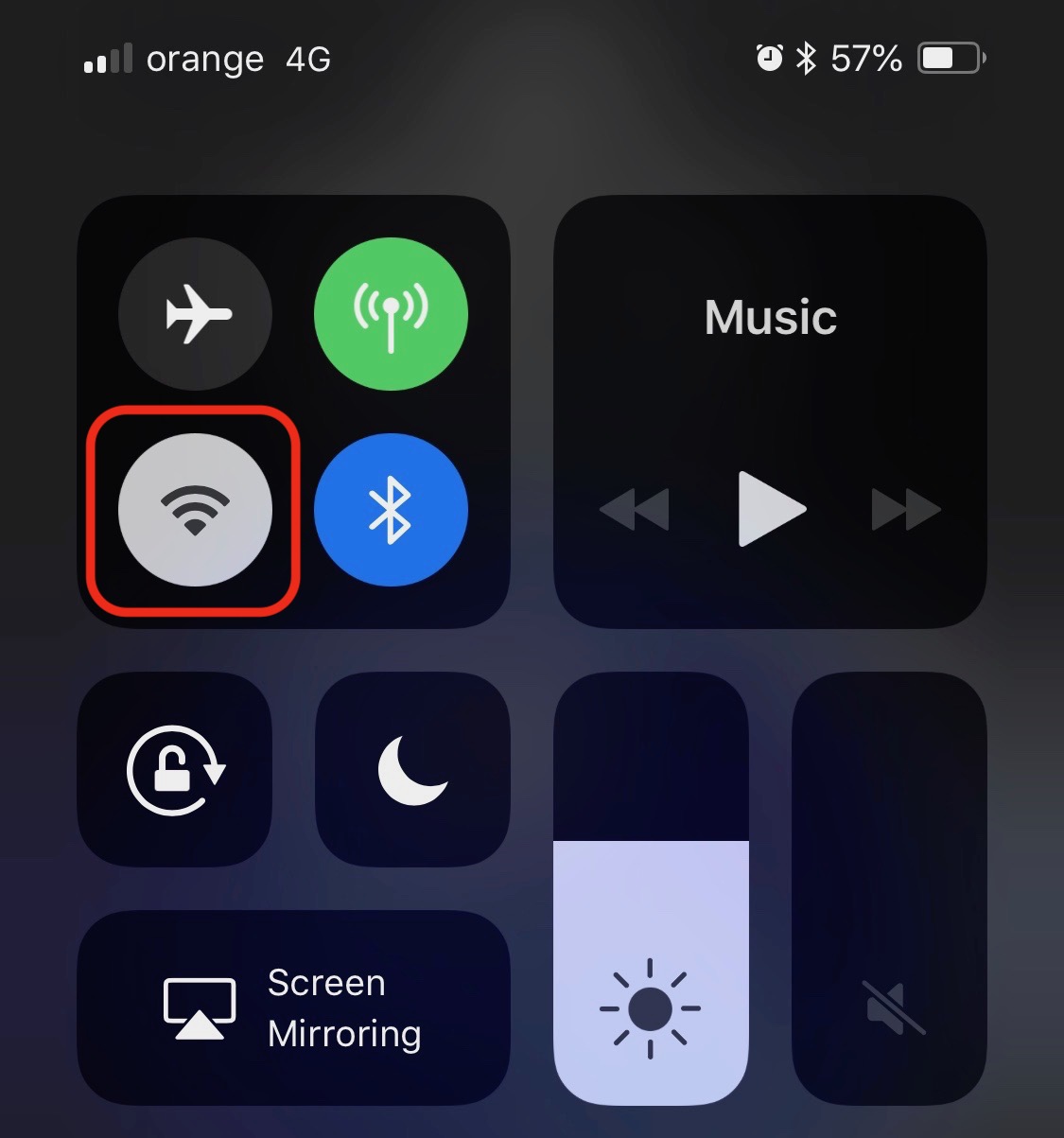
V našem případě se toto řešení mnohokrát osvědčilo, když se náhle ztratilo připojení k internetu přes Wi-Fi. Na pár okamžiků jsem přepnul na 4G, pak znovu připojil Wi-Fi a vše se vrátilo do normálu.
2. Reset nastavení sítě
Resetování nastavení sítě. "Reset nastavení sítěUdělejte to v části „Nastavení“ → „Obecné“ → „Obnovit“ → „Obnovit nastavení sítě“.
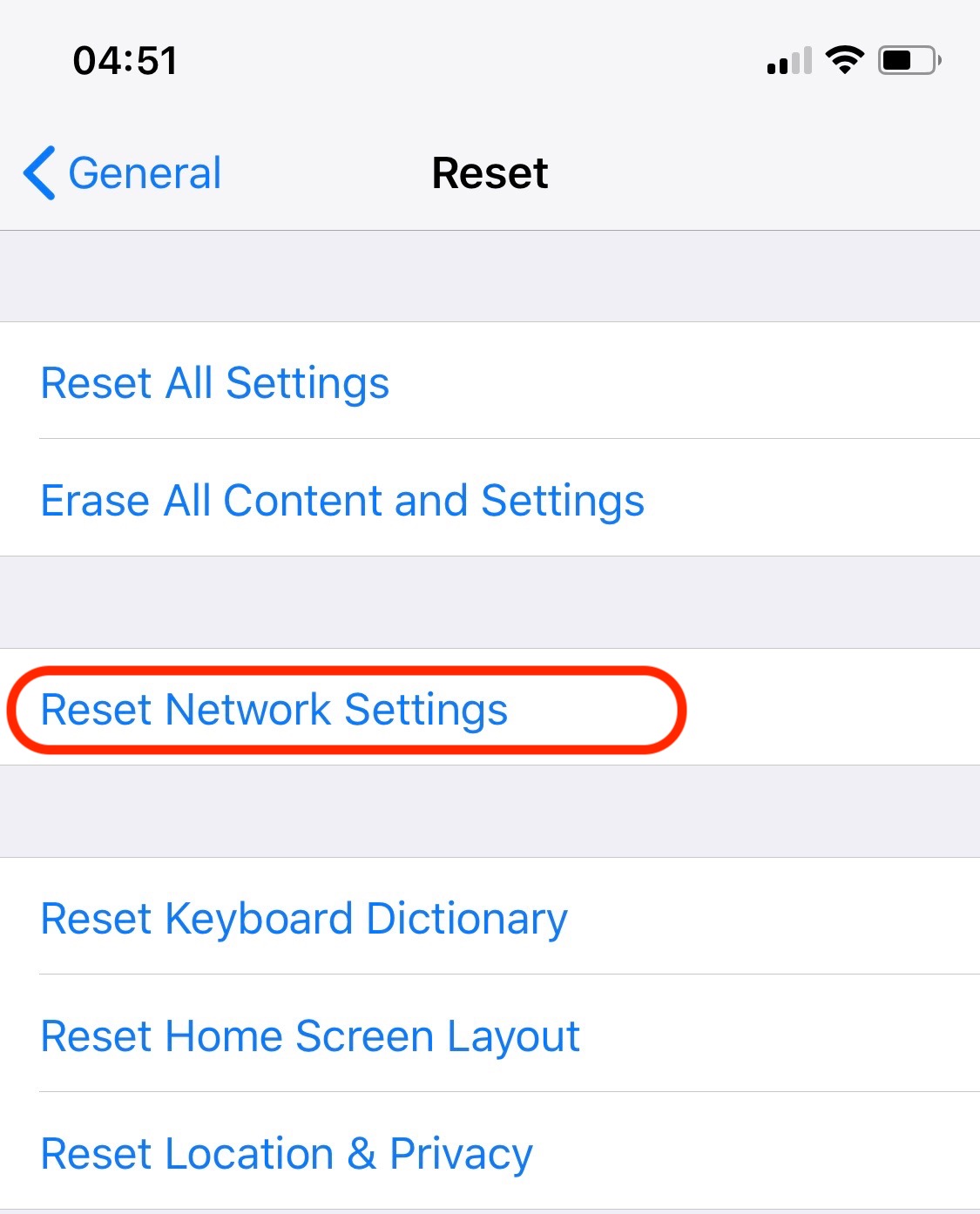
Tento reset bude vymazat všechna nastavení internetu iPhone nebo iPad, včetně 4G. Síťová nastavení budou resetována na tovární nastavení.
Po resetování sítě přejděte na připojení Wi-Fi a znovu se připojte k síti.
3. Forget WiFi network & re-join
Jak iPhone, tak iPad nebo jiná zařízení Apple si pamatují sítě Wi-Fi, ke kterým jsme byli připojeni. Díky tomu je to možné automatické opětovné připojení k síti když se vrátíme domů nebo do kanceláře. Bez nutnosti zadávat nastavení a připojovat se ručně.
Je možné, že se něco v nastavení sítě Wi-Fi na zařízení špatně uložilo, takže čas od času dojde k náhlému přerušení připojení. Řešením může být odstranění Wi-Fi sítě a její opětovné přidání. Jdeme do "Nastavení" → "Wi-Fi" → vyberte síť, ke které jsme připojeni → "Zapomeňte na tuto síť".
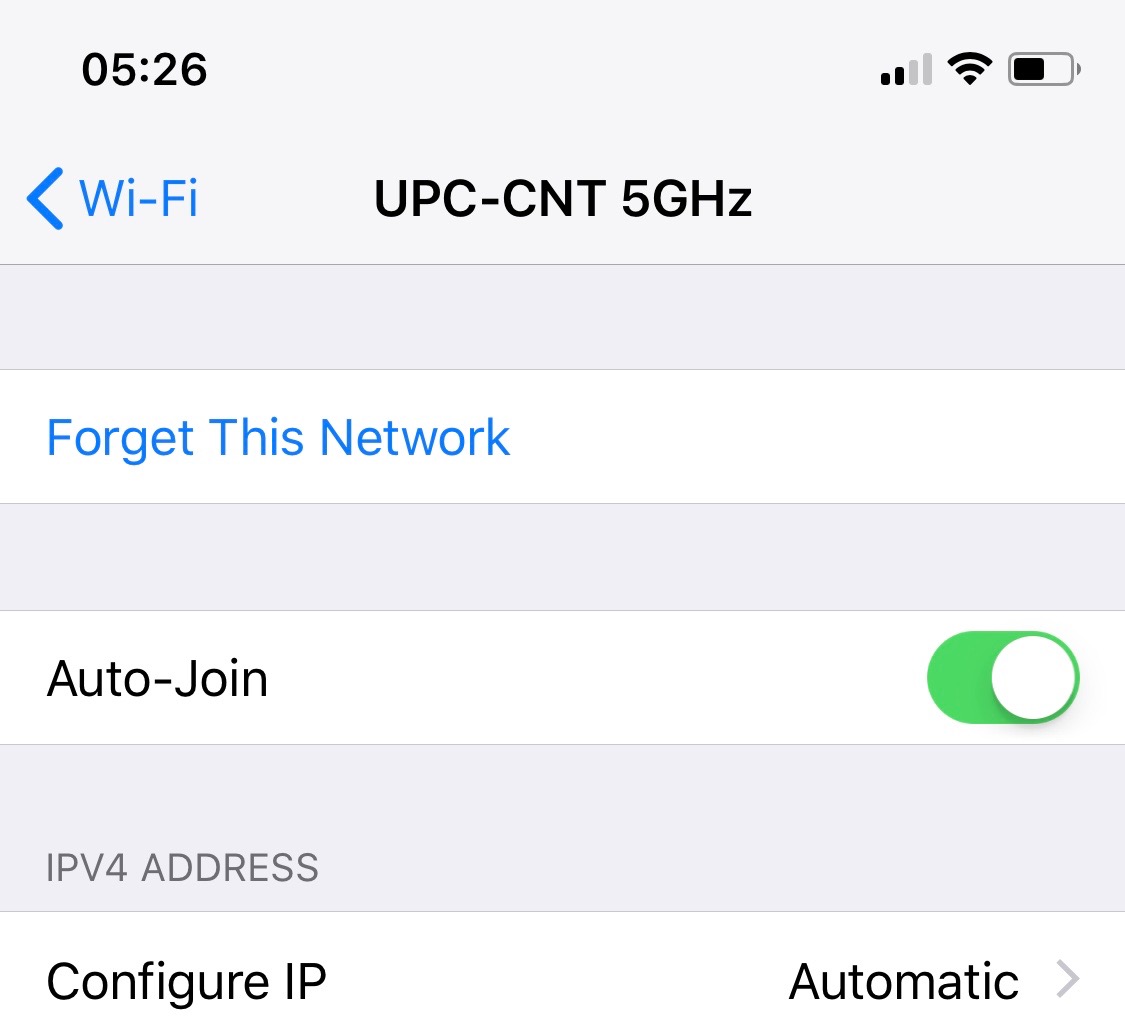
Opatrně! Pokud máte několik zařízení se stejným účtem iCloud, připojení bude smazáno i z nich. Uložená připojení Wi-Fi spolu s jejich hesly a nastaveními jsou šifrována iCloud klíčenka být k dispozici na všech vašich zařízeních.
Po smazání sítě se znovu připojte pomocí Heslo sítě Wi-Fi.
4. Zakázat "Wi-Fi Networking" v "Systémové služby".
Je to funkce iPhonu a iPadu, o které ví jen velmi málo uživatelů. "Wi-Fi Networking" naleznete v nastavení "Soukromí“→„Umístění služby“→„Systémové služby“→„Wi-Fi sítě", Obecně řečeno, tato funkce má detekovat Wi-Fi hotspoty ve vaší poloze. Tyto hotspoty budou rychle nahrány do databáze Apple, takže ostatní iPhony v dané oblasti mohou být rychle lokalizovány, i když nemají zapnutou GPS. Je to funkce pro vylepšení polohových služeb společnosti Apple.
Deaktivací této funkce se nedeaktivuje funkce Wi-Fi iPhonu nebo iPadu, ale pouze služba, přes kterou je vaše poloha odesílána společnosti Apple. Poloha zjištěná na základě dat GPS a sítě Wi-Fi hotspot, ke které jste připojeni.
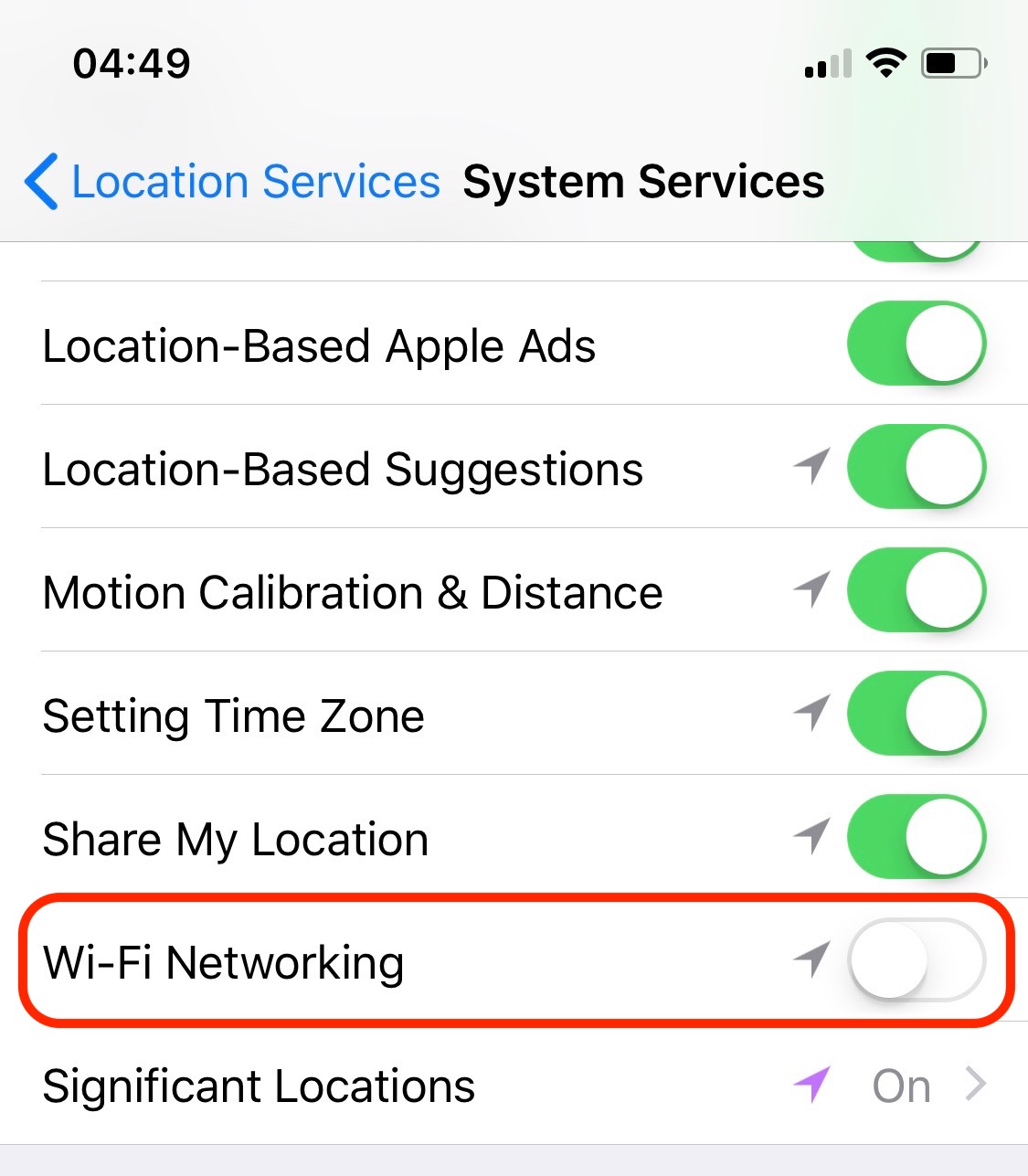
Po deaktivaci „Wi-Fi Networking“ si mnoho uživatelů všimlo podstatného zlepšení stability Wi-Fi připojení.
5. Restartujte nebo resetujte směrovač Wi-Fi
Náhlá ztráta internetového připojení na iPhonu připojeném k domácí nebo kancelářské Wi-Fi síti může být způsobena také některými problémy s routerem, ke kterému jsme připojeni. Doporučuje se restart routeru nebo úplný reset. Reset proveďte pouze v případě, že znáte údaje o připojení k routeru a máte znalosti o jeho konfiguraci. Tato nastavení a konfigurace se liší v závislosti na modelu routeru a typu připojení poskytovatele internetu.
Pokud máte další návrhy nebo se stále setkáte s problémy, očekáváme vaše komentáře s velkým zájmem.





































Pokud na svém IPADu ztratíte WiFi a již nebude zřízeno, musí to být způsobeno VPN, jinými slovy máte nainstalovaný VPN program, který normálně vždy fungoval dobře, ale někdy se například dostanete do jiné sítě. s přáteli a najednou máte tento problém.
Přejděte do nastavení VPN a vypněte připojení na vyžádání.
A presto, už to zase funguje a můžete jednoduše znovu nastavit připojení VPN.
Tento text jsem opravdu neodesílal s žádnými textovými chybami, zřejmě probíhá automatická kontrola textu, co jsem napsal:
Pokud ztratíte WiFi na vašem IPADu a už se nechce navázat
musí to být způsobeno VPN, jinými slovy máte nainstalovaný VPN program, který vždy fungoval dobře, ale někdy jste v jiné síti, například s přáteli, a najednou máte tento problém.
Přejděte do nastavení VPN a vypněte připojení na vyžádání.
A presto, už to zase funguje a můžete jednoduše znovu nastavit připojení VPN.
Pomohl jsi mi. Přesně tento problém jsem měl. Děkuji za nabídku a s pozdravem z Krakova.