

Pomerne často sa stáva, že sa mnohí majitelia iPhonov a iPadov sťažujú Prerušenia internetového pripojenia keď som pripojený k sieti WiFi z domu. Väčšinou sa to stane náhle pri prístupe Facebook, Instagram alebo WhatsAppbez indikátora WiFi pripojenia, ktorý by indikoval stratu pripojenia. V praxi tak iPhone alebo iPad zostáva pripojený k WiFi routeru, no ten už neposkytuje internet pre zariadenie. Aktuálnym riešením je zatvorenie WIFI a pripojenie na 4G. Trvalé riešenia sú tie, ktoré riešia samotný problém a nie dôsledky.
iPhone alebo iPad stratí pripojenie k internetu cez WiFi - Príčiny a riešenia
Tento problém sa vyskytuje bez ohľadu na to, či hovoríme o a iPad Mini 4, iPad Pro, iPhone X, iPhone 8, iPhone 7 alebo iný starší model a príčin môže byť viacero. Po prvé, používatelia, ktorí sa s problémom stretli náhla strata bezdrôtového internetového pripojenia musia brať do úvahy predovšetkým to, že ich zariadenia používajú cnajnovšia kompatibilná verzia iOS. Aktualizáciu systému iOS alebo kontrolu dostupných aktualizácií môžete vykonať na stránke „Nastavenia”→“Všeobecné”→“Aktualizácia softvéru“.
Riešenie náhlej straty internetového pripojenia, keď sme pripojení s iPhone na WiFi
1. Disconnect & Reconnect Wi-Fi Network
Momentálnym riešením je vypnite na niekoľko sekúnd WiFi pripojenie si sa o reštartovať. Urobte to veľmi rýchlo z ovládacieho centra.
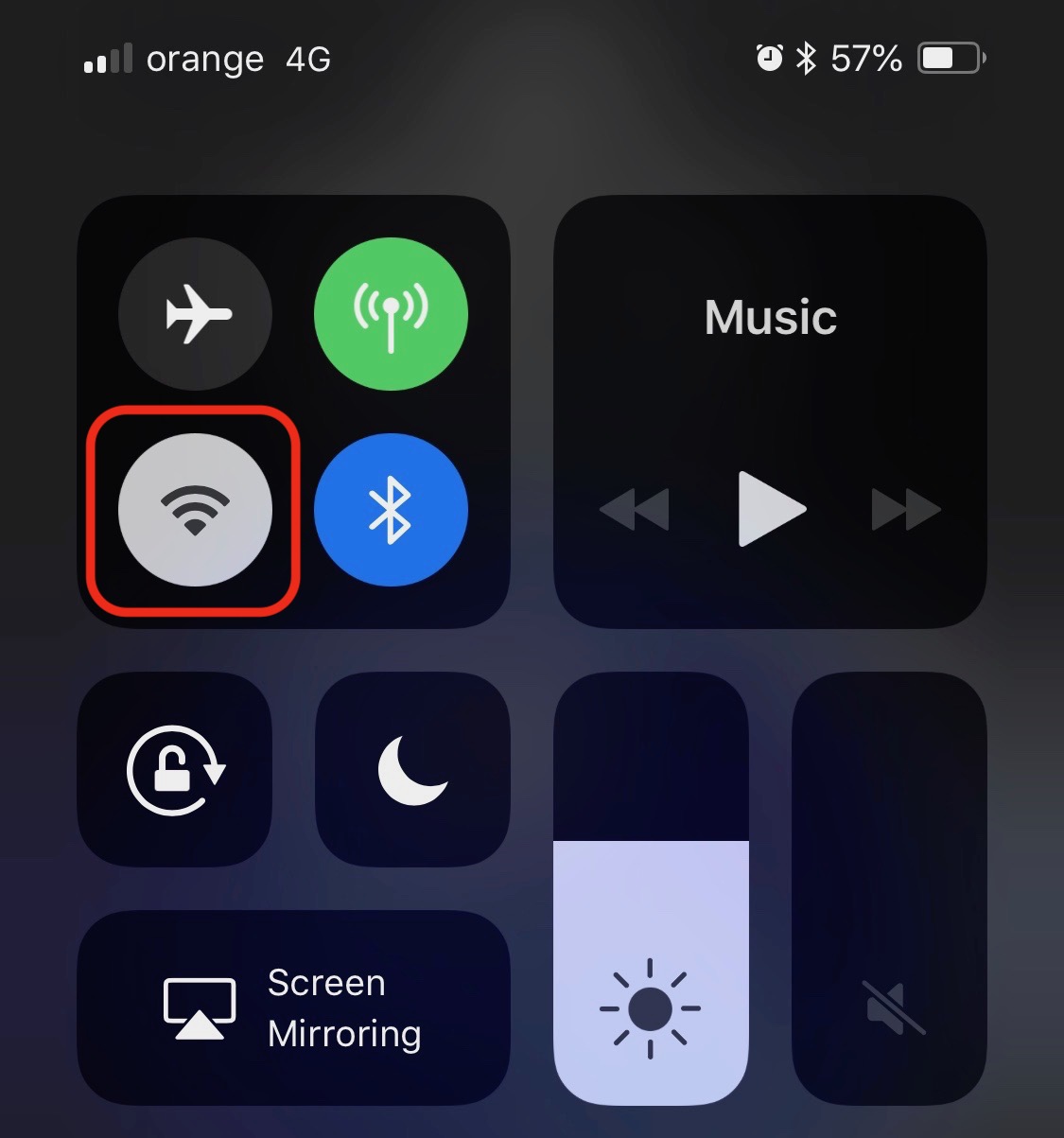
V našom prípade toto riešenie fungovalo mnohokrát, keď sa náhle stratilo internetové pripojenie cez Wi-Fi. Na chvíľu som prepol na 4G, potom som znova pripojil Wi-Fi a všetko sa vrátilo do normálu.
2. Reset nastavenie siete
Obnovenie nastavení siete. "Reset nastavenie sieteUrobte to v časti „Nastavenia“ → „Všeobecné“ → „Obnoviť“ → „Obnoviť nastavenia siete“.
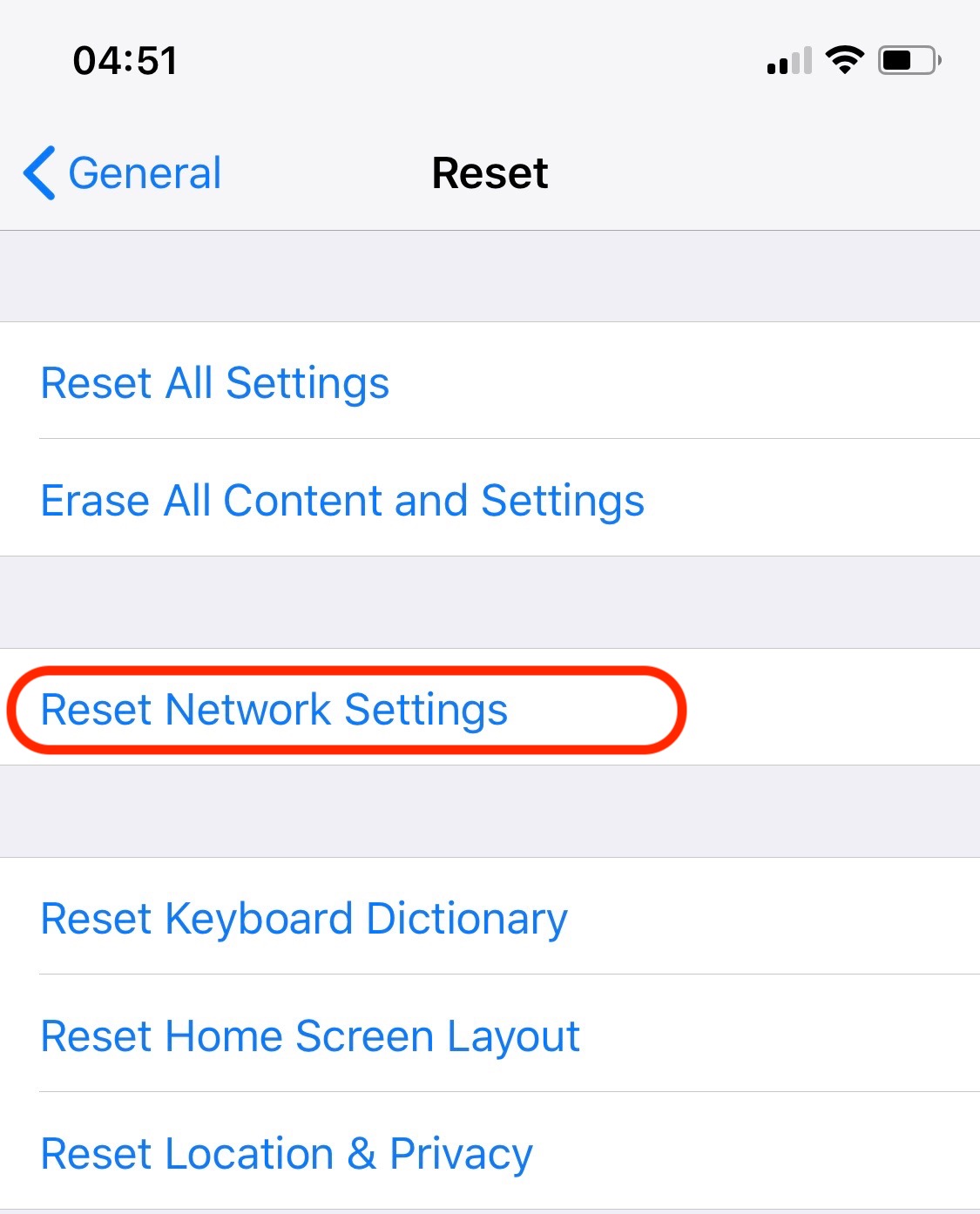
Tento reset bude vymazať všetky nastavenia internetu iPhone alebo iPad, vrátane 4G. Nastavenia siete sa obnovia na výrobné nastavenia.
Po resetovaní siete prejdite na pripojenia Wi-Fi a znova sa pripojte k sieti.
3. Forget WiFi network & re-join
iPhone aj iPad alebo iné zariadenia Apple si pamätajú siete Wi-Fi, ku ktorým sme boli pripojení. Toto to umožňuje automatické opätovné pripojenie k sieti keď sa vrátime domov alebo do kancelárie. Bez toho, aby ste museli zadávať nastavenia a pripájať sa manuálne.
Je možné, že sa niečo v nastaveniach siete Wi-Fi na zariadení uložilo nesprávne, takže z času na čas dôjde k náhlemu prerušeniu pripojenia. Riešením môže byť vymazanie siete Wi-Fi a jej opätovné pridanie. Prejdeme na „Nastavenia“ → „Wi-Fi“ → vyberte sieť, ku ktorej sme pripojení → "Zabudnite na túto sieť„
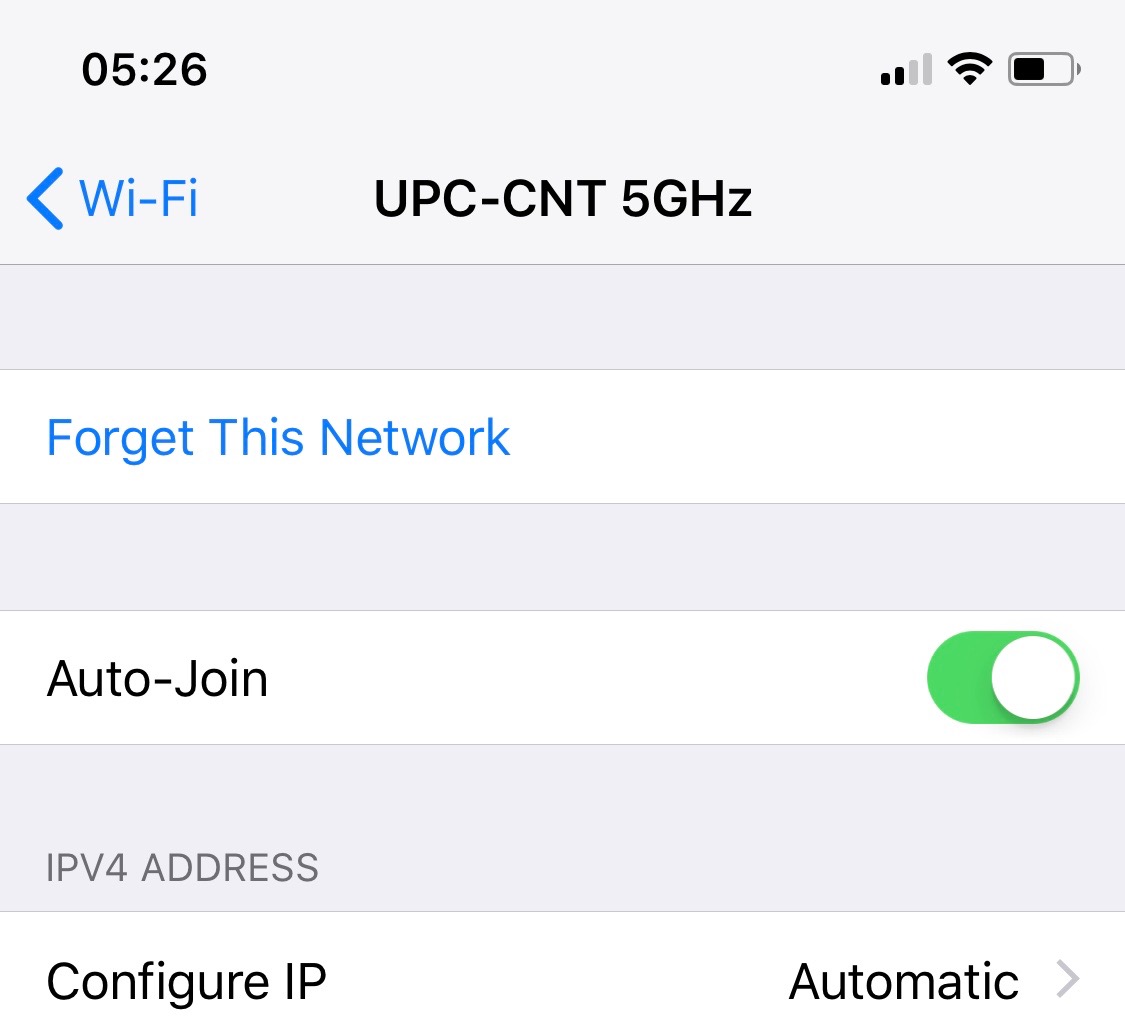
Pozor! Ak máte viacero zariadení s rovnakým iCloud účtom, spojenie sa vymaže aj z nich. Uložené Wi-Fi pripojenia spolu s ich heslami a nastaveniami sa uchovávajú zašifrované iCloud kľúčenka byť k dispozícii na všetkých vašich zariadeniach.
Po odstránení siete sa znova pripojte pomocou Heslo siete Wi-Fi.
4. Zakázať "Wi-Fi Networking" v "Systémové služby".
Ide o funkciu iPhonu a iPadu, o ktorej vie len veľmi málo používateľov. „Sieť Wi-Fi“ nájdete v nastaveniach „Ochrana osobných údajov”→“Lokalizačné služby”→“Systémové služby”→“Wi-Fi siete", Všeobecne povedané, táto funkcia je určená na detekciu Wi-Fi hotspotov vo vašej polohe. Tieto hotspoty budú rýchlo nahrané do databázy Apple, takže ostatné iPhony v danej oblasti môžu byť rýchlo lokalizované, aj keď nemajú zapnuté GPS. Je to funkcia na zlepšenie lokalizačných služieb Apple.
Deaktiváciou tejto funkcie sa nedeaktivuje funkcia Wi-Fi iPhonu alebo iPadu, ale iba služba, cez ktorú sa spoločnosti Apple odosiela vaša poloha. Poloha stanovená na základe údajov GPS a siete Wi-Fi hotspotu, ku ktorej ste pripojení.
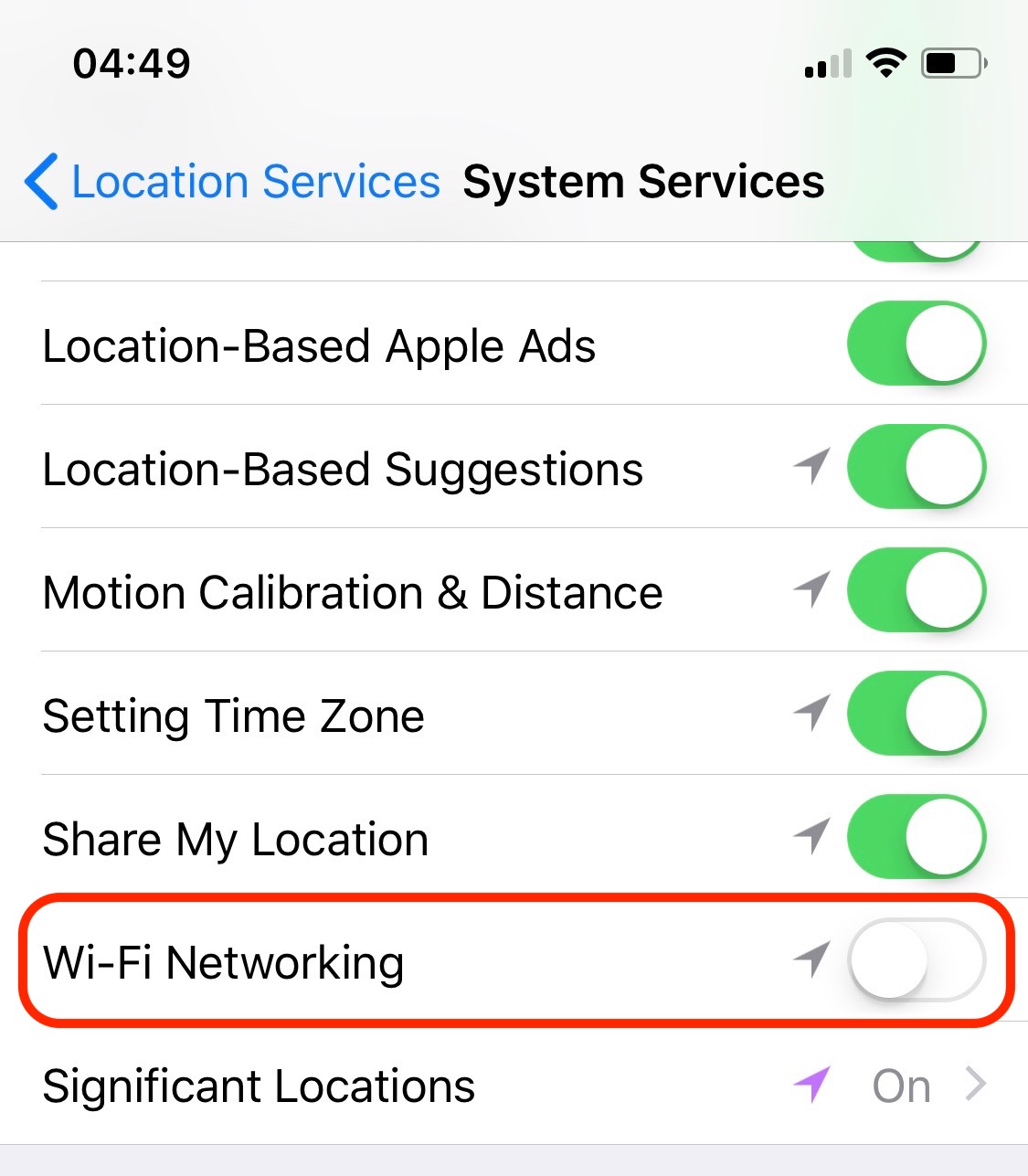
Po deaktivácii „Wi-Fi Networking“ si mnohí používatelia všimli podstatné zlepšenie stability Wi-Fi pripojenia.
5. Reštartujte alebo resetujte smerovač Wi-Fi
Náhla strata internetového pripojenia na iPhone pripojenom k domácej alebo kancelárskej Wi-Fi sieti môže byť spôsobená aj niektorými problémami s routerom, ku ktorému sme pripojení. Odporúča sa reštart smerovača alebo úplný reset. Reset vykonajte iba vtedy, ak poznáte údaje o pripojení k smerovaču a máte znalosti o jeho konfigurácii. Tieto nastavenia a konfigurácie sa líšia v závislosti od modelu smerovača a typu pripojenia poskytovateľa internetu.
Ak máte ďalšie návrhy alebo sa stále stretávate s problémami, s veľkým záujmom očakávame vaše pripomienky.





































Ak stratíte WiFi na vašom IPAD a už sa nezriadi, musí to byť spôsobené VPN, inými slovami, nainštalovali ste si VPN program, ktorý zvyčajne vždy fungoval dobre, no niekedy sa napríklad dostanete do inej siete. s priateľmi a zrazu máte tento problém.
Prejdite do nastavení VPN a vypnite pripojenie na požiadanie.
A presto to opäť funguje a môžete jednoducho znova nastaviť pripojenie VPN.
Naozaj som tento text neodovzdal so žiadnymi textovými chybami, zrejme tam prebieha automatická kontrola textu, čo som napísal:
Ak stratíte WiFi na vašom iPade a už sa nechce nadviazať
musí to byť spôsobené VPN, inými slovami, máte nainštalovaný VPN program, ktorý vždy fungoval dobre, ale niekedy ste v inej sieti, napríklad s priateľmi, a zrazu máte tento problém.
Prejdite do nastavení VPN a vypnite pripojenie na požiadanie.
A presto to opäť funguje a môžete jednoducho znova nastaviť pripojenie VPN.
Pomohol si mi. Presne tento problém som mal. Ďakujem za ponuku a s pozdravom z Krakova.