

Sucede con bastante frecuencia que muchos propietarios de iPhone y iPad se quejan Interrupciones de la conexión a Internet. cuando estoy conectado a la red WiFi desde casa. La mayoría de las veces esto sucede repentinamente al acceder Facebook, Instagram o WhatsApp, sin que el indicador de conectividad WiFi indique que se ha perdido la conexión. En la práctica, el iPhone o iPad permanece conectado al enrutador WiFi, pero ya no proporciona Internet al dispositivo. La solución actual es cerrar WIFi y conectarse a 4G. Las soluciones permanentes son aquellas que solucionan el problema en sí y no las consecuencias.
iPhone o iPad pierde conexión a Internet vía WiFi - Causas y Soluciones
Este problema ocurre independientemente de si estamos hablando de un iPad mini 4, iPad Pro, iPhone X, iPhone 8, iPhone 7 u otro modelo más antiguo, y las causas pueden ser múltiples. En primer lugar, los usuarios que encuentran el problema. Pérdida repentina de la conexión inalámbrica a Internet. deben considerar sobre todo que sus dispositivos utilicen cla versión más reciente de iOS compatible. La actualización de iOS o la comprobación de actualizaciones disponibles se pueden realizar desde "Configuración"→"General"→"Actualización de software".
Solucionando la pérdida repentina de conexión a internet cuando estamos conectados con iPhone por WiFi
1. Disconnect & Reconnect Wi-Fi Network
Una solución por el momento es apaga la conexión WiFi por unos segundos estas a punto reiniciar. Haga esto muy rápidamente desde el Centro de control.
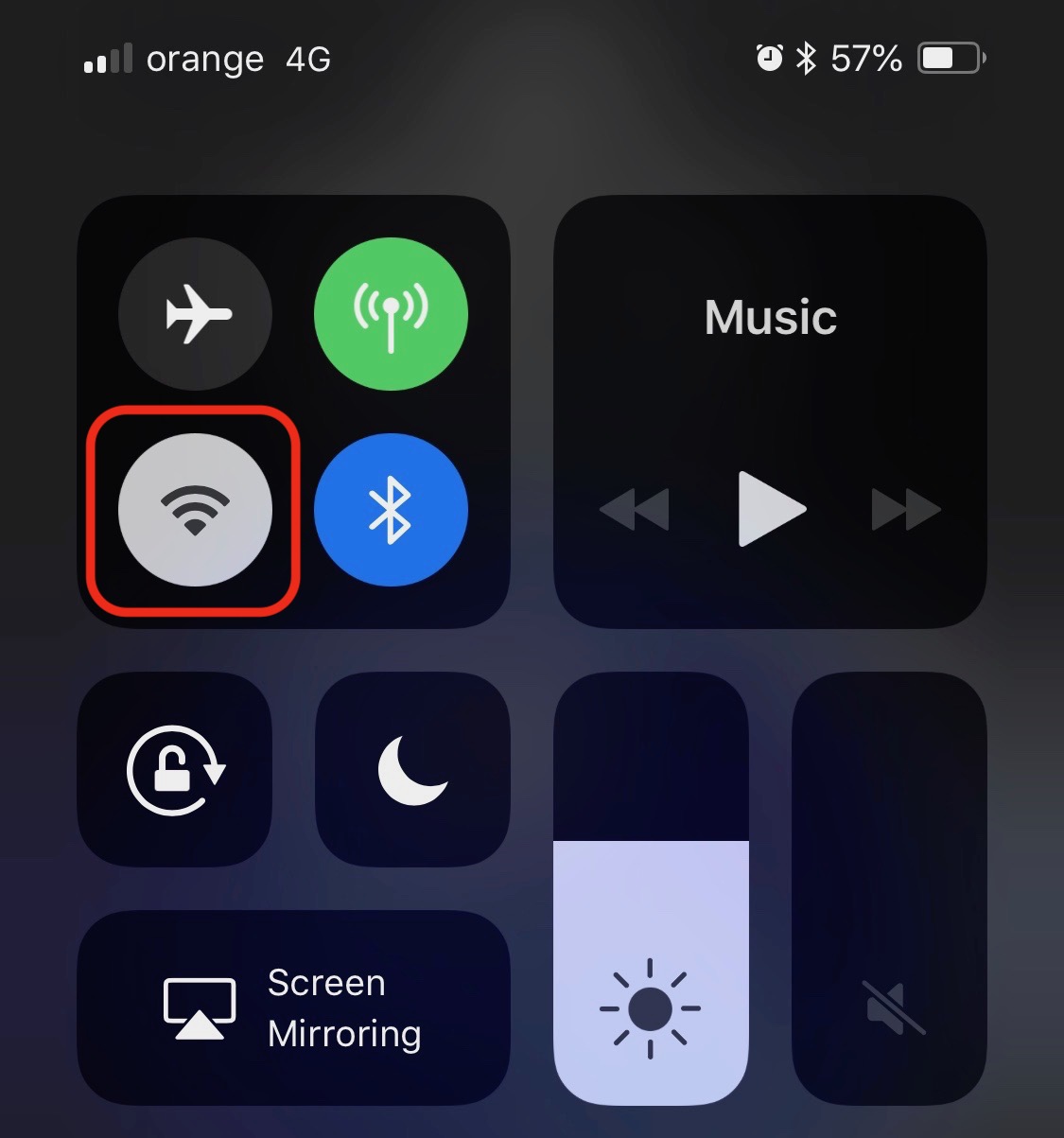
En nuestro caso, esta solución funcionó muchas veces cuando de repente se perdió la conexión a Internet a través de Wi-Fi. Cambié a 4G por unos momentos, luego volví a conectar Wi-Fi y todo volvió a la normalidad.
2. Restablecer ajustes de red
Restablecer la configuración de red. "Restablecer ajustes de red". Haga esto desde "Configuración" → "General" → "Restablecer" → "Restablecer configuración de red".
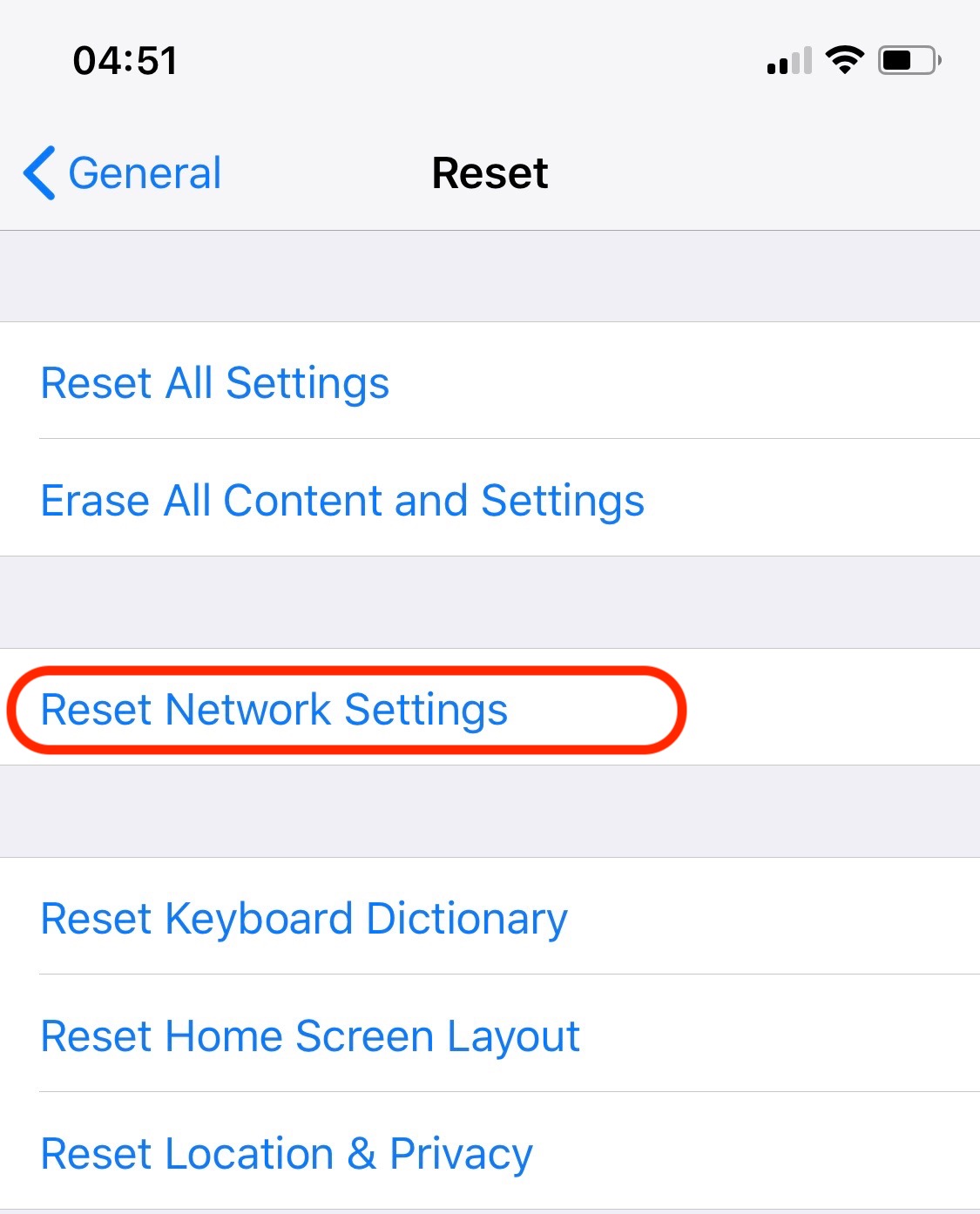
Este reinicio borrar todas las configuraciones de internet de iPhone o iPad, incluidos los 4G. La configuración de red se restablecerá a la configuración de fábrica.
Después del restablecimiento de la red, vaya a Conexiones Wi-Fi y vuelva a conectarse a su red.
3. Forget WiFi network & re-join
Tanto el iPhone como el iPad u otros dispositivos de Apple recuerdan las redes Wi-Fi a las que estábamos conectados. Esto hace posible reconexión automática a la red cuando volvemos a casa o a la oficina. Sin tener que ingresar a la configuración y conectarse manualmente.
Es posible que algo en la configuración de la red Wi-Fi del dispositivo se haya guardado incorrectamente, por lo que de vez en cuando interviene la interrupción repentina de la conexión. Eliminar la red Wi-Fi y volver a agregarla puede ser una solución. Vamos a "Ajustes" → "Wi-Fi" → seleccionamos la red a la que estamos conectados → "Olvídate de esta red".
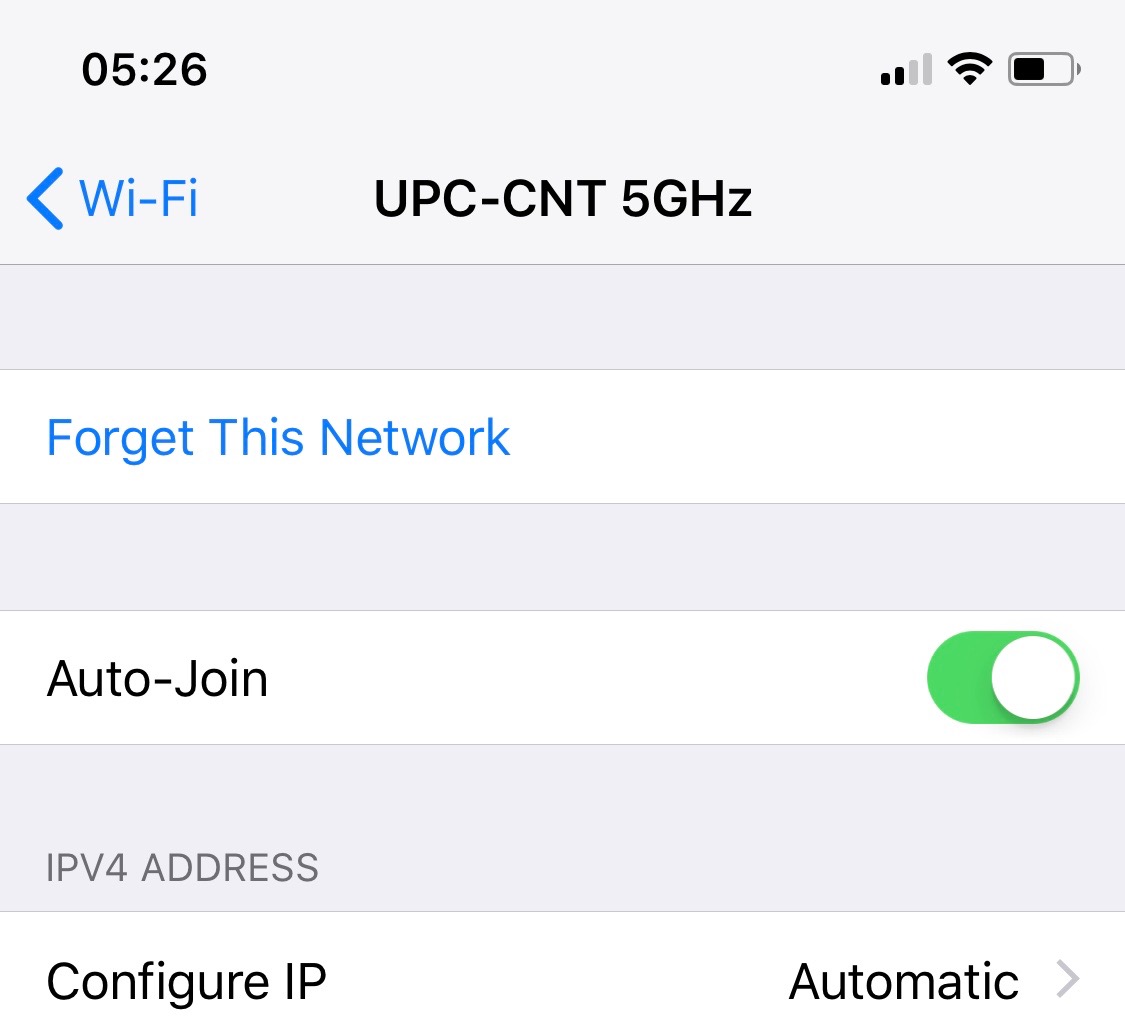
¡Cuidadoso! Si tienes varios dispositivos con la misma cuenta de iCloud, la conexión también se eliminará de ellos. Las conexiones Wi-Fi guardadas, junto con sus contraseñas y configuraciones, se mantienen cifradas en iCloud llavero para que esté disponible en todos tus dispositivos.
Después de eliminar la red, vuelva a conectarse usando Contraseña de la red wifi.
4. Deshabilite "Redes Wi-Fi" desde "Servicios del sistema".
Es una característica del iPhone y iPad que muy pocos usuarios conocen. "Redes Wi-Fi" se pueden encontrar en la configuración "Privacidad"→"Servicios de localización"→"Servicios del sistema"→"Redes Wi-Fi"En términos generales, esta función sirve para detectar puntos de acceso Wi-Fi en su ubicación. Estos puntos de acceso se cargarán rápidamente en una base de datos de Apple, de modo que otros iPhone en esa área puedan ubicarse rápidamente incluso si no tienen el GPS habilitado. Es una función para mejorar los servicios de ubicación de Apple.
Desactivar esta función no desactivará la función Wi-Fi del iPhone o iPad, sino sólo el servicio a través del cual se envía tu ubicación a Apple. Ubicación establecida en función de los datos del GPS y la red de punto de acceso Wi-Fi a la que está conectado.
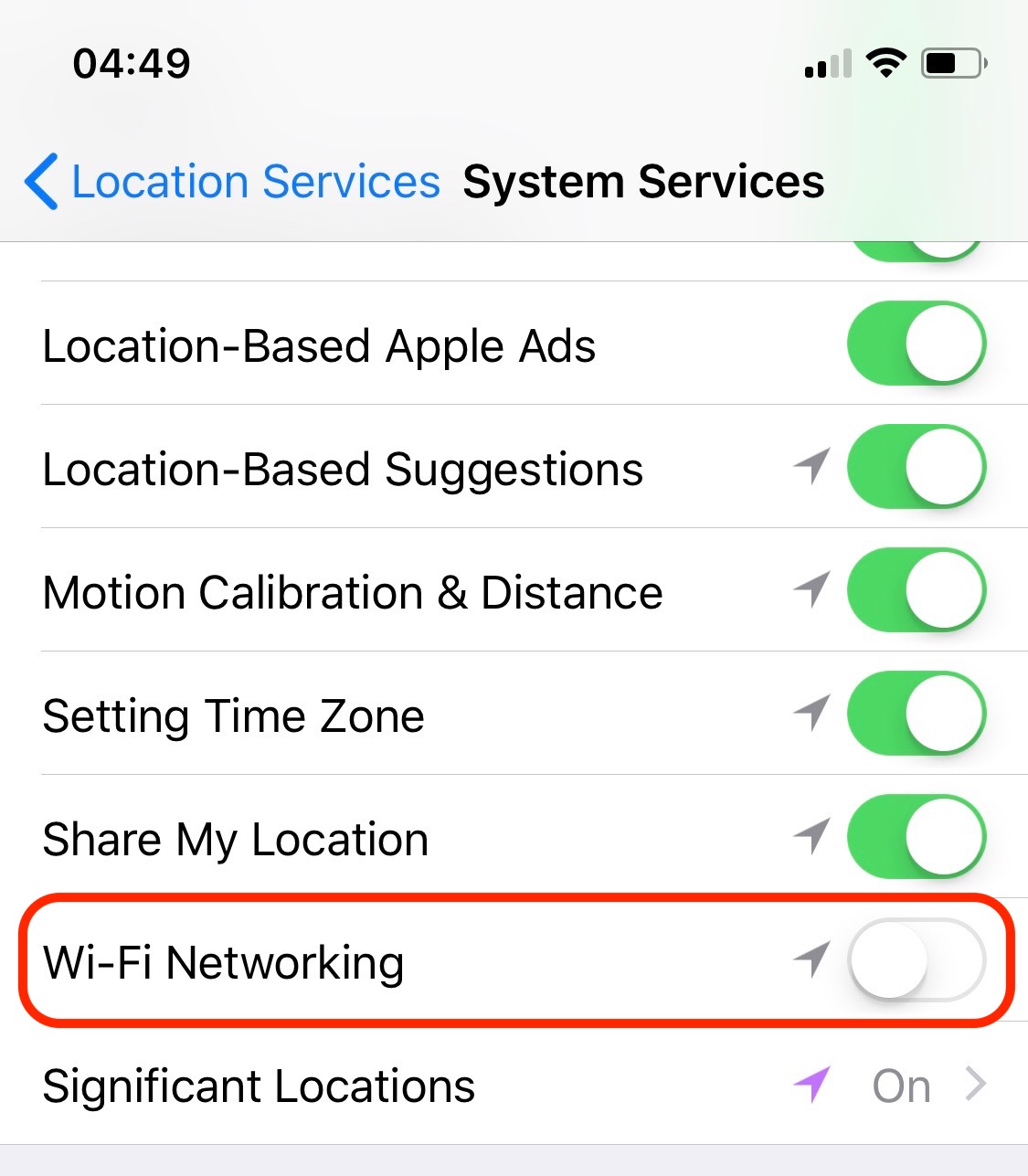
Después de desactivar "Redes Wi-Fi", muchos usuarios notaron una mejora sustancial en la estabilidad de la conexión Wi-Fi.
5. Reiniciar o restablecer el enrutador Wi-Fi
La pérdida repentina de conexión a Internet en un iPhone conectado a una red Wi-Fi de casa u oficina también puede deberse a algunos problemas con el router al que estamos conectados. Se recomienda reiniciar el enrutador o realizar un reinicio total. Haz el reset solo si conoces los datos de conexión al router y tienes conocimiento sobre su configuración. Estos ajustes y configuraciones difieren según el modelo del enrutador y el tipo de conexión del proveedor de Internet.
Si tiene otras sugerencias o aún encuentra problemas, esperamos sus comentarios con gran interés.





































Si pierdes el WiFi de tu iPad y ya no se puede establecer, debe ser por la VPN, es decir, has instalado un programa VPN que normalmente siempre ha funcionado bien, pero a veces acabas en otra red, por ejemplo. con amigos y de repente tienes este problema.
Vaya a VPN en la configuración y desactive la conexión bajo demanda.
Y listo, funciona de nuevo y simplemente puedes volver a configurar una conexión VPN.
Realmente no envié este texto con ningún error de texto, aparentemente hay una verificación automática del texto, ¿qué escribí?
Si pierdes WiFi en tu iPad y ya no quiere estar establecido
debe ser por la VPN, es decir has instalado un programa VPN que siempre ha funcionado bien, pero a veces estás en una red diferente, por ejemplo con amigos, y de repente tienes este problema.
Vaya a VPN en la configuración y desactive la conexión bajo demanda.
Y listo, funciona de nuevo y simplemente puedes volver a configurar una conexión VPN.
Me ayudaste. Tuve exactamente este problema. Gracias por la oferta y un cordial saludo desde Cracovia.