
In iPadOS 18, aber auch in iOS 18, macOS Sequoia, hat Apple eine neue Option namens „Heruntergeladen behalten“ eingeführt, mit der Sie heruntergeladene Dateien von iCloud lokal auf dem Gerät behalten können. Diese Dateien bleiben lokal gespeichert und sind jederzeit und überall verfügbar, auch wenn keine Internetverbindung besteht.
Diese neue Funktion ist besonders nützlich für iPad-Benutzer, die Dateien und Ordner in iCloud gespeichert haben und darauf zugreifen müssen, wenn sie sich in Gegenden ohne Internet befinden. Ich sage, dass diese Option besonders für iPad-Benutzer nützlich ist, da viele Benutzer dieses Gerät aus Produktivitätsgründen bevorzugen, wenn sie auf Reisen oder im Urlaub sind.
Wie greifen Sie auf die Option „Heruntergeladen behalten“ zu, mit der Sie die heruntergeladenen iCloud-Dateien lokal behalten können?
In früheren Versionen von iPadOS, iOS und macOS war die Kontrolle über offline gespeicherte Dateien eingeschränkt. Auch wenn es die Möglichkeit gibt, Dateien lokal herunterzuladen (Jetzt herunterladen), entfernt das automatische iCloud-Verwaltungssystem nach einer Weile Dateien vom Gerät, um Speicherplatz freizugeben. Dieses Verhalten führt zum Löschen von Dateien, die der Benutzer jederzeit verfügbar haben wollte, auch wenn keine Internetverbindung besteht.
Bisher gab es keine einfache Möglichkeit, dieses Verhalten zu verhindern, und Sie hatten keine Möglichkeit, die heruntergeladenen iCloud-Dateien lokal auf Ihrem iPad, Mac oder iPhone zu behalten. Wenn Sie ab iPadOS 18, iOS 18 und macOS Sequoia von Ihrem iPad oder iPhone aus mit der Dateien-App (oder dem Finder auf dem Mac) über iCloud Drive navigieren und dabei lange auf eine Datei oder einen Ordner drücken, wird die neue Option „Heruntergeladen behalten“ angezeigt. (Immer heruntergeladen). Durch Auswahl dieser Option wird das Wolkensymbol neben der Datei zu einem undurchsichtigen Kreis mit einem nach unten zeigenden Pfeil. Dies zeigt an, dass die Datei oder der Ordner auf dem Gerät gespeichert bleibt und nicht mehr automatisch vom iCloud-Verwaltungssystem gelöscht wird. So können Sie heruntergeladene iCloud-Dateien lokal auf Ihrem iPad oder iPhone behalten.
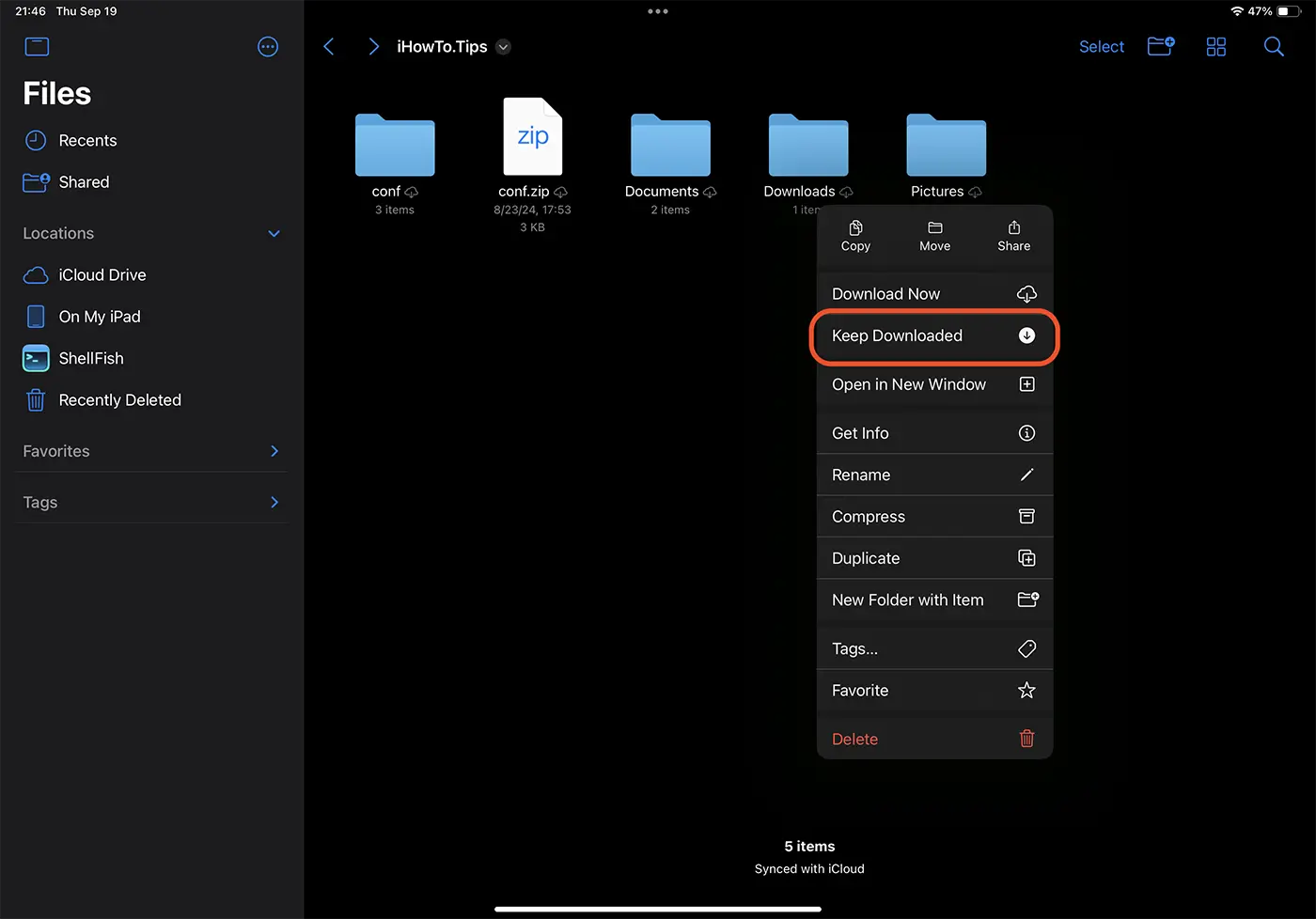
Natürlich muss das Gerät mit dem Internet verbunden sein, um Dateien und Ordner lokal von iCloud herunterzuladen.
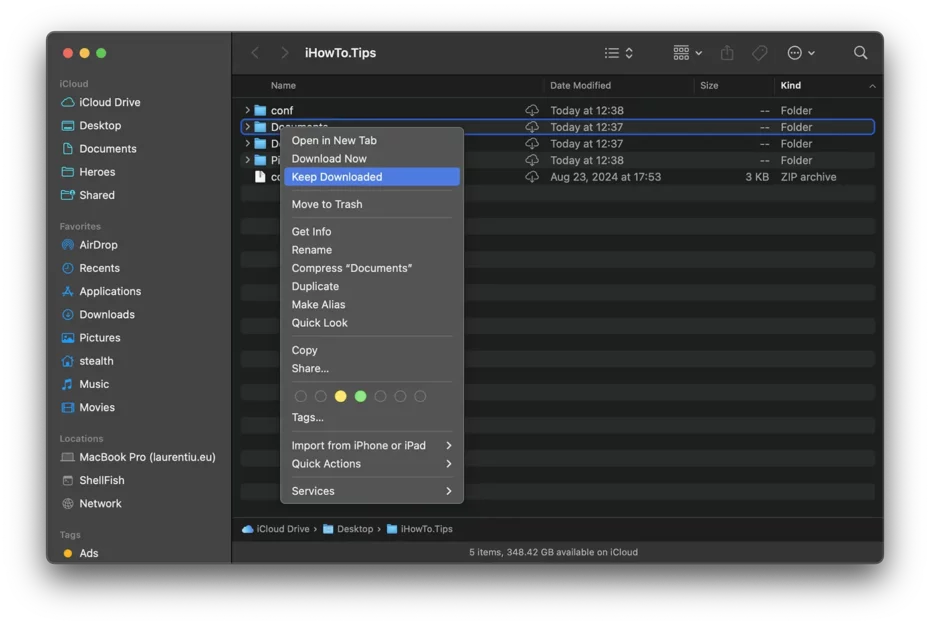
Wenn Sie ein Mac-Benutzer sind, klicken Sie mit der rechten Maustaste auf die Dateien oder Ordner in iCloud, die Sie lokal behalten möchten, und klicken Sie dann im Kontextmenü auf die Option „Heruntergeladen behalten“.
Diese Funktionalität ist äußerst nützlich für Benutzer, die auf Reisen oder in Gebieten mit begrenzter oder keiner Internetverbindung häufig auf Dokumente oder Dateien zugreifen müssen. Wenn Sie diese Option aktivieren, können Sie sicher sein, dass Ihre wichtigen Dateien offline verfügbar bleiben, und vermeiden so Probleme durch mangelnden Internetzugang.
Darüber hinaus ist das lokale Speichern wichtiger Dateien in iCloud auch in Situationen nützlich, in denen es Probleme beim Herunterladen von Dateien von den Servern von Apple gibt. Zum Beispiel: Verlangsamen iCloud -Dateien auf MacBook?.




































