

I iPadOS 18 men även i iOS 18, macOS Sequoia, introducerade Apple ett nytt alternativ som heter "Keep Downloaded" genom vilket du kan behålla nedladdade filer från iCloud lokalt på enheten. Dessa filer förblir lagrade lokalt och är tillgängliga när som helst, var som helst, även när det inte finns någon internetanslutning.
Den här nya funktionen är särskilt användbar för iPad-användare som håller filer och mappar lagrade i iCloud och behöver komma åt dem när de är i områden utan internet. Jag säger att det här alternativet är särskilt användbart för iPad-användare, eftersom många användare föredrar den här enheten för produktivitet när de är borta på resor eller semester.
Hur kommer du åt alternativet "Behåll nedladdat" som låter dig behålla iCloud-filer nedladdade lokalt?
I tidigare versioner av iPadOS, iOS och macOS var kontrollen över filer lagrade offline begränsad. Även om det finns möjlighet att ladda ner filer lokalt (Ladda ner nu), tar det automatiska iCloud-hanteringssystemet efter ett tag bort filer från enheten för att frigöra utrymme. Detta beteende resulterar i radering av filer som användaren ville ha tillgängliga hela tiden, även när det inte finns någon internetanslutning.
Fram tills nu fanns det inget enkelt sätt att förhindra detta beteende, och du hade inget sätt att hålla iCloud-filer nedladdade lokalt på din iPad, Mac eller iPhone. Från och med iPadOS 18, iOS 18 och macOS Sequoia, när du bläddrar från din iPad eller iPhone via iCloud Drive med appen Filer (eller Finder på Mac), och länge trycker på en fil eller mapp, visas det nya alternativet "Behåll nedladdat". (Behåll nedladdat). Genom att välja det här alternativet blir molnsymbolen bredvid filen en ogenomskinlig cirkel med en pil som pekar nedåt, vilket indikerar att filen eller mappen kommer att förbli lagrad på enheten och inte längre kommer att raderas automatiskt av iCloud-hanteringssystemet. Således kan du behålla iCloud-filer nedladdade lokalt på din iPad eller iPhone.
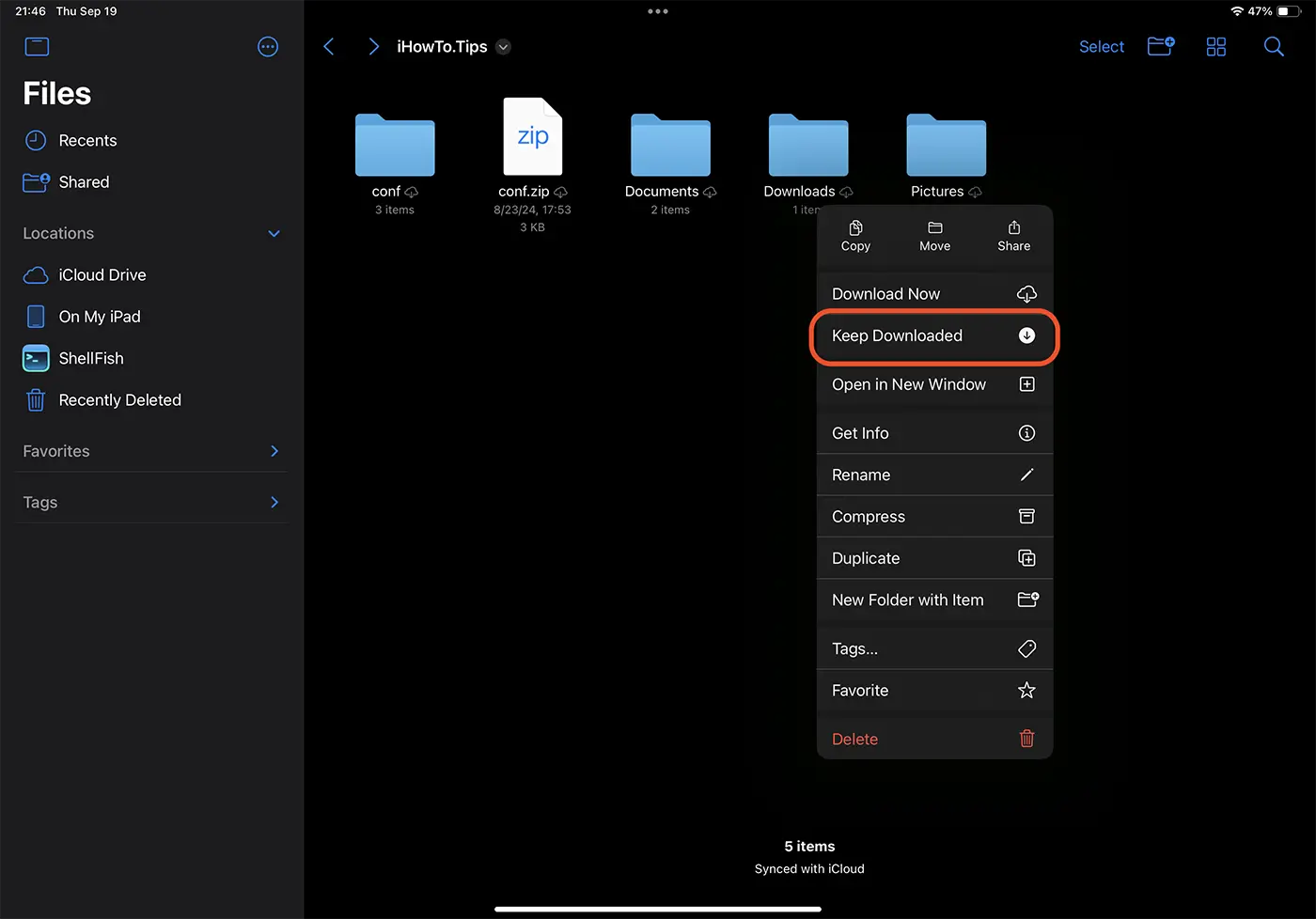
Självklart måste enheten vara ansluten till internet för att ladda ner filer och mappar från iCloud lokalt.
Om du är en Mac-användare högerklickar du på de filer eller mappar i iCloud som du vill behålla lokalt, sedan klickar du i snabbmenyn på alternativet "Behåll nedladdat".
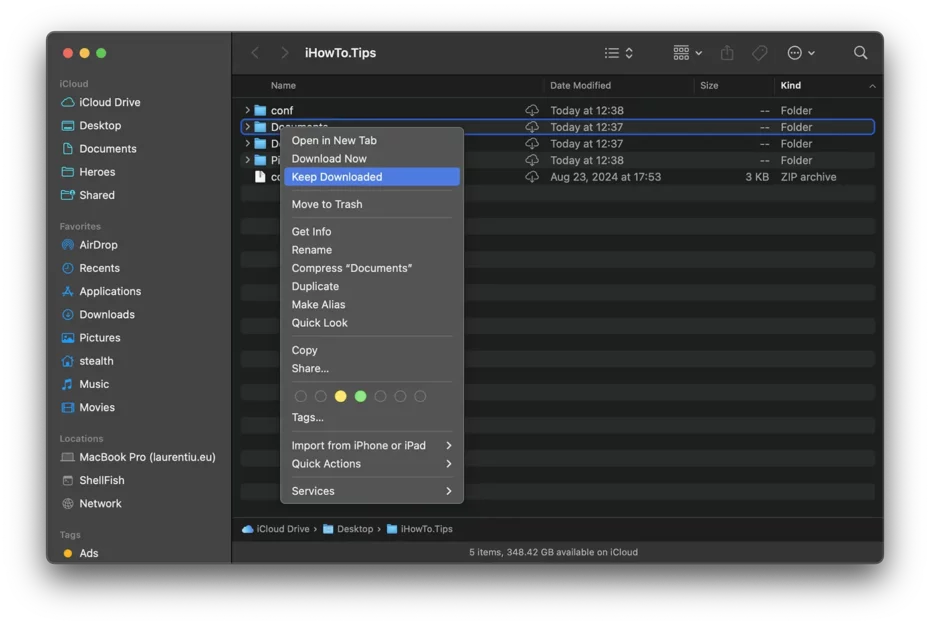
Denna funktion är extremt användbar för användare som ofta behöver komma åt dokument eller filer när de reser eller i områden med begränsad eller ingen internetanslutning. Genom att aktivera det här alternativet kan du vara säker på att dina viktiga filer förblir tillgängliga offline, vilket undviker problem orsakade av bristande internetåtkomst.
Att lagra viktiga filer lokalt i iCloud är också användbart i situationer där det finns problem med att ladda ner filer från Apples servrar. Till exempel: Saktar iCloud -filer ner på MacBook?.




































