

iPados 18では、iOS 18のMacos Sequoiaでも、Appleは「Keep Download」(Keep Downloaded)と呼ばれる新しいオプションを導入しました。これらのファイルは、インターネットに接続されていない場合でも、いつでも任意の場所から利用できるローカルに保存されたままになります。
この新機能は、iCloudに保存されているファイルとフォルダーを保持し、インターネットのないエリアにいるときにアクセスする必要があるiPadユーザーにとって特に便利です。このオプションはiPadユーザーにとって特に便利だと言います。多くのユーザーは、移動や休暇中に生産性を求めてこのデバイスを好むからです。
iCloudのファイルをローカルに保持できる「ダウンロードし続ける」オプションにどのようにアクセスしますか?
iPados、iOS、およびMacCosの以前のバージョンでは、オフラインの保存されたファイルを制御します。ローカルファイルの排出オプションがある場合(今すぐダウンロード)、しばらくして、iCloud自動管理システムはデバイス上のファイルを削除してスペースをリリースします。この動作は、インターネット接続がない場合でも、ユーザーが永続的に利用できるようにしたいファイルの削除につながります。
これまでのところ、この動作を防ぐ簡単な方法はなく、iPad、Mac、またはiPhoneでIcloudのファイルをローカルに保持することはできませんでした。 iPados 18、iOS 18、およびMacos Sequoiaから始めて、ファイル(またはFinder Mac)アプリを使用してiPadまたはiPhoneから航海するときに、ファイルまたはフォルダーを保持している場合、新しいオプションは「ダウンロードを維持します」。 (ダウンロードし続けてください)。このオプションを選択することにより、ファイルの横にあるクラウドシンボルは、下向きの矢印を備えた不透明な円になり、ファイルまたはフォルダーがデバイスに保存されたままで、iCloud管理システムによって自動的に削除されることを示します。したがって、iPadまたはiPhoneのiCloudにファイルをローカルに保持できます。
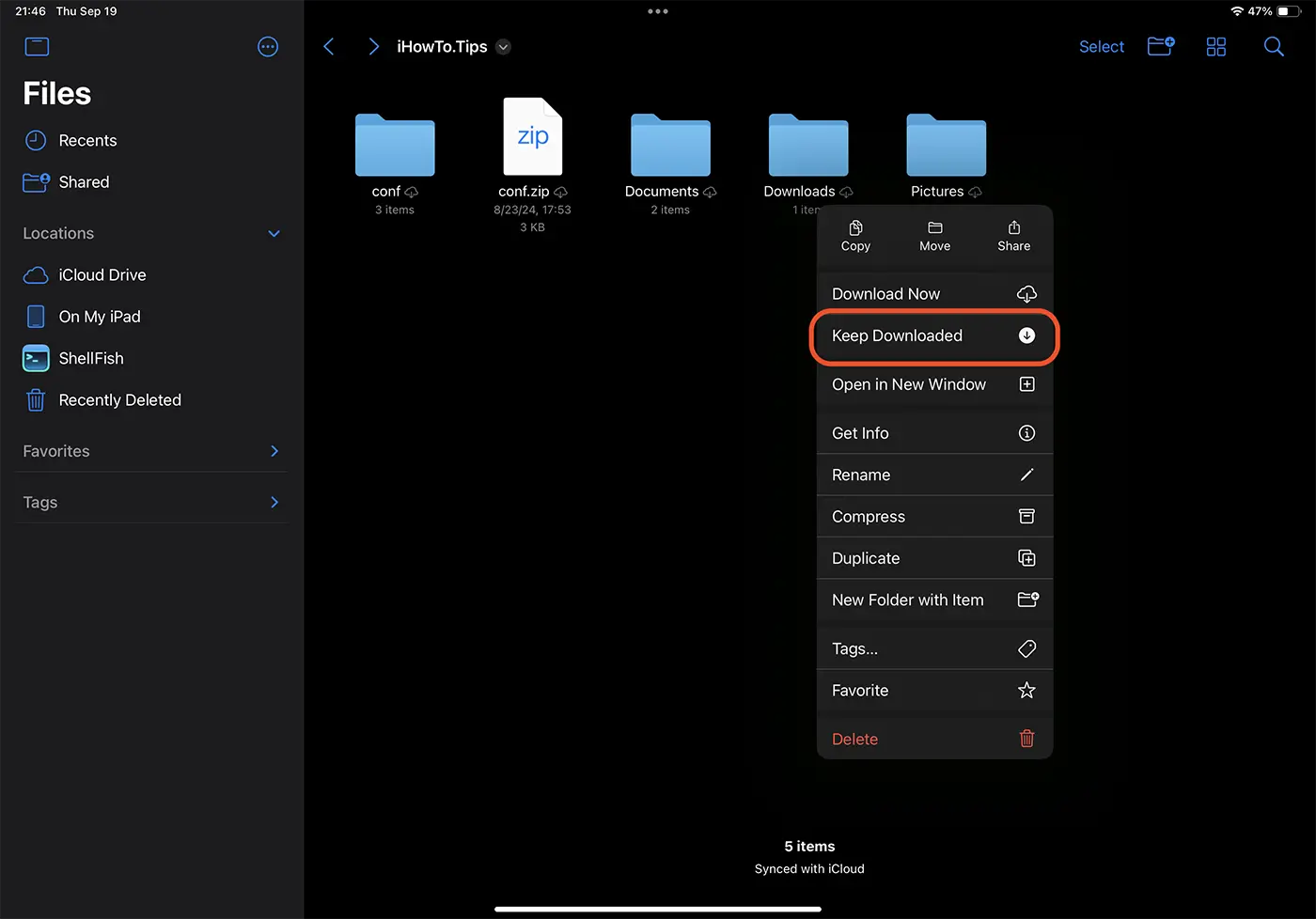
もちろん、デバイスをインターネットに接続して、iCloudからローカルにファイルとフォルダーをダウンロードする必要があります。
MACユーザーの場合は、ローカルに保持するiCloudのファイルまたはフォルダーを右クリックしてから、コンテキストメニューで[ダウンロード]オプションをクリックします。
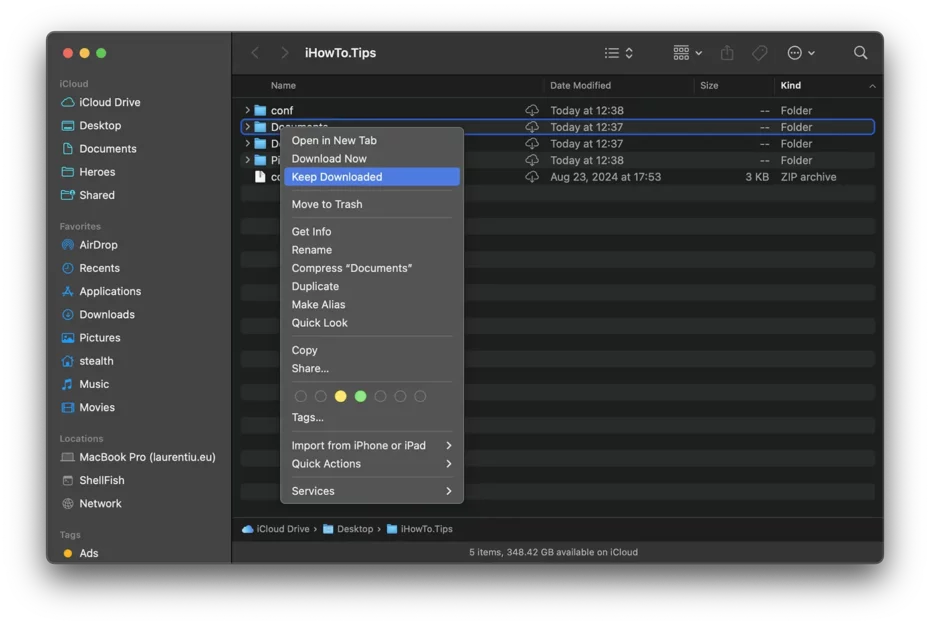
この機能は、旅行中にドキュメントやファイルにアクセスする必要があるユーザーや、限られたインターネット接続または存在しないエリアにあるユーザーにとって非常に便利です。このオプションをアクティブにすることにより、重要なファイルがオフラインのままであることを確認でき、インターネットへのアクセスの欠如によって引き起こされる問題を回避できます。
また、iCloudの重要なファイルのローカルストレージは、Appleサーバーからファイルをダウンロードする際に問題が発生する状況でも役立ちます。例えば: iCloudファイルはMacBookで遅くなりますか?。




































