

iCloud のファミリー共有を使用すると、1 人の家族メンバー (大人、主催者) が、Apple サブスクリプション、iCloud ストレージ、App Store での購入内容を他の 5 人の家族メンバーと簡単かつ効率的に共有できます。家族の各メンバーは自分の Apple アカウントを保持しますが、家族グループを通じて共有されたコンテンツにアクセスできます。ファミリー共有は非常によく組織されたシステムですが、ファミリー グループのメンバーである多くのユーザーは、購入時に自分の支払い方法を iCloud に追加する方法を知りません。
シナリオは次のとおりです。 あなたはファミリー グループのメンバーであり、Apple サブスクリプション (iCloud ストレージ容量、Apple Music、App Store のアプリケーション、またはその他のサービス) を作成する場合、グループの主催者が設定した支払い方法を使用して購入が行われます。言い換えれば、ファミリー グループの主催者は、他のグループ メンバーが行ったすべての購入に対して自動的に支払いを行うことになります。独自の支払い方法を iCloud に追加しようとしても、そのオプションが利用できない場合、問題はさらに悪化します。
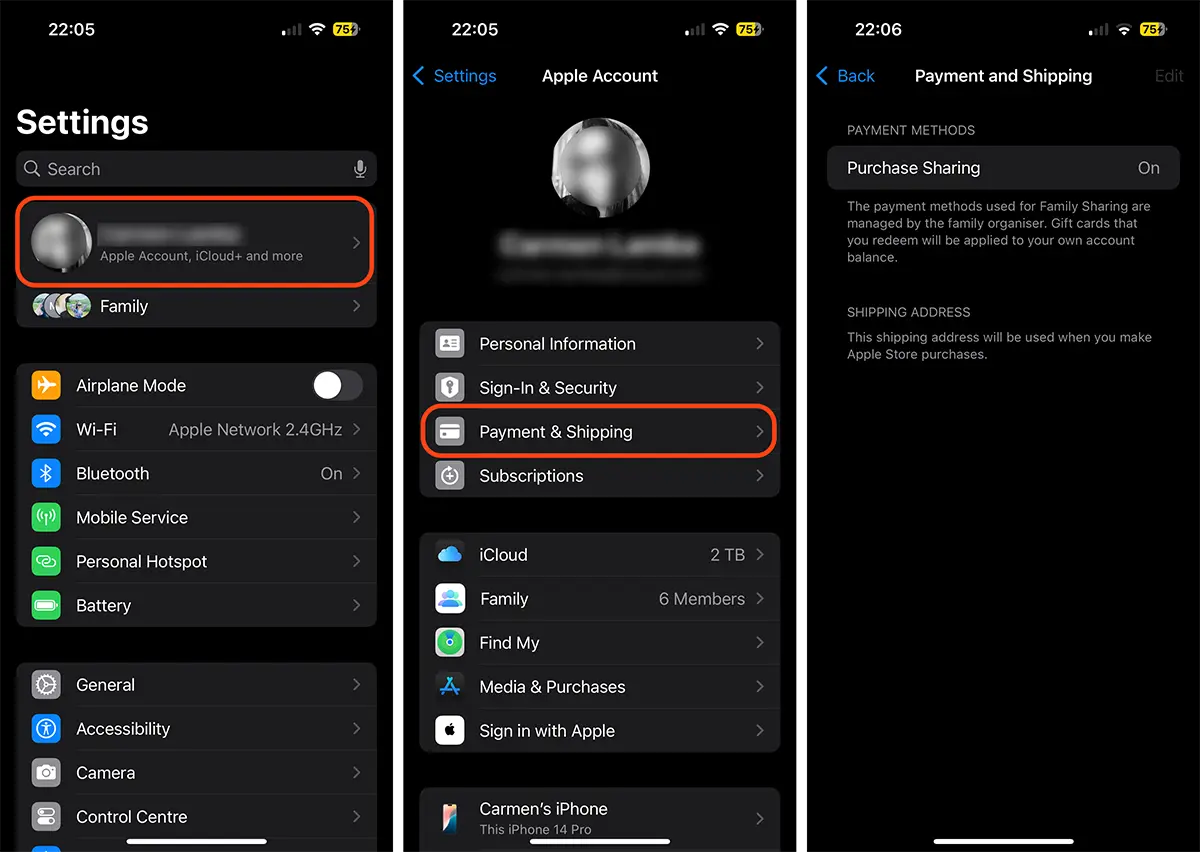
通常、Apple アカウントに支払い方法を追加する場合の手順は次のとおりです。
1. iPhone または iPad で設定アプリを開きます。
2. Apple アカウント設定にアクセスします (上部にある自分の名前をクリックします)。
3. Mergi la opțiunile de adăugare metode de plată (Payment & Shipping).
ここで、家族グループに属している人にとって問題が発生します。 Apple サービスに独自の支払い方法を追加するオプションを表示する代わりに、購入が共有されること (購入共有) が表示されるだけです。
目次
家族が自分の支払い方法を iCloud に追加するにはどうすればよいですか?
ファミリー共有が独自の支払い方法を iCloud に追加するには、グループの主催者が購入の共有をオフにする必要があります。ファミリー グループの主催者がこのオプションを有効にすると、ファミリー メンバーによるすべての購入は、主催者が追加した支払い方法を使用して請求されます。つまり、ファミリー共有メンバーは、自分の銀行カードを使用してアプリを購入したり、Apple サービスに加入したりすることはできません。
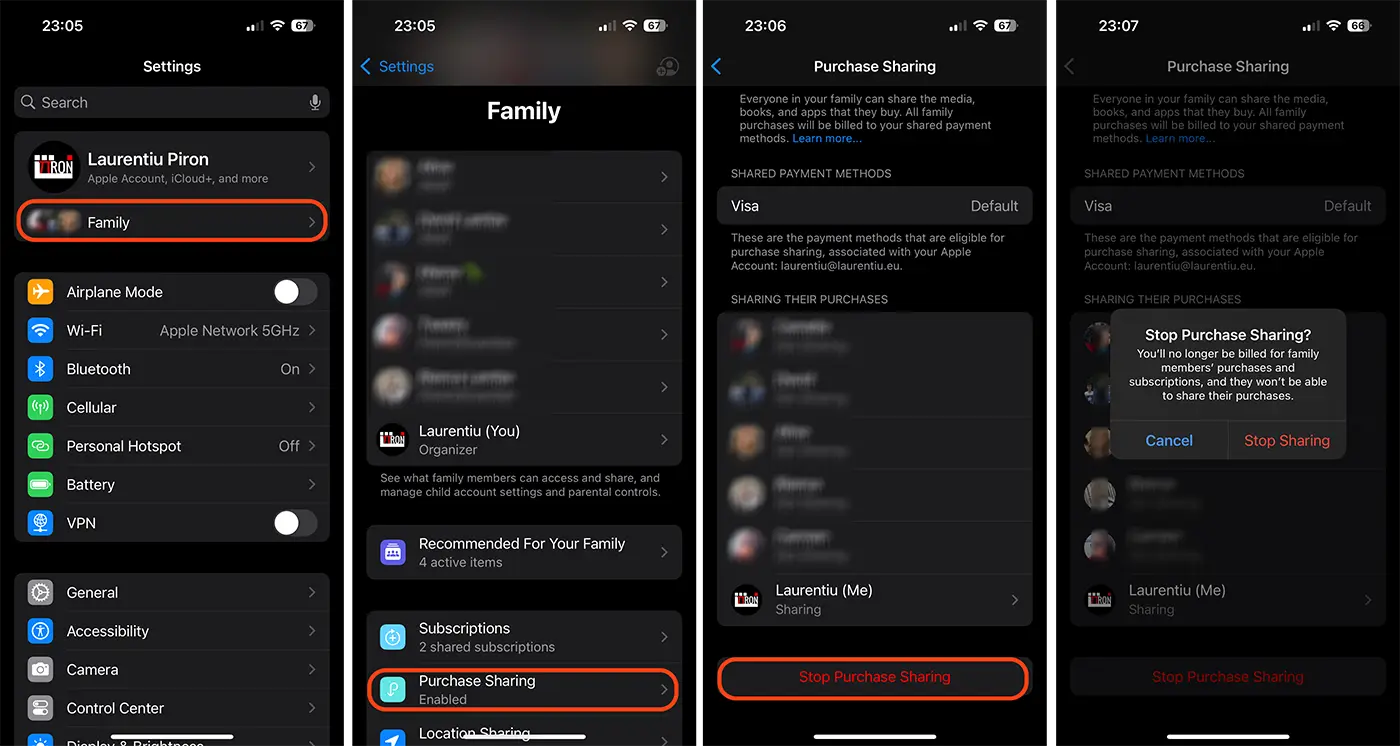
したがって、ファミリー共有の主催者は、iPhone、iPad、または Mac デバイスのファミリー グループ設定に移動し、購入したものの共有をオフにする必要があります。これを行うには、以下の手順に従う必要があります。
1. ファミリー共有オーガナイザーは、設定アプリケーションを開きます。
2. ファミリー グループ (ファミリー) のオプションと設定にアクセスします。このオプションは、個人の Apple アカウントのすぐ下の設定にあります。
3. ファミリー設定で、購入共有オプションにアクセスします。
4. 他の家族との購入の共有を無効にします (購入の共有を停止)。
5. 購入共有の非アクティブ化を確認します (共有の停止)。
下の画像は、ファミリー共有の主催者が購入共有を無効にするために実行する手順を示しています。
グループの主催者によって支払いの共有がオフにされた後、家族メンバーは自分の支払い方法を iCloud (Apple アカウント) に追加して、アプリの購入や Apple サービスのサブスクリプションを行うことができます。自分の支出を管理し、独自の支払いカードを追加できます。
購入の共有を無効にしても、他のサービスの共有には影響しません。 iCloud+、Apple Music、Apple Arcade、Fitness+ などのサービスは引き続き「ファミリー共有」グループのメンバーと共有されます。
個人の Apple アカウントに支払い方法を追加するにはどうすればよいですか?
1. iPhone または iPad で設定アプリを開きます。
2. Apple アカウント設定にアクセスします (上部にある自分の名前をクリックします)。
3. Mergi la opțiunile de adăugare metode de plată (Payment & Shipping).
4. 支払い方法を追加するオプションをクリックします (支払い方法の追加)。
5. 支払い方法として、Apple Pay、クレジット / デビット カード、Apple カード、または携帯電話での支払い (一部の携帯電話会社で利用可能) を選択できます。
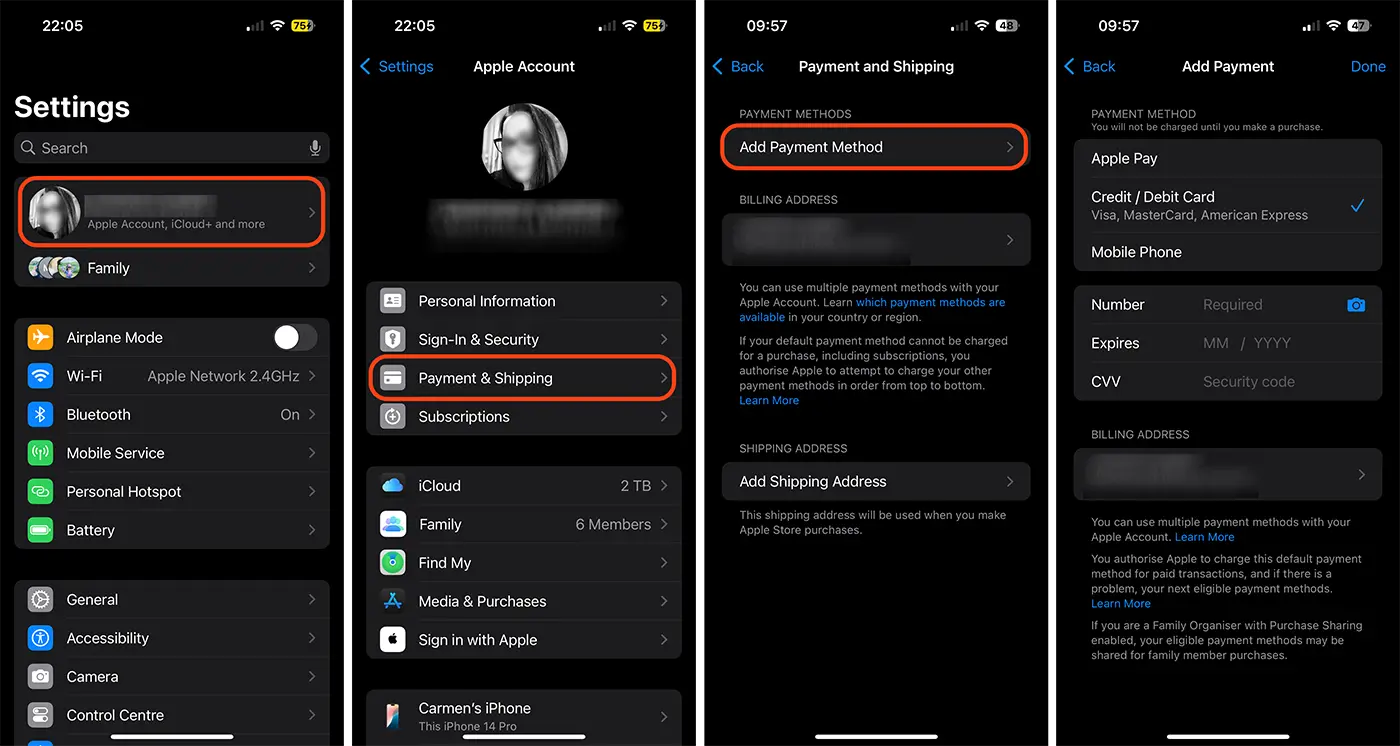
支払い方法が追加されると、ユーザーは自分の資金で App Store または Apple サブスクリプション (iCloud ストレージ、Fitness+、Apple TV+) からアプリやゲームを購入できるようになります。
結論として、購入の共有がオンになっている場合、家族は購入に独自の支払い方法を追加できません。グループの主催者は、この設定をオンのままにするか、家族に経済的自由を与えるためにオフにするかを決定できます。
ファミリー共有で Apple サブスクリプションを共有する場合に知っておくべきこと
購入の共有がオフになっている場合、グループ内のユーザーが購入した Apple アプリ、ゲーム、およびサービスをファミリー共有グループの他のメンバーと共有することはできません。 Apple サブスクリプションと App Store から購入したアプリを共有できるのは主催者のみです。
グループの主催者が iCloud ストレージを提供するサブスクリプションを共有している場合、グループの全員がこのストレージと同様に、そのストレージを個人ファイル用に使用できるようになります。ファミリー グループ (ファミリー共有) の主催者は、サブスクリプションによってグループのメンバーに割り当てられたストレージ スペースの使用に制限を課すことはできません。
購入内容を共有するオプションがオフになっている場合、グループ内の誰もが独自の支払い方法を追加して、Apple サービスのサブスクリプションを購入できます。主催者ではないファミリー共有グループのメンバーが iCloud+ サブスクリプションを個別に購入した場合、グループの他のメンバーと共有することはできません。ただし、このグループメンバーが主催者によって共有されている iCloud+ ストレージスペースを使用している場合、すべてのデータは自動的に個人アカウントに移動される可能性があります。
ファミリー共有の主催者が 2 TB のストレージを含む iCloud+ サブスクリプションを共有し、そのうち 200 GB を使用し、サブリナ (家族メンバー) が 300 GB を使用し、他のユーザーが合わせて 500 GB を使用するというシナリオを考えてみましょう。つまり、家族全員が使用できる iCloud の残りのストレージは 1 TB です。ユーザーのサブリナが 2 TB のストレージ スペースを持つ別の iCloud+ サブスクリプションを作成した場合、占有されている 300 GB を主催者のストレージ スペースから個人のストレージ スペースに移動するオプションが表示されます (移動は iCloud+ 設定から即座に行われます)。したがって、グループ内の他のメンバーが使用できるストレージ容量は 1.3 TB になります。
関連している: iPhoneまたはMacでiCloud+サブスクリプションをキャンセルするにはどうすればよいですか
つまり、グループ内の別のユーザーが購入したストレージ容量は、主催者が購入した現在のストレージ容量に追加されず、ファミリー共有の他のメンバーと共有することもできません。




































