

Con Family Sharing en iCloud, un miembro de la familia (adulto, organizador) puede compartir fácil y eficientemente suscripciones de Apple, almacenamiento de iCloud y compras de App Store con otros cinco miembros de la familia. Cada miembro de la familia mantiene su propia cuenta de Apple, pero tiene acceso al contenido compartido a través del grupo familiar. Aunque Family Sharing es un sistema muy bien organizado, muchos usuarios que son miembros de un grupo familiar no saben cómo agregar su propio método de pago a iCloud para las compras.
El escenario es el siguiente: Eres miembro de un grupo familiar y cuando quieres realizar una suscripción a Apple (espacio de almacenamiento de iCloud, Apple Music, aplicaciones de la App Store u otros servicios), las compras se realizan mediante el método de pago establecido por el organizador del grupo. Es decir, el organizador del grupo familiar pagará automáticamente todas las compras realizadas por los demás miembros del grupo. El problema empeora aún más cuando intentas agregar tu propio método de pago a iCloud, pero no aparece esa opción.
Normalmente, cuando deseas agregar un método de pago para tu cuenta de Apple, los pasos son los siguientes:
1. Abra la aplicación Configuración en su iPhone o iPad.
2. Accede a la configuración de tu cuenta Apple (haz clic en tu nombre en la parte superior).
3. Mergi la opțiunile de adăugare metode de plată (Payment & Shipping).
Aquí es donde surge el problema para quienes están en el grupo de familiares. En lugar de mostrar la opción de agregar su propio método de pago para los servicios de Apple, simplemente muestra que las compras son compartidas (Purchase Sharing).
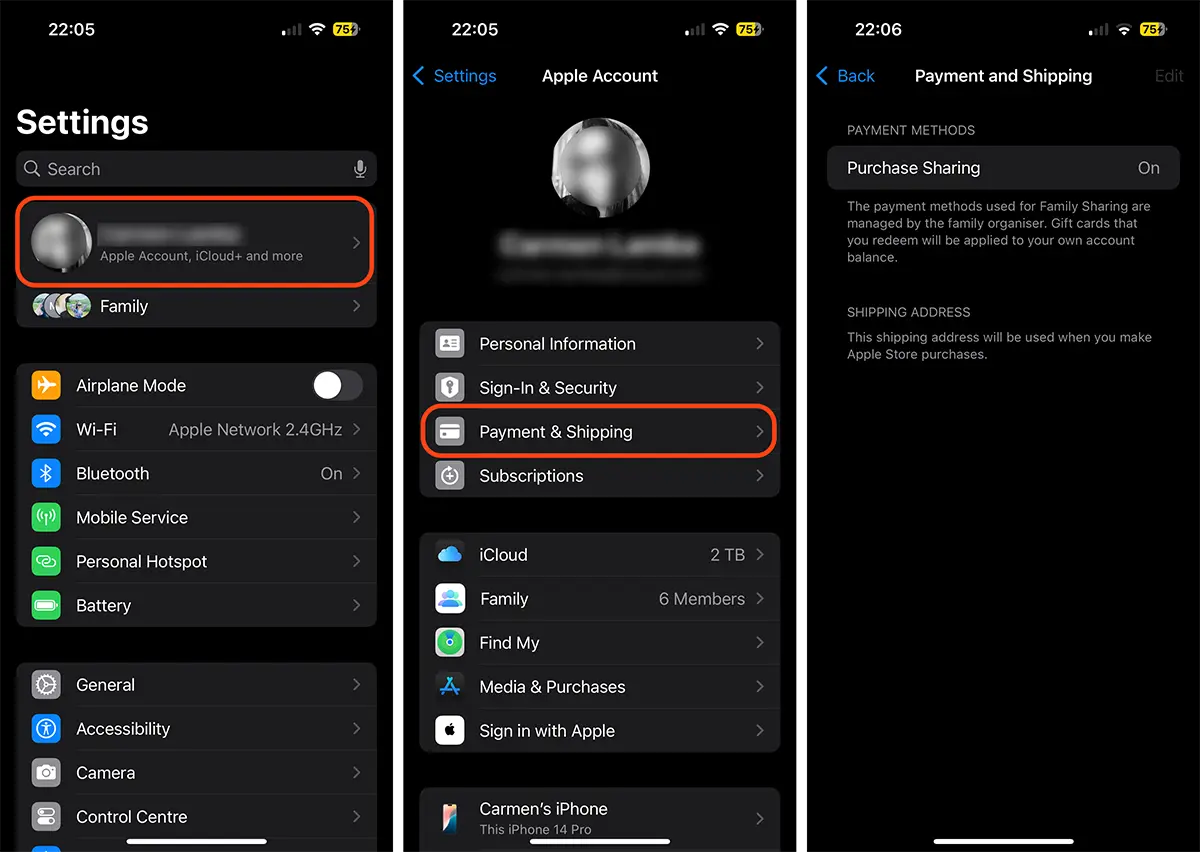
Tabla de Contenidos
¿Qué debo hacer para que los miembros de la familia agreguen su propio método de pago a iCloud?
Para que Family Sharing agregue su propio método de pago a iCloud, el organizador del grupo debe desactivar Comprar Compartir. Cuando el organizador del grupo familiar habilita esta opción, todas las compras realizadas por los miembros de la familia se facturarán utilizando el método de pago agregado por el organizador. En otras palabras, ningún miembro de Family Sharing podrá comprar aplicaciones o suscribirse a servicios de Apple utilizando su propia tarjeta bancaria.
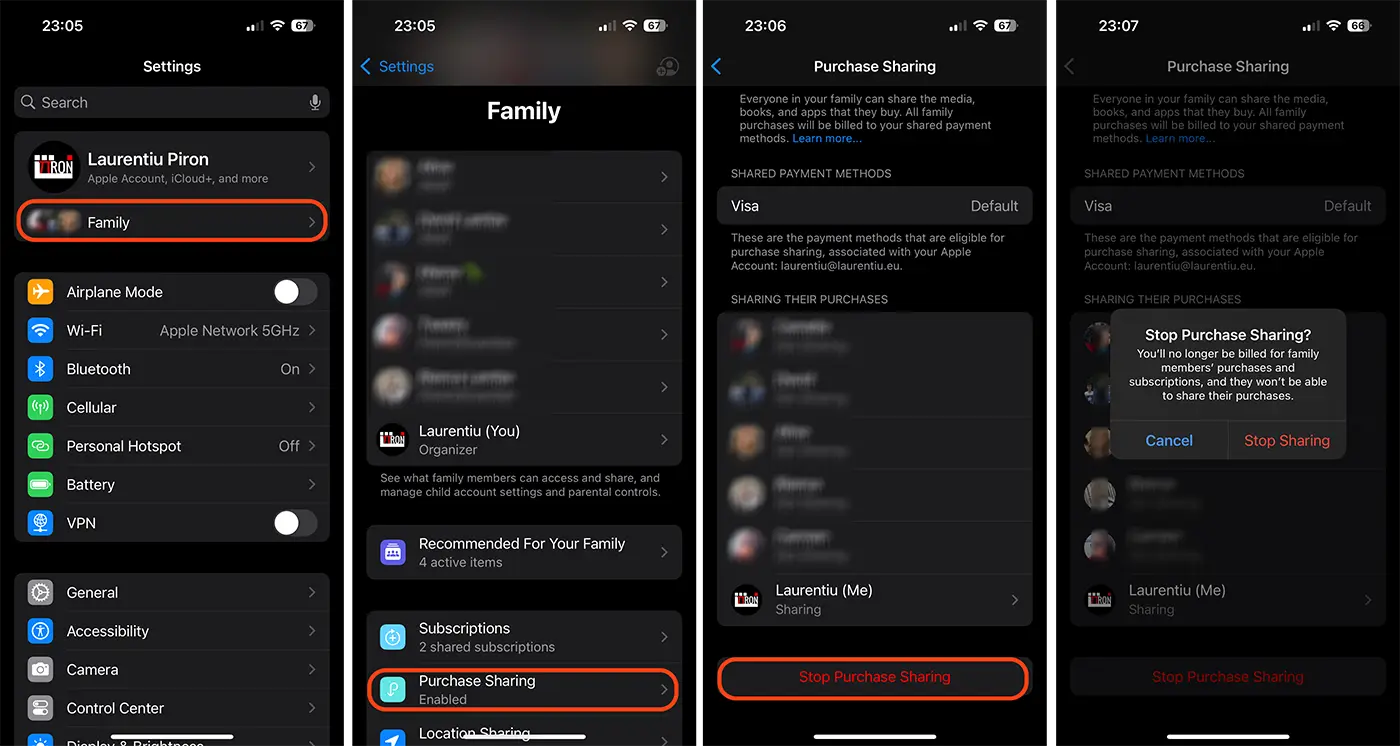
Por lo tanto, el organizador de Compartir en familia debe ir a la configuración del grupo familiar en el dispositivo iPhone, iPad o Mac y luego desactivar las compras compartidas. Para hacer esto, debes seguir los siguientes pasos:
1. El organizador de Family Sharing abre la aplicación Configuración.
2. Accede a las opciones y ajustes del grupo familiar (Familia). La opción está en la configuración justo debajo de su cuenta personal de Apple.
3. En Configuración familiar, acceda a las opciones de Compra compartida.
4. Desactivar compartir compras con otros miembros de la familia (Dejar de compartir compras).
5. Confirmar la desactivación de compartir compras (Dejar de compartir).
La siguiente imagen ilustra los pasos que debe seguir el organizador de Family Sharing para desactivar Compras compartidas.
Después de que el organizador del grupo desactiva el pago compartido, los miembros de la familia pueden agregar su propio método de pago a iCloud (Cuenta de Apple) para realizar compras de aplicaciones y suscripciones a servicios de Apple. Pueden gestionar sus propios gastos y añadir su propia tarjeta de pago.
Deshabilitar la compra compartida no afectará el uso compartido de otros servicios. iCloud+, Apple Music, Apple Arcade, Fitness+ y otros servicios seguirán compartiéndose con los miembros del grupo "Family Sharing".
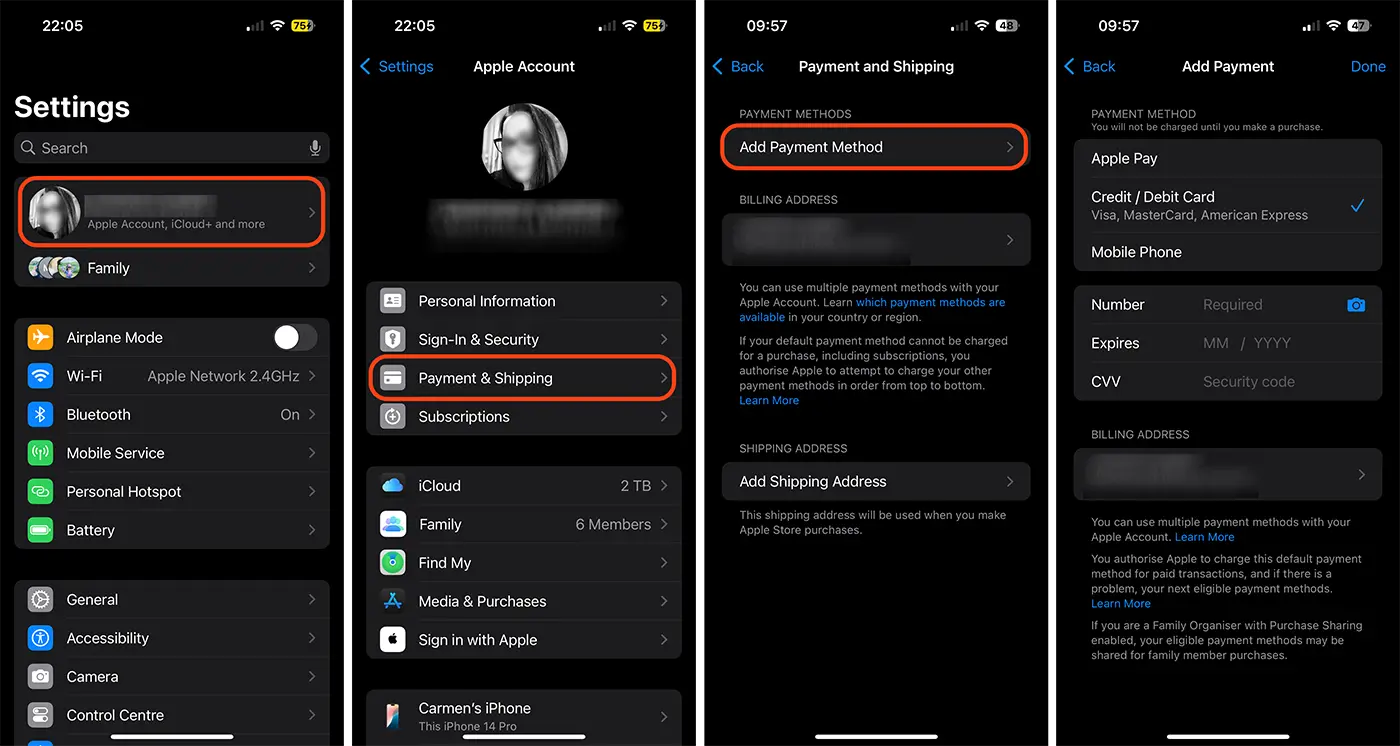
¿Cómo puedes agregar un método de pago a tu cuenta personal de Apple?
1. Abra la aplicación Configuración en su iPhone o iPad.
2. Accede a la configuración de tu cuenta Apple (haz clic en tu nombre en la parte superior).
3. Mergi la opțiunile de adăugare metode de plată (Payment & Shipping).
4. Haga clic en la opción para agregar un método de pago (Agregar método de pago).
5. Podrás elegir como método de pago: Apple Pay, Tarjeta de Crédito/Débito, Apple Card o pagar con tu teléfono (disponible para algunos operadores móviles).
Una vez agregado el método de pago, el usuario puede comprar aplicaciones y juegos desde la App Store o suscripciones de Apple (almacenamiento iCloud, Fitness+, Apple TV+) con sus propios fondos.
En pocas palabras, cuando está activado el uso compartido de compras, los miembros de la familia no pueden agregar sus propios métodos de pago para las compras. Los organizadores del grupo pueden decidir si quieren mantener esta configuración activada o desactivarla para brindar a los miembros de la familia más libertad financiera.
Lo que necesita saber sobre compartir suscripciones de Apple con Family Sharing
Las compras de aplicaciones, juegos y servicios de Apple realizadas por un usuario del grupo no podrán compartirse con otros miembros del grupo Family Sharing si Compras compartidas está desactivada. Solo el organizador puede compartir suscripciones de Apple y aplicaciones compradas en la App Store.
Si el organizador del grupo ha compartido una suscripción que proporciona almacenamiento en iCloud, todos los miembros del grupo podrán utilizar ese almacenamiento para sus archivos personales, como este. El organizador del grupo familiar (Family Sharing) no podrá imponer límites en el uso del espacio de almacenamiento asignado por la suscripción a los miembros del grupo.
Si la opción de compartir compras está desactivada, cualquier miembro del grupo puede agregar su propio método de pago y comprar suscripciones a los servicios de Apple. Cuando un miembro del grupo Family Sharing que no es el organizador compra por separado una suscripción a iCloud+, no puede compartirla con otros miembros del grupo. Sin embargo, si este miembro del grupo ocupa espacio de almacenamiento de iCloud+ compartido por el organizador, todos sus datos se pueden mover automáticamente a su cuenta personal.
Tomemos el escenario en el que el organizador de Family Sharing ha compartido una suscripción a iCloud+ con 2 TB de almacenamiento incluido, de los cuales él usa 200 GB, Sabrina (miembro de la familia) usa 300 GB y otros usuarios juntos ocupan 500 GB. Eso significa que el almacenamiento restante disponible en iCloud para toda la familia es 1 TB. Si la usuaria Sabrina realiza una suscripción separada a iCloud+ con 2 TB de espacio de almacenamiento, tendrá la opción de mover los 300 GB ocupados del espacio de almacenamiento del organizador al suyo personal (el movimiento se realiza instantáneamente desde la configuración de iCloud+). Así, el espacio de almacenamiento disponible para el resto de miembros del grupo será de 1,3 TB.
Relacionado: ¿Cómo puede cancelar la suscripción iCloud+ en iPhone o Mac?
Es decir, el espacio de almacenamiento adquirido por otro usuario del grupo no se sumará al actual adquirido por el organizador, ni podrá compartirlo con otros miembros de Family Sharing.




































