
Uz obiteljsko dijeljenje u iCloudu, jedan član obitelji (odrasla osoba, organizator) može jednostavno i učinkovito dijeliti Apple pretplate, iCloud pohranu i kupovine u App Storeu s pet drugih članova obitelji. Svaki član obitelji ima vlastiti Apple račun, ali ima pristup sadržaju koji se dijeli kroz obiteljsku grupu. Iako je Family Sharing vrlo dobro organiziran sustav, mnogi korisnici koji su članovi obiteljske grupe ne znaju kako dodati vlastiti način plaćanja u iCloud za kupnje.
Scenarij je sljedeći: Vi ste član obiteljske grupe i kada se želite pretplatiti na Apple (iCloud prostor za pohranu, Apple Music, aplikacije iz App Storea ili druge usluge), kupnja se vrši korištenjem načina plaćanja koji je odredio organizator grupe. Drugim riječima, organizator obiteljske grupe automatski će platiti sve kupovine drugih članova grupe. Problem postaje još gori kada pokušate dodati svoj način plaćanja u iCloud, ali ne vidite tu opciju.
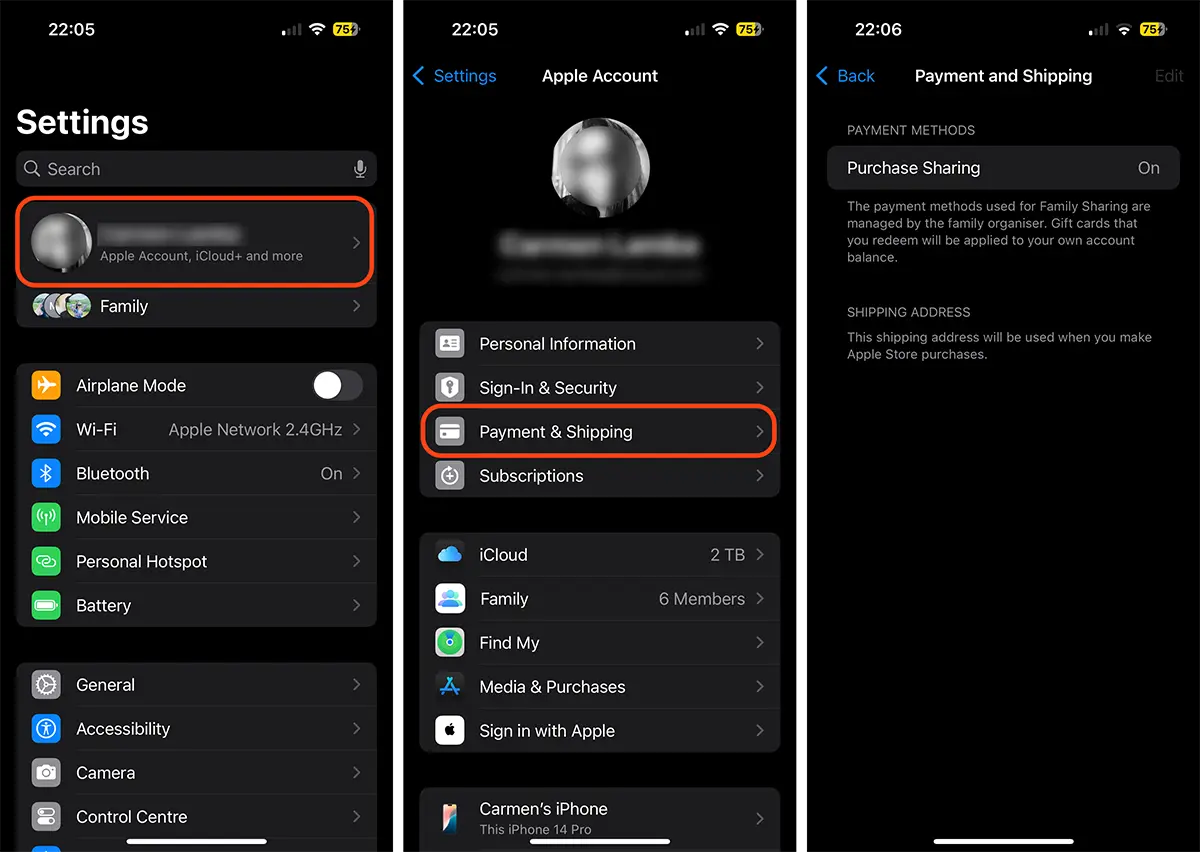
Obično, kada želite dodati način plaćanja za svoj Apple račun, koraci su sljedeći:
1. Otvorite aplikaciju Postavke na svom iPhoneu ili iPadu.
2. Pristupite postavkama svog Apple računa (kliknite na svoje ime na vrhu).
3. Mergi la opțiunile de adăugare metode de plată (Payment & Shipping).
Tu nastaje problem za one koji su u grupi članova obitelji. Umjesto da prikazuje opciju dodavanja vlastitog načina plaćanja za Appleove usluge, samo pokazuje da se kupnje dijele (Purchase Sharing).
Sadržaj
Što trebate učiniti za članove obitelji kako biste iCloud dodali vlastiti način plaćanja?
Da bi Family Sharing dodao vlastiti način plaćanja u iCloud, organizator grupe mora isključiti Purchase Sharing. Kada organizator obiteljske grupe omogući ovu opciju, sve kupnje koje izvrše članovi obitelji bit će naplaćene pomoću metode plaćanja koju je dodao organizator. Drugim riječima, nijedan član Family Sharinga neće moći kupovati aplikacije ili se pretplatiti na Appleove usluge pomoću vlastite bankovne kartice.
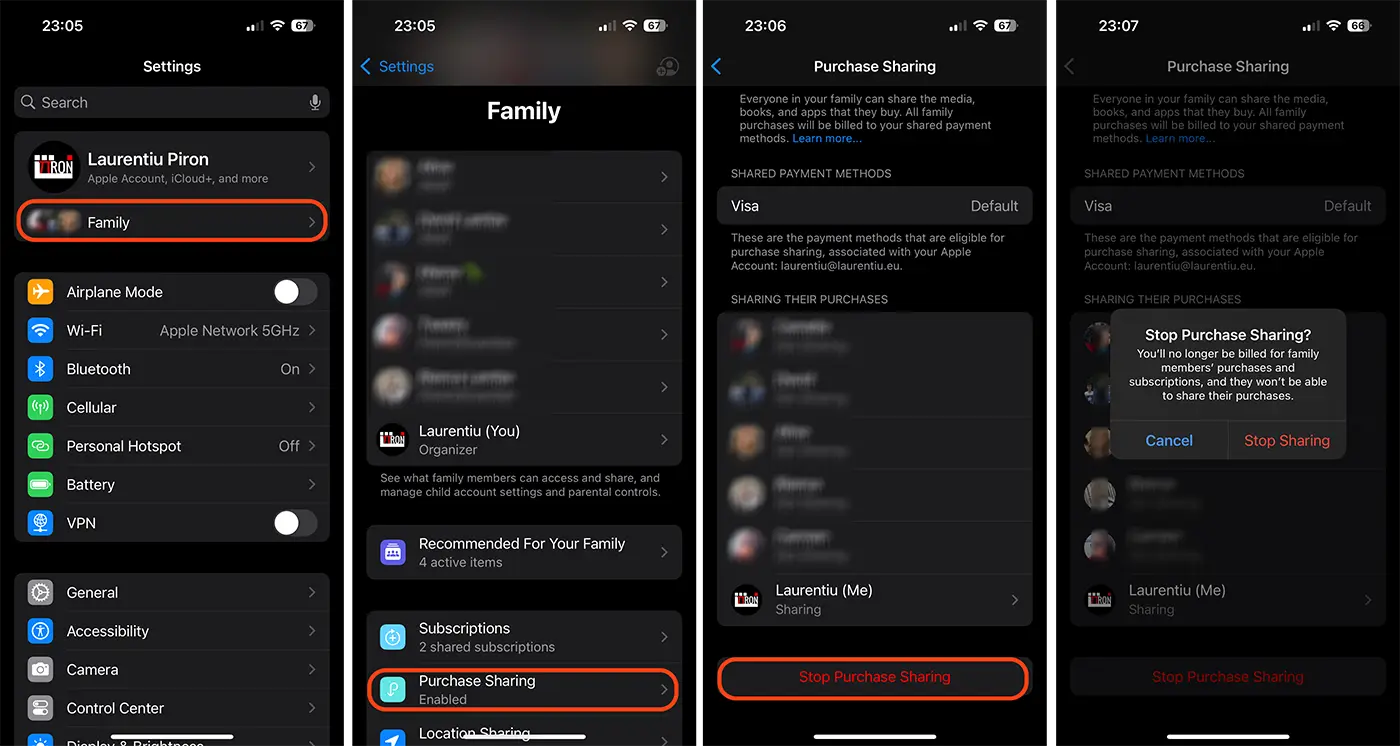
Dakle, organizator Family Sharinga treba otići u postavke obiteljske grupe na iPhone, iPad ili Mac uređaju, a zatim isključiti dijeljenje kupovine. Da biste to učinili, morate slijediti korake u nastavku:
1. Organizator Family Sharing otvara aplikaciju Postavke.
2. Pristupite opcijama i postavkama obiteljske grupe (Family). Opcija se nalazi u postavkama ispod vašeg osobnog Apple računa.
3. U postavkama obitelji pristupite opcijama dijeljenja kupovine.
4. Onemogućite dijeljenje kupnje s ostalim članovima obitelji (Stop Purchase Sharing).
5. Potvrdite deaktivaciju dijeljenja kupovine (Stop Sharing).
Slika ispod ilustrira korake koje treba poduzeti organizator Family Sharinga kako bi onemogućio Purchase Sharing.
Nakon što organizator grupe isključi dijeljenje plaćanja, članovi obitelji mogu dodati vlastiti način plaćanja na iCloud (Apple račun) za kupnju aplikacija i pretplatu na Apple usluge. Mogu upravljati vlastitim troškovima i dodati svoju platnu karticu.
Onemogućavanje dijeljenja kupovine neće utjecati na dijeljenje drugih usluga. iCloud+, Apple Music, Apple Arcade, Fitness+ i druge usluge i dalje će se dijeliti s članovima grupe "Family Sharing".
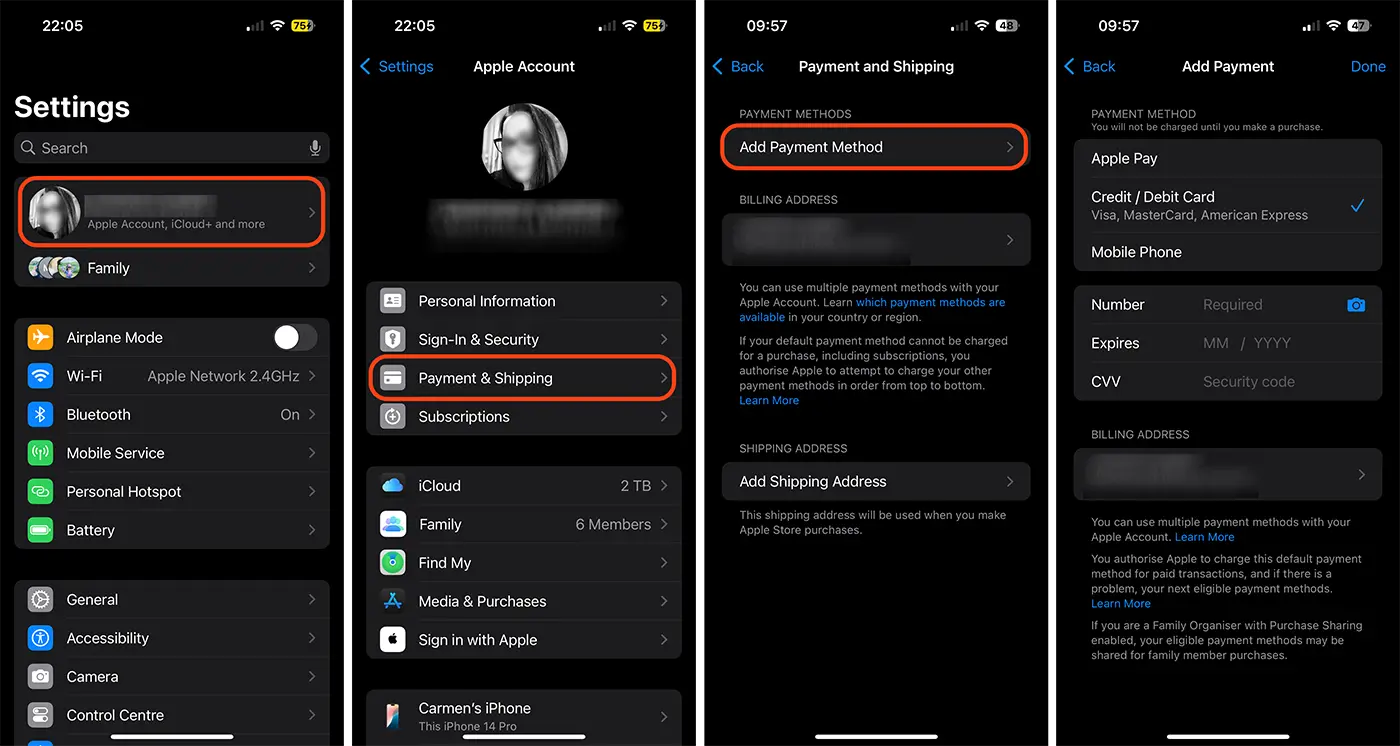
Kako možete dodati način plaćanja na Appleov osobni račun?
1. Otvorite aplikaciju Postavke na svom iPhoneu ili iPadu.
2. Pristupite postavkama svog Apple računa (kliknite na svoje ime na vrhu).
3. Mergi la opțiunile de adăugare metode de plată (Payment & Shipping).
4. Kliknite na opciju za dodavanje načina plaćanja (Add Payment Method).
5. Kao način plaćanja možete odabrati: Apple Pay, kreditnu/debitnu karticu, Apple karticu ili plaćanje telefonom (dostupno za neke mobilne operatere).
Nakon dodavanja načina plaćanja, korisnik može kupovati aplikacije i igre iz App Storea ili Apple pretplate (iCloud storage, Fitness+, Apple TV+) vlastitim sredstvima.
Zaključak, kada je dijeljenje kupnje uključeno, članovi obitelji ne mogu dodati vlastite načine plaćanja za kupnje. Organizatori grupe mogu odlučiti žele li zadržati ovu postavku uključenu ili je isključiti kako bi članovima obitelji dali više financijske slobode.
Što trebate znati o dijeljenju Appleovih pretplata s mogućnošću dijeljenja obitelji
Kupnje Appleovih aplikacija, igara i usluga koje izvrši korisnik u grupi neće se moći dijeliti s drugim članovima grupe Family Sharing ako je dijeljenje kupnje isključeno. Samo organizator može dijeliti Apple pretplate i aplikacije kupljene u App Storeu.
Ako je organizator grupe podijelio pretplatu koja pruža iCloud pohranu, svi u grupi će moći koristiti tu pohranu za svoje osobne datoteke, baš kao što je ova. Organizator obiteljske grupe (Family Sharing) neće moći nametnuti ograničenja u korištenju prostora za pohranu dodijeljenog pretplatom članovima grupe.
Ako je opcija dijeljenja kupnji isključena, svatko u grupi može dodati vlastiti način plaćanja i kupiti pretplate na Appleove usluge. Kada član grupe za obiteljsko dijeljenje koji nije organizator zasebno kupi pretplatu na iCloud+, ona se ne može dijeliti s drugim članovima grupe. Međutim, ako ovaj član grupe zauzme iCloud+ prostor za pohranu koji dijeli organizator, svi njegovi podaci mogu se automatski premjestiti na njegov osobni račun.
Uzmimo scenarij u kojem je organizator Family Sharinga podijelio iCloud+ pretplatu s uključenih 2 TB prostora za pohranu, od čega on koristi 200 GB, Sabrina (član obitelji) koristi 300 GB, a ostali korisnici zajedno zauzimaju 500 GB. To znači da je preostala dostupna pohrana u iCloudu za cijelu obitelj 1 TB. Ukoliko korisnica Sabrina sklopi zasebnu pretplatu na iCloud+ s 2 TB prostora za pohranu, imat će mogućnost premjestiti zauzetih 300 GB iz skladišnog prostora organizatora u svoj osobni (presjeljenje se vrši trenutno iz postavki iCloud+). Tako će raspoloživi prostor za pohranu za ostale članove u grupi biti 1,3 TB.
Povezano: Kako možete otkazati iCloud+ pretplatu na iPhone ili Mac
Drugim riječima, prostor za pohranu koji je kupio drugi korisnik u grupi neće biti dodan trenutnom koji je kupio organizator, niti će ga moći dijeliti s drugim članovima Family Sharinga.




































