
S rodinným sdílením v ICloud může člen rodiny (dospělý, organizátor) sdílet s pěti dalšími členy rodiny Apple, předplatné Apple, iCloud Storages a nákupy z App Store, jednoduchým a efektivním způsobem. Každý z členů rodiny si zachovává svůj vlastní účet Apple, ale má přístup k obsahu rodinné skupiny. Přestože sdílení rodiny je velmi dobře organizovaný systém, mnoho uživatelů, kteří jsou členy v rodinné skupině, neví, jak přidat vlastní platební metodu v iCloud.
Scénář je následující: Jste členem rodinné skupiny a když chcete předplatit Apple (iCloud Storage, Apple Music, App Store nebo jiné služby), nákupy provádějí metodu plateb stanovené organizátorem skupiny. Jinými slovy, organizátor rodinné skupiny automaticky zaplatí všechny nákupy ostatních členů skupiny. Problém se ještě zhoršuje, když se pokusíte přidat vlastní způsob platby v iCloud, ale tato možnost se neobjeví.
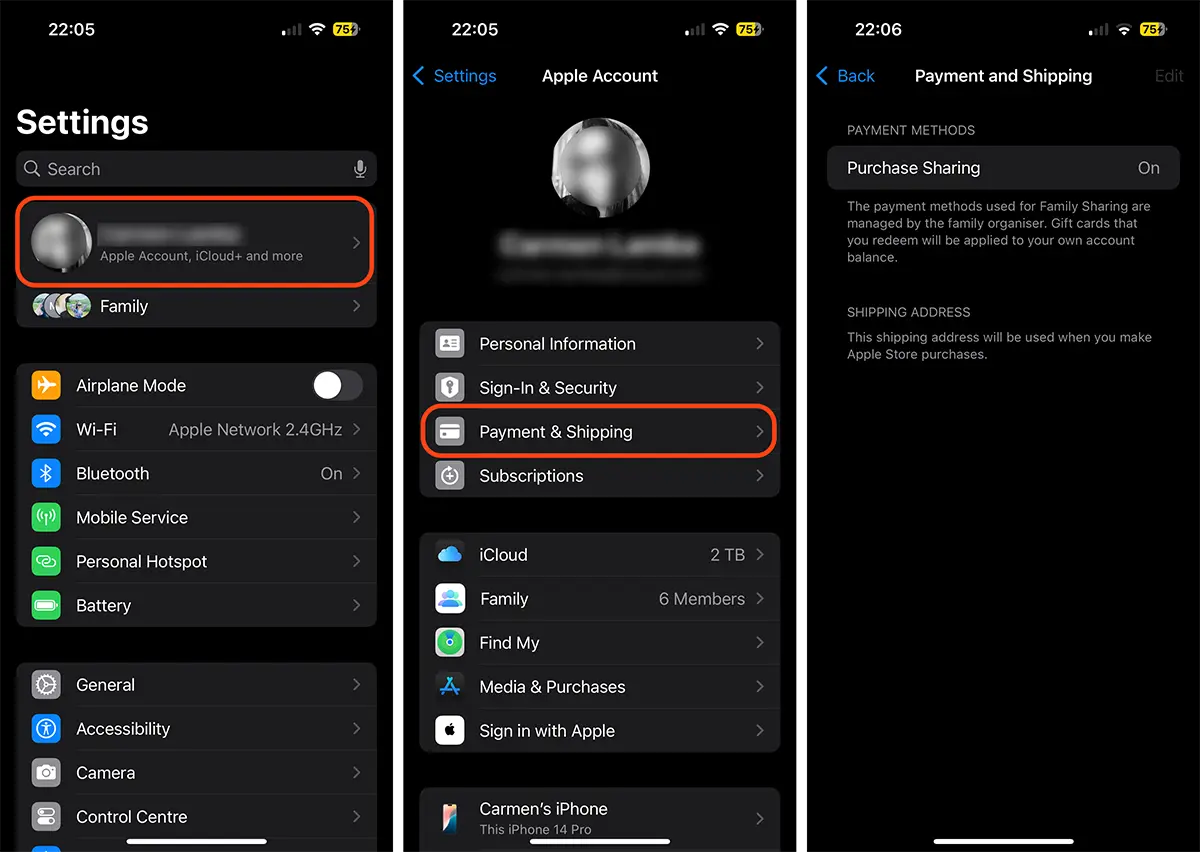
Normálně, pokud chcete přidat metodu platby pro váš účet Apple, jsou kroky následující:
1. Otevřete aplikaci Nastavení na iPhone nebo iPad.
2. Přistupujete k nastavení účtu Apple (stiskněte na své jméno nahoře).
3. Mergi la opțiunile de adăugare metode de plată (Payment & Shipping).
Zde je problém pro ty, kteří jsou ve skupině rodinných příslušníků. Místo toho, aby se objevili možnost, kterou mohou přidat vlastní platební metodu pro služby Apple, se zdá, že nákupy jsou sdíleny.
Obsah
Co musíte udělat pro členy rodiny, aby přidali vlastní způsob platby do iCloud?
Aby členové sdíleli rodinu, aby mohli do iCloud přidat vlastní způsob platby, musí organizátor skupiny zakázat možnost sdílení nákupu (nákup sdílení). Pokud je tato možnost aktivována organizátorem skupiny rodiny, budou všechny nákupy členy rodiny fakturovány pomocí metody platby přidaným organizátorem. Jinými slovy, žádný člen sdílení rodiny nebude moci nakupovat aplikace nebo poskytovat služby Apple pomocí vlastní bankovní karty.
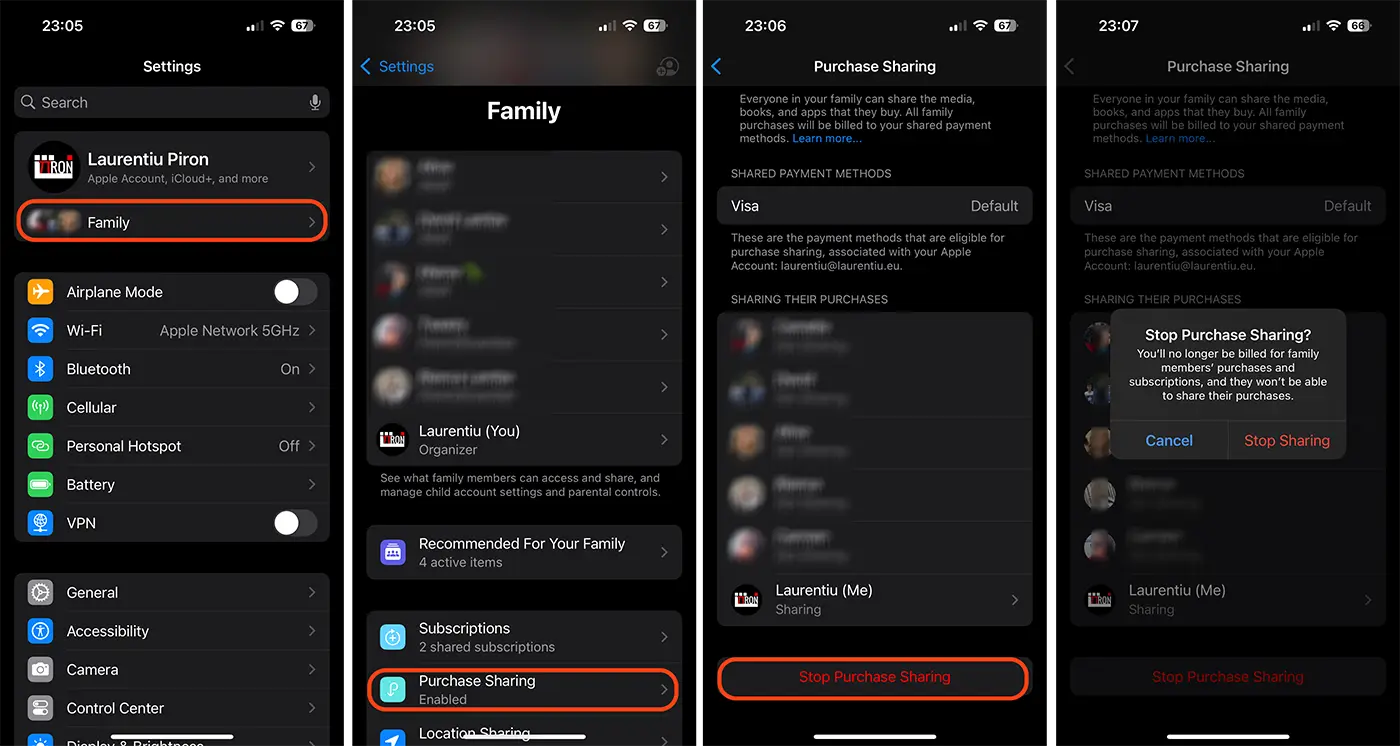
Organizátor sdílení rodiny musí proto získat přístup k nastavení rodinné skupiny na zařízení iPhone, iPad nebo Mac a poté deaktivuje sdílení nákupů. Za tímto účelem musí sledovat níže uvedené kroky:
1.. Organizátor sdílení rodiny Otevře aplikaci Nastavení.
2. Přístup k možnostem a nastavením rodinné skupiny (rodina). Možnost je v nastavení bezprostředně pod osobním účtem Apple.
3. V rodinném nastavení (rodina) přistupujte k možnostem nákupu (sdílení Pirchase).
4. Zakáže sdílení nákupů s ostatními členy rodiny.
5. Potvrďte deaktivaci nakupování (Stop Sharing).
Níže uvedený obrázek je ilustrován kroky, které následuje organizátor skupiny sdílení rodiny, aby zakázal sdílení nákupu.
Po sdílení plateb je organizátorem skupiny deaktivován organizátorem skupiny, členové rodiny mohou přidat vlastní platební metodu v iCloud (Apple Account), aby aplikace a předplatné společnosti Apple Services vytvořily. Dokážou zvládnout své vlastní výdaje a přidat vlastní platební kartu.
Deaktivace sdílení nákupu (sdílení nákupů) neovlivní sdílení ostatních služeb. ICloud+, Apple Music, Apple Arcade, Fitness+ a dalšími službami budou i nadále sdíleny s členy skupiny „sdílení rodiny“.
Jak můžete přidat metodu platby na osobní účet Apple?
1. Otevřete aplikaci Nastavení na iPhone nebo iPad.
2. Přistupujete k nastavení účtu Apple (stiskněte na své jméno nahoře).
3. Mergi la opțiunile de adăugare metode de plată (Payment & Shipping).
4. Stisknutím možnosti pro přidání způsobu plateb.
5. Můžete si vybrat jako způsob platby: Apple Pay, kreditní / debetní karta, karta Apple nebo telefonní platba (k dispozici pro některé mobilní operátory).
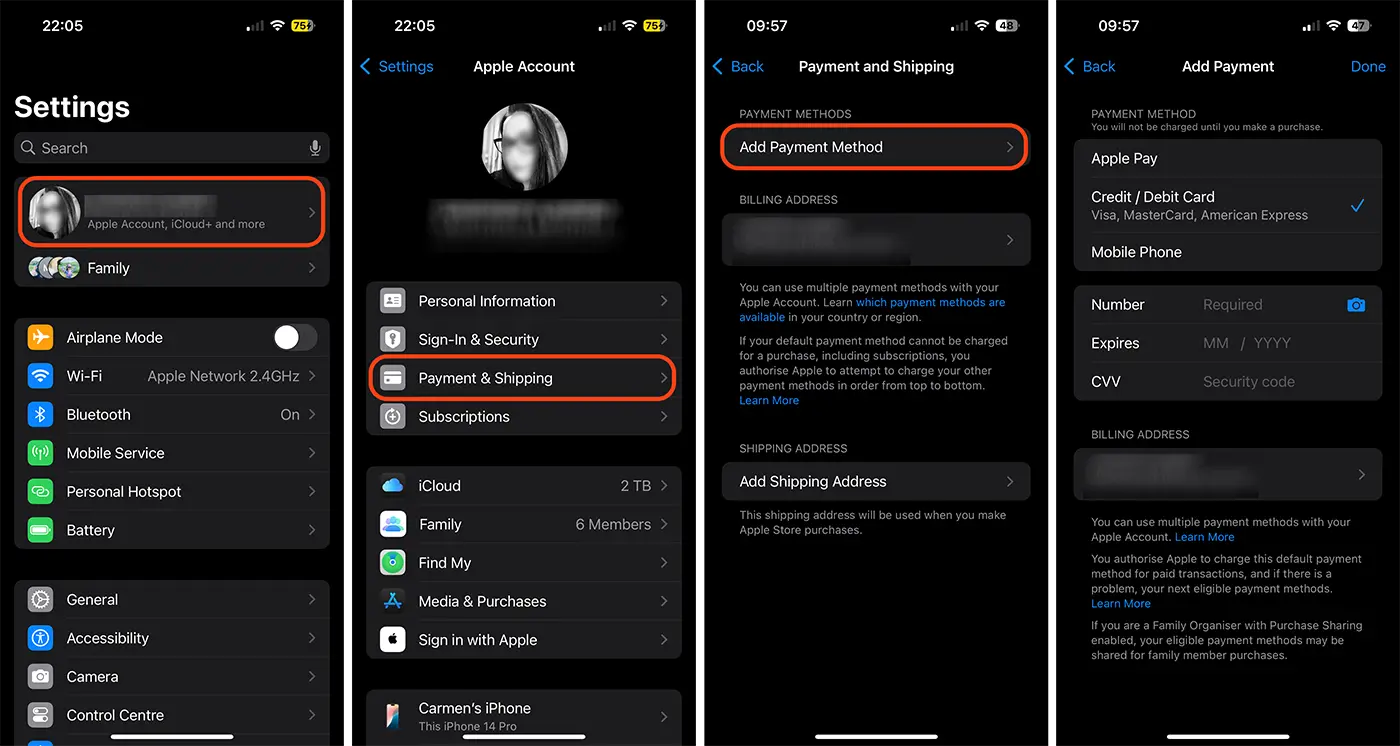
Po přidání způsobu platby si uživatel může uživatel koupit aplikace a hry z App Store nebo Apple předplatné (iCloud+, Apple TV+úložiště s vlastními prostředky.
Závěrem lze říci, že když je aktivována možnost sdílení nákupu, členové rodiny nemohou přidat své vlastní platební metody pro nákupy. Organizátoři skupiny se mohou rozhodnout, zda toto aktivní nastavení ponechat nebo jej zakázat, aby poskytovali více finanční svobody rodinným příslušníkům.
Co potřebujete vědět o sdílení předplatného Apple s možností sdílení rodiny
Nákupy aplikací Apple, her a služeb vytvořené skupinou ve skupině nebudou moci sdílet s ostatními členy skupiny pro sdílení rodiny, pokud je možnost sdílení nákupu deaktivována. Pouze organizující osoba může sdílet předplatné a aplikace Apple zakoupené v App Store.
Pokud má organizátor skupiny předplatné, které nabízí úložný prostor iCloud, budou všichni členové skupiny moci toto úložiště použít pro osobní soubory i pro tento. Organizátor skupiny pro sdílení rodiny nebude moci uložit členům skupiny využití úložného prostoru přiděleného předplatným.
Pokud je možnost sdílení nákupů deaktivována, může jakýkoli člen skupiny přidat vlastní platební metodu a zakoupit předplatné společnosti Apple Services. Když člen skupiny pro sdílení rodiny, která není organizátorem, získá samostatně předplatné ICloud+, nelze jej sdílet s ostatními členy skupiny. Pokud však tento člen skupiny zaujímá organizátor iCloud+ úložný prostor, budou všechna jeho data schopna automaticky přesunout na váš osobní účet.
Vezměme si scénář, ve kterém má organizátor sdílení rodiny předplatné ICloud+ s 2 TB Storage, z něhož používá 200 GB, Sabrina (člen rodiny) používá 300 GB a další uživatelé zabírají dohromady 500 GB. To znamená, že úložný prostor zůstal k dispozici v iCloud pro celou rodinu 1 TB. Pokud uživatel Sabrina provede předplatné ICloud+ samostatně s úložným prostorem 2 TB, bude mít možnost přesunout 300 GB zaneprázdněných z organizátoru k osobnímu (tah je okamžitě vyroben z nastavení ICloud+). Úložný prostor dostupný pro ostatní členy skupiny tedy bude 1,3 TB.
Související: Jak můžete zrušit předplatné iCloud+ na iPhone nebo Mac
Jinými slovy, úložný prostor zakoupený jiným uživatelem ve skupině nebude přidán k současnému prostoru zakoupeného organizátorem a nebude jej moci sdílet s ostatními členy sdílení rodiny.




































