

iCloud'daki Aile Paylaşımı sayesinde, bir aile üyesi (yetişkin, organizatör) Apple aboneliklerini, iCloud depolama alanını ve App Store'dan satın aldıklarını diğer beş aile üyesiyle kolay ve verimli bir şekilde paylaşabilir. Her aile üyesi kendi Apple hesabını tutar ancak aile grubu aracılığıyla paylaşılan içeriğe erişebilir. Aile Paylaşımı çok iyi organize edilmiş bir sistem olmasına rağmen aile grubuna üye olan birçok kullanıcı, satın alma işlemleri için kendi ödeme yöntemini iCloud'a nasıl ekleyeceğini bilmiyor.
Senaryo şu şekildedir: Bir aile grubunun üyesisiniz ve Apple aboneliği yapmak istediğinizde (iCloud depolama alanı, Apple Music, App Store'dan uygulamalar veya diğer servisler), satın alma işlemlerini grup organizatörünün belirlediği ödeme yöntemi kullanılarak yapıyorsunuz. Başka bir deyişle, aile grubu düzenleyicisi, diğer grup üyelerinin yaptığı tüm satın alma işlemlerinin ödemesini otomatik olarak yapacaktır. Kendi ödeme yönteminizi iCloud'a eklemeye çalıştığınızda sorun daha da kötüleşiyor ancak bu seçeneği görmüyorsunuz.
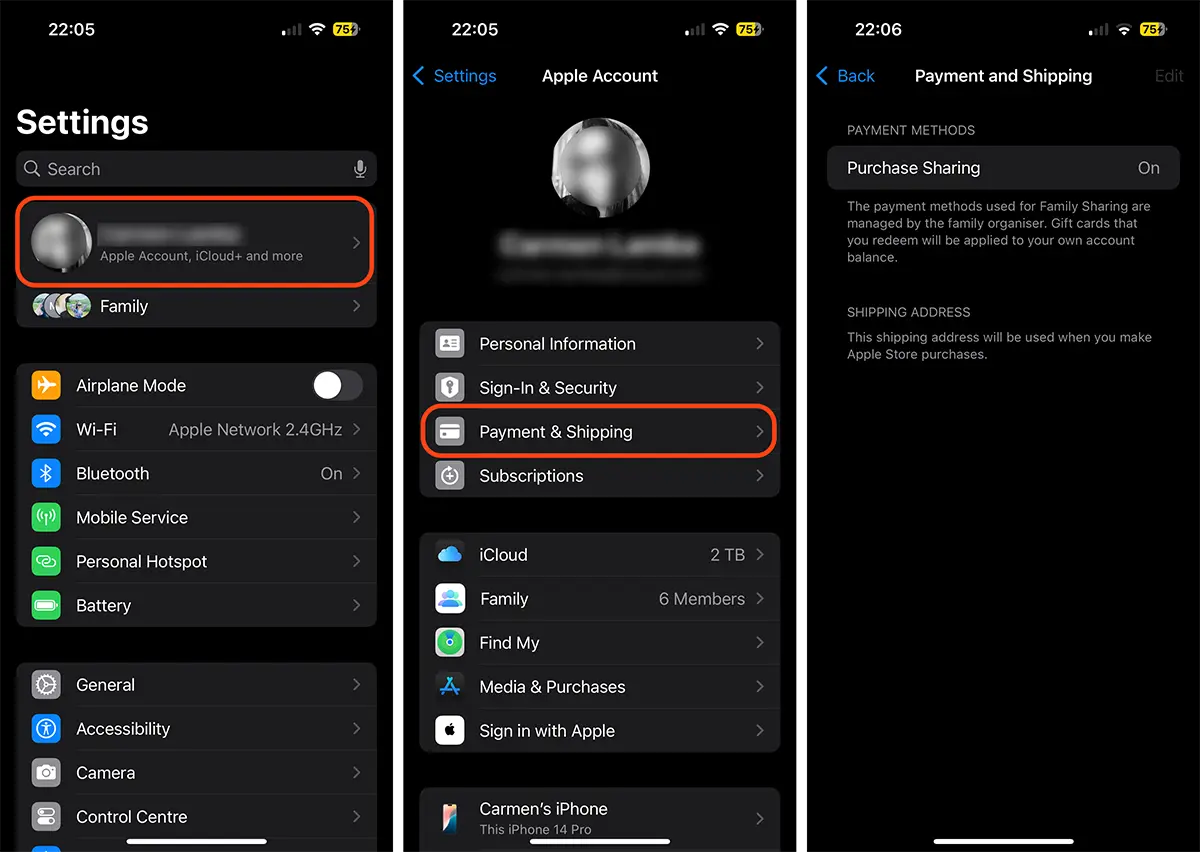
Normalde Apple hesabınız için bir ödeme yöntemi eklemek istediğinizde adımlar aşağıdaki gibidir:
1. iPhone veya iPad'inizde Ayarlar uygulamasını açın.
2. Apple hesap ayarlarınıza erişin (üstte adınıza tıklayın).
3. Mergi la opțiunile de adăugare metode de plată (Payment & Shipping).
Aile üyeleri grubunda olanlar için sorun tam da burada ortaya çıkıyor. Apple hizmetleri için kendi ödeme yöntemini ekleme seçeneğini göstermek yerine yalnızca satın alma işlemlerinin paylaşıldığını (Satın Alma Paylaşımı) gösterir.
İçerik Tablosu
Aile üyelerinin iCloud'a kendi ödeme yöntemlerini eklemeleri için ne yapmam gerekir?
Aile Paylaşımı'nın iCloud'a kendi ödeme yöntemini ekleyebilmesi için grup düzenleyicisinin Satın Alma Paylaşımı'nı kapatması gerekir. Bu seçenek aile grubu düzenleyicisi tarafından etkinleştirildiğinde aile üyeleri tarafından yapılan tüm satın alma işlemleri, düzenleyici tarafından eklenen ödeme yöntemi kullanılarak faturalandırılacaktır. Başka bir deyişle, hiçbir Aile Paylaşımı üyesi kendi banka kartını kullanarak uygulama satın alamayacak veya Apple hizmetlerine abone olamayacak.
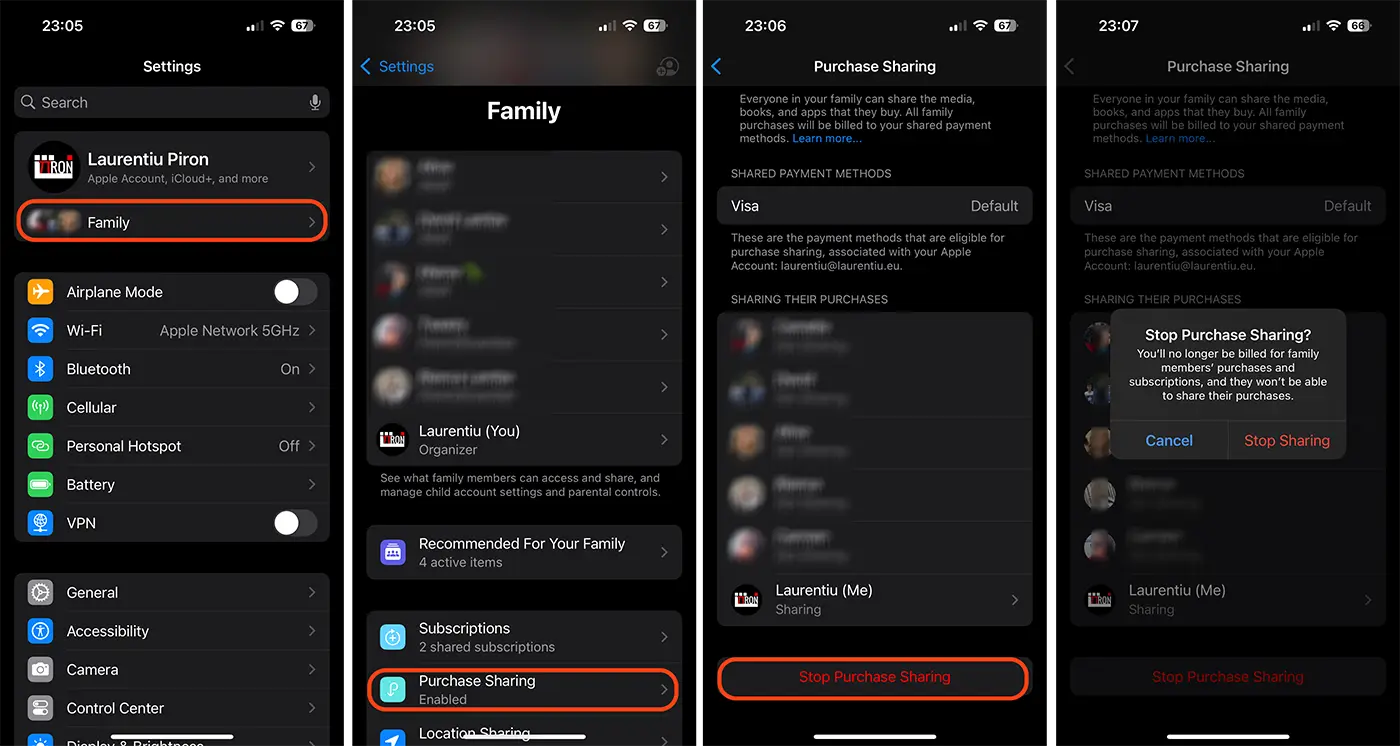
Bu nedenle Aile Paylaşımı düzenleyicisinin iPhone, iPad veya Mac cihazındaki aile grubu ayarlarına gitmesi ve ardından satın alma paylaşımını kapatması gerekir. Bunu yapmak için aşağıdaki adımları izlemelisiniz:
1. Aile Paylaşımı düzenleyicisi Ayarlar uygulamasını açar.
2. Aile grubunun (Aile) seçeneklerine ve ayarlarına erişin. Bu seçenek, kişisel Apple hesabınızın hemen altındaki ayarlardadır.
3. Aile ayarlarında Satın Alma Paylaşımı seçeneklerine erişin.
4. Satın alınanların diğer aile üyeleriyle paylaşılmasını devre dışı bırakın (Satın Alma Paylaşımını Durdurun).
5. Satın alma paylaşımının devre dışı bırakılmasını onaylayın (Paylaşımı Durdur).
Aşağıdaki resimde, Satın Alma Paylaşımını devre dışı bırakmak için Aile Paylaşımı düzenleyicisinin uygulayacağı adımlar gösterilmektedir.
Ödeme paylaşımı grup düzenleyicisi tarafından kapatıldıktan sonra aile üyeleri, uygulama satın alma işlemleri ve Apple hizmetleri abonelikleri gerçekleştirmek için iCloud'a (Apple Hesabı) kendi ödeme yöntemlerini ekleyebilir. Kendi harcamalarını yönetebilir ve kendi ödeme kartlarını ekleyebilirler.
Satın Alma Paylaşımının devre dışı bırakılması diğer hizmetlerin paylaşımını etkilemeyecektir. iCloud+, Apple Music, Apple Arcade, Fitness+ ve diğer hizmetler "Aile Paylaşımı" grubunun üyeleriyle paylaşılmaya devam edecek.
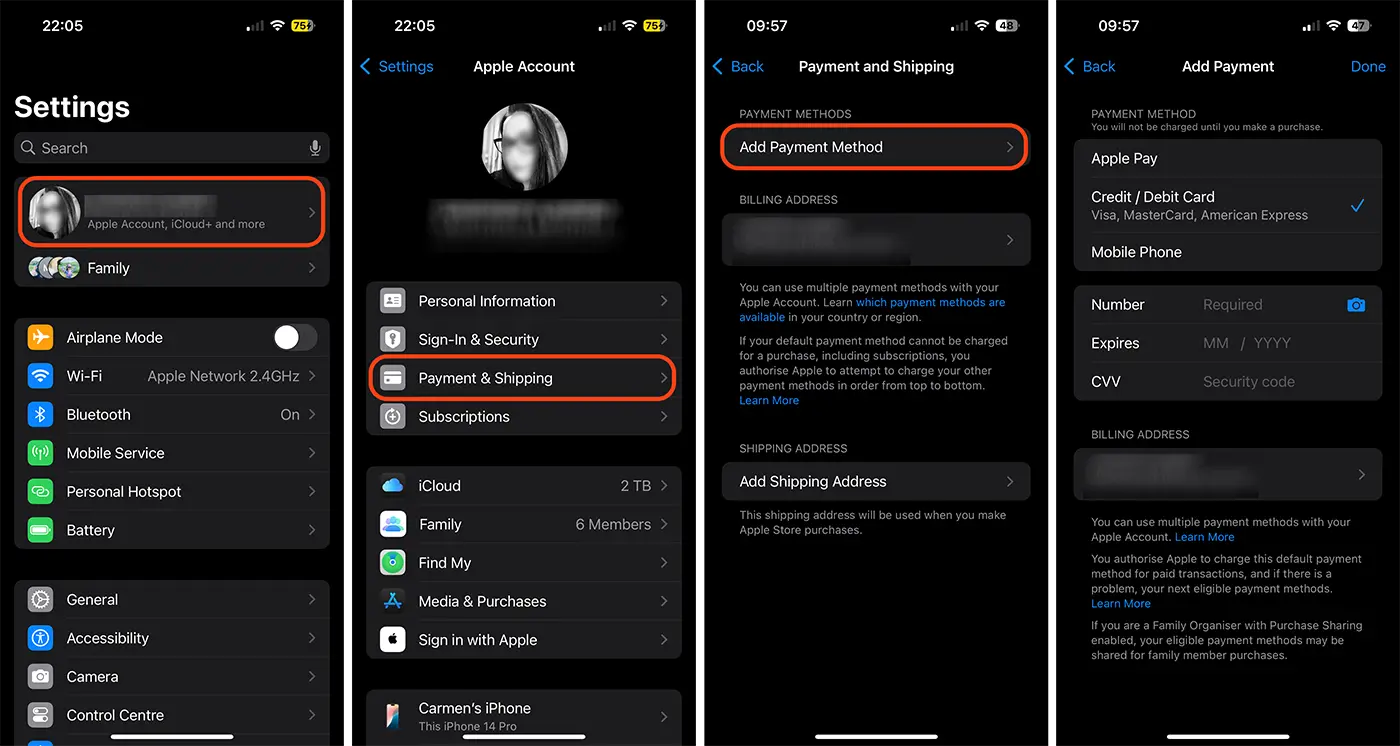
Kişisel Apple hesabınıza nasıl ödeme yöntemi ekleyebilirsiniz?
1. iPhone veya iPad'inizde Ayarlar uygulamasını açın.
2. Apple hesap ayarlarınıza erişin (üstte adınıza tıklayın).
3. Mergi la opțiunile de adăugare metode de plată (Payment & Shipping).
4. Ödeme yöntemi ekleme seçeneğine tıklayın (Ödeme Yöntemi Ekle).
5. Ödeme yöntemi olarak şunları seçebilirsiniz: Apple Pay, Kredi/Banka Kartı, Apple Kart veya telefonunuzla ödeme (bazı mobil operatörlerde mevcuttur).
Ödeme yöntemi eklendikten sonra kullanıcı, App Store'dan veya Apple aboneliklerinden (iCloud depolama alanı, Fitness+, Apple TV+) uygulama ve oyunları kendi parasıyla satın alabilir.
Sonuç olarak, Satın Alma Paylaşımı açıldığında aile üyeleri satın alma işlemleri için kendi ödeme yöntemlerini ekleyemez. Grubu düzenleyenler bu ayarı açık mı tutacaklarına yoksa aile üyelerine daha fazla mali özgürlük vermek için mi kapatacaklarına karar verebilirler.
Apple aboneliklerini Aile Paylaşımı ile paylaşma hakkında bilmeniz gerekenler
Gruptaki bir kullanıcı tarafından satın alınan Apple uygulamaları, oyunlar ve hizmetler, Satın Alma Paylaşımı kapatılırsa Aile Paylaşımı grubunun diğer üyeleriyle paylaşılamayacaktır. Apple aboneliklerini ve App Store'dan satın alınan uygulamaları yalnızca organizatör paylaşabilir.
Grubu düzenleyen kişi iCloud depolama alanı sağlayan bir aboneliği paylaştıysa gruptaki herkes bu depolama alanını tıpkı bunun gibi kişisel dosyaları için kullanabilecek. Aile grubunun düzenleyicisi (Aile Paylaşımı), grup üyelerine abonelik tarafından tahsis edilen depolama alanının kullanımına ilişkin sınırlamalar getiremez.
Satın alınanları paylaşma seçeneği kapalıysa gruptaki herkes kendi ödeme yöntemini ekleyebilir ve Apple hizmetlerine abonelik satın alabilir. Aile Paylaşımı grubunun organizatör olmayan bir üyesi ayrı olarak bir iCloud+ aboneliği satın aldığında bu abonelik grubun diğer üyeleriyle paylaşılamaz. Ancak bu grup üyesi, organizatör tarafından paylaşılan iCloud+ depolama alanını kullanırsa tüm verileri otomatik olarak kişisel hesabına taşınabilir.
Aile Paylaşımı düzenleyicisinin, kendisinin 200 GB, Sabrina'nın (aile üyesi) 300 GB ve diğer kullanıcıların birlikte 500 GB kullandığı 2 TB depolama alanına sahip bir iCloud+ aboneliğini paylaştığı senaryoyu ele alalım. Bu, tüm aile için iCloud'da kalan kullanılabilir depolama alanının 1 TB olduğu anlamına gelir. Sabrina kullanıcısı 2 TB depolama alanına sahip ayrı bir iCloud+ aboneliği yaparsa, işgal edilen 300 GB'lık alanı organizatörün depolama alanından kişisel depolama alanına taşıma seçeneğine sahip olacak (taşıma işlemi iCloud+ ayarlarından anında gerçekleştirilir). Böylece gruptaki diğer üyelerin kullanabileceği depolama alanı 1,3 TB olacak.
İlgili: İPhone veya Mac'teki iCloud+ aboneliğini nasıl iptal edebilirsiniz?
Başka bir deyişle, gruptaki başka bir kullanıcının satın aldığı depolama alanı, organizatör tarafından satın alınan mevcut depolama alanına eklenmeyecek ve bunu Family Sharing'in diğer üyeleriyle paylaşamayacaktır.




































