
Med Familjedelning i iCloud kan en familjemedlem (vuxen, arrangör) enkelt och effektivt dela Apple-prenumerationer, iCloud-lagring och App Store-köp med fem andra familjemedlemmar. Varje familjemedlem har sitt eget Apple-konto, men har tillgång till innehåll som delas via familjegruppen. Även om Family Sharing är ett mycket välorganiserat system, vet många användare som är medlemmar i en familjegrupp inte hur man lägger till sin egen betalningsmetod till iCloud för köp.
Scenariot är följande: Du är medlem i en familjegrupp och när du vill göra en Apple-prenumeration (iCloud-lagringsutrymme, Apple Music, applikationer från App Store eller andra tjänster) görs köp med den betalningsmetod som ställts in av grupparrangören. Med andra ord kommer familjegruppens arrangör automatiskt att betala för alla köp som görs av andra gruppmedlemmar. Problemet blir ännu värre när du försöker lägga till din egen betalningsmetod till iCloud, men du får inte det alternativet.
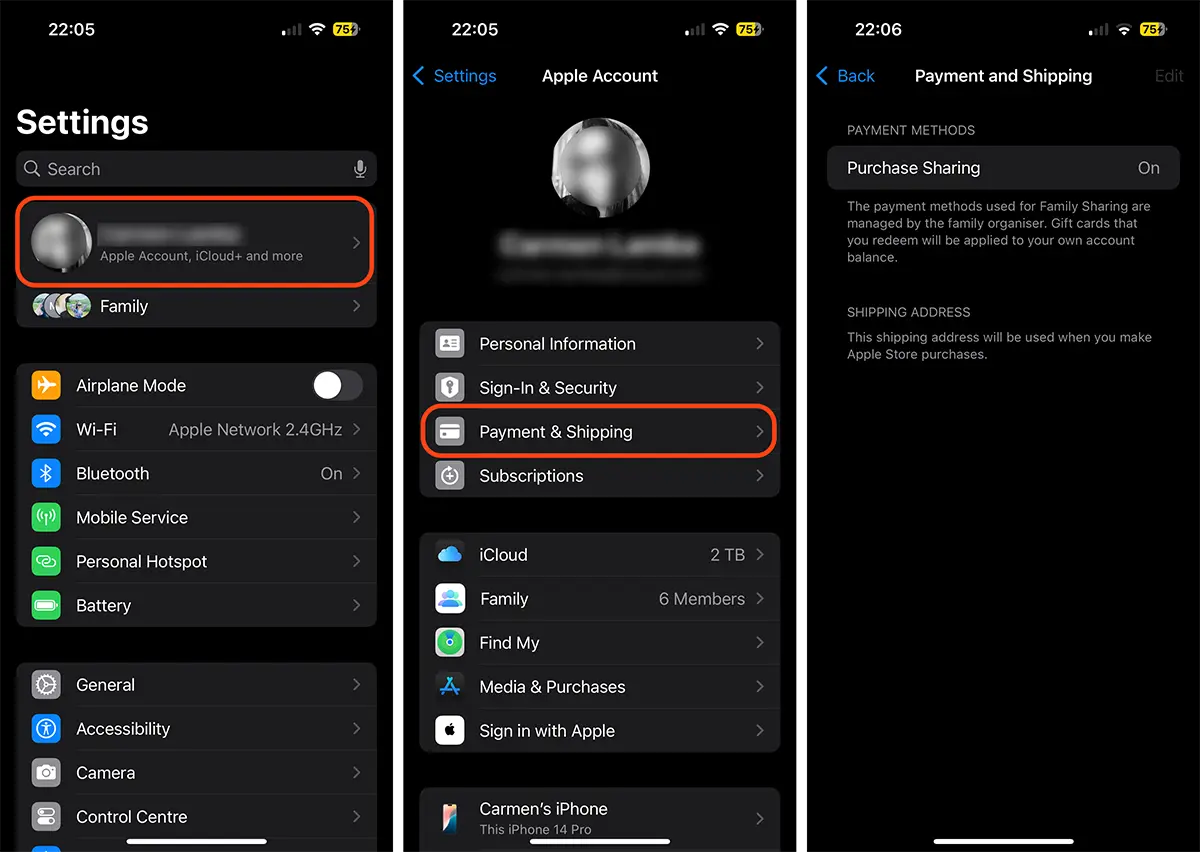
Vanligtvis, när du vill lägga till en betalningsmetod för ditt Apple-konto, är stegen följande:
1. Öppna appen Inställningar på din iPhone eller iPad.
2. Gå till dina Apple-kontoinställningar (klicka på ditt namn högst upp).
3. Mergi la opțiunile de adăugare metode de plată (Payment & Shipping).
Det är här problemet uppstår för dem som är i familjemedlemsgruppen. Istället för att visa alternativet att lägga till sin egen betalningsmetod för Apple-tjänster, visar det bara att köp delas (Purchase Sharing).
Innehållsförteckning
Vad behöver jag göra för att familjemedlemmar ska lägga till sin egen betalningsmetod till iCloud?
För att familjedelning ska lägga till sin egen betalningsmetod till iCloud måste grupparrangören stänga av köpdelning. När det här alternativet är aktiverat av familjegruppens arrangör, kommer alla köp gjorda av familjemedlemmar att faktureras med den betalningsmetod som lagts till av arrangören. Med andra ord kommer ingen Family Sharing-medlem att kunna köpa appar eller prenumerera på Apples tjänster med sitt eget bankkort.
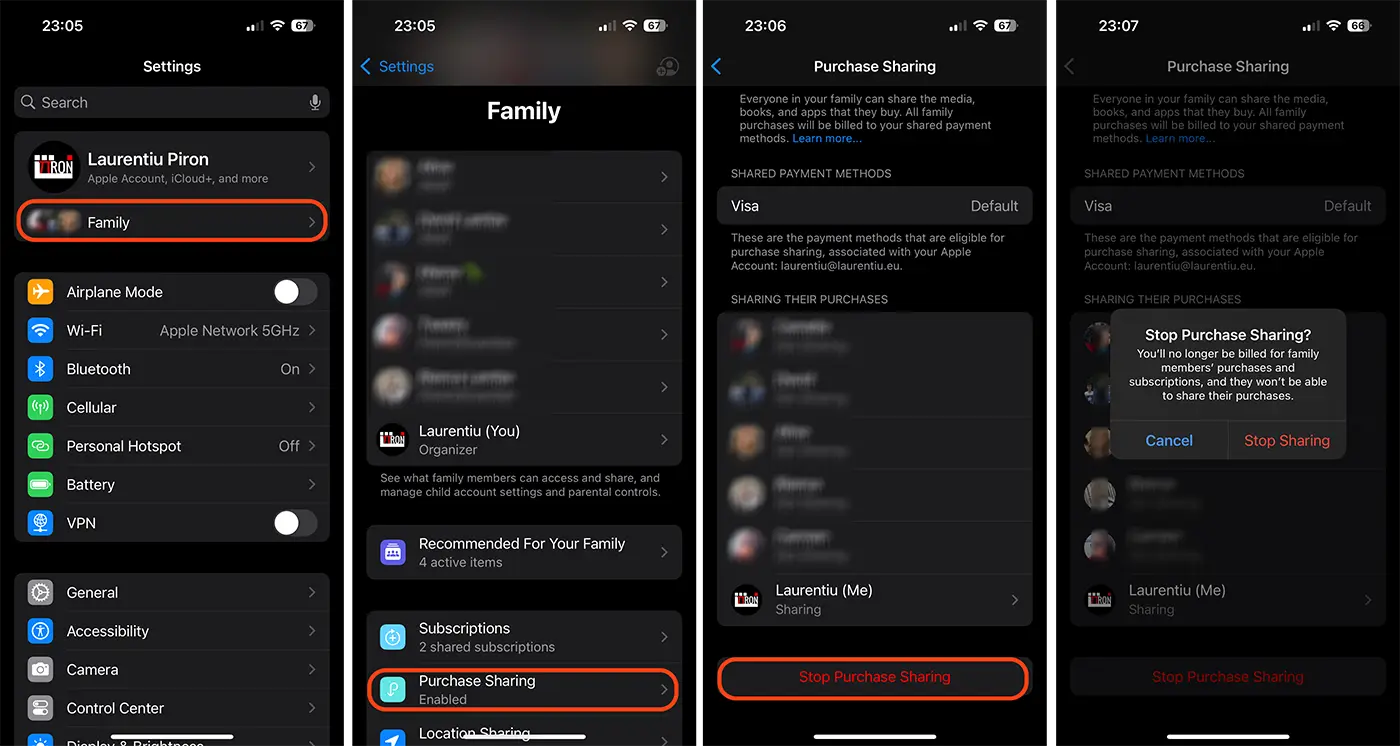
Så familjedelningsarrangören måste gå till familjegruppsinställningarna på iPhone, iPad eller Mac-enheten och sedan stänga av köpdelning. För att göra detta måste du följa stegen nedan:
1. Familjedelningsarrangören öppnar programmet Inställningar.
2. Gå till alternativen och inställningarna för familjegruppen (Familj). Alternativet finns i inställningarna precis under ditt personliga Apple-konto.
3. Gå till alternativen för köpdelning i Familjeinställningar.
4. Inaktivera delning av köp med andra familjemedlemmar (Stoppa köpdelning).
5. Bekräfta inaktivering av köpdelning (Stop Sharing).
Bilden nedan illustrerar de steg som ska vidtas av familjedelningsarrangören för att inaktivera köpdelning.
Efter att betalningsdelning har stängts av av grupparrangören kan familjemedlemmar lägga till sin egen betalningsmetod till iCloud (Apple-konto) för att göra appköp och Apple-tjänstprenumerationer. De kan hantera sina egna utgifter och lägga till sitt eget betalkort.
Att inaktivera köpdelning påverkar inte delning av andra tjänster. iCloud+, Apple Music, Apple Arcade, Fitness+ och andra tjänster kommer fortfarande att delas med medlemmar i gruppen "Family Sharing".
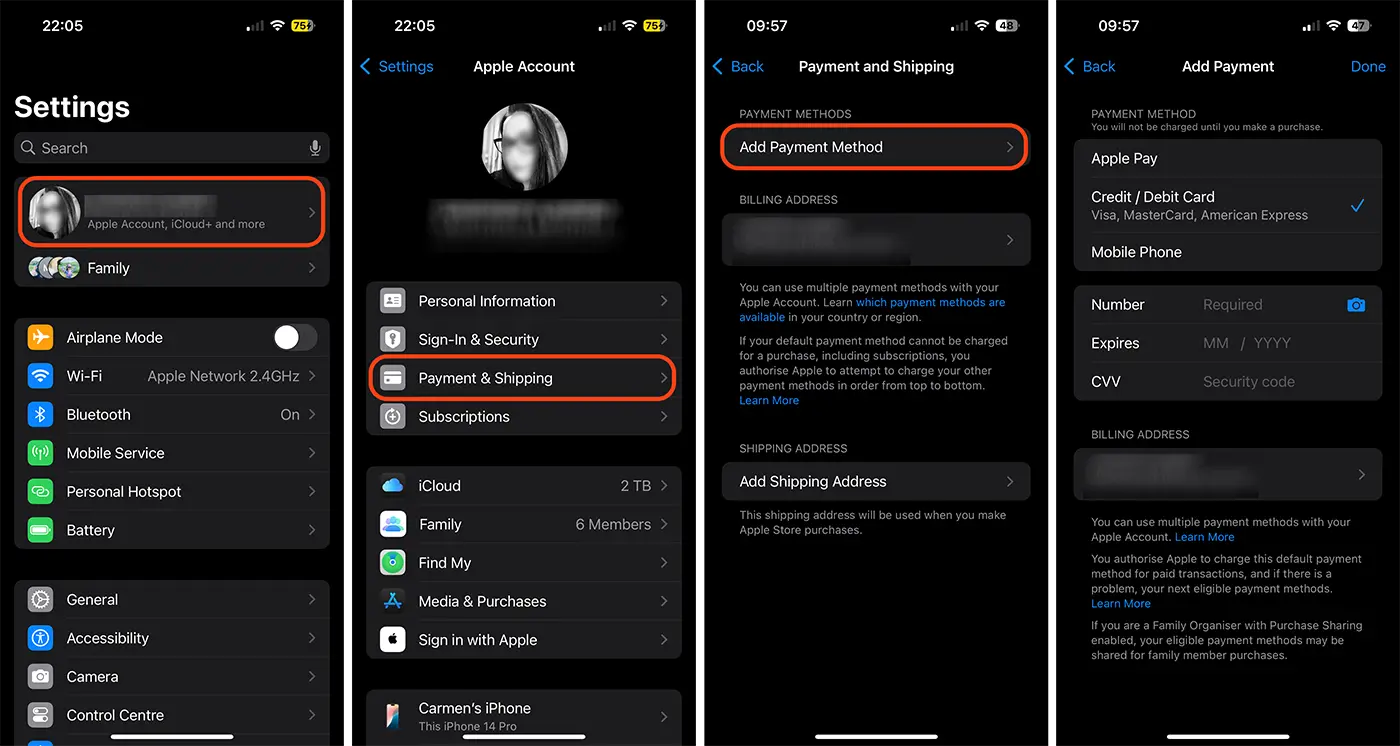
Hur kan du lägga till en betalningsmetod till ditt personliga Apple-konto?
1. Öppna appen Inställningar på din iPhone eller iPad.
2. Gå till dina Apple-kontoinställningar (klicka på ditt namn högst upp).
3. Mergi la opțiunile de adăugare metode de plată (Payment & Shipping).
4. Klicka på alternativet för att lägga till en betalningsmetod (Lägg till betalningsmetod).
5. Du kan välja som betalningsmetod: Apple Pay, Kredit-/Betalkort, Apple Card eller betala med din telefon (tillgängligt för vissa mobiloperatörer).
Efter att betalningsmetoden har lagts till kan användaren köpa appar och spel från App Store eller Apple-prenumerationer (iCloud-lagring, Fitness+, Apple TV+) med sina egna medel.
Sammanfattningsvis, när köpdelning är aktiverat kan familjemedlemmar inte lägga till sina egna betalningsmetoder för köp. Grupporganisatörer kan bestämma om de vill behålla den här inställningen eller stänga av den för att ge familjemedlemmarna mer ekonomisk frihet.
Vad du behöver veta om att dela Apple-prenumerationer med Family Sharing
Köp av appar, spel och tjänster från Apple som görs av en användare i gruppen kommer inte att kunna delas med andra medlemmar i familjedelningsgruppen om köpdelning är inaktiverat. Endast arrangören kan dela Apple-prenumerationer och appar köpta från App Store.
Om grupparrangören har delat en prenumeration som tillhandahåller iCloud-lagring, kommer alla i gruppen att kunna använda det lagringsutrymmet för sina personliga filer, precis som den här. Arrangören av familjegruppen (Family Sharing) kommer inte att kunna införa begränsningar för användningen av det lagringsutrymme som tilldelats av prenumerationen till medlemmarna i gruppen.
Om alternativet att dela köp är avstängt kan vem som helst i gruppen lägga till sin egen betalningsmetod och köpa prenumerationer på Apples tjänster. När en medlem i familjedelningsgruppen som inte är arrangör separat köper en iCloud+-prenumeration kan den inte delas med andra medlemmar i gruppen. Men om denna gruppmedlem tar upp iCloud+ lagringsutrymme som delas av arrangören, kan all deras data automatiskt flyttas till deras personliga konto.
Låt oss ta scenariot där Family Sharing-arrangören har delat ett iCloud+-abonnemang med 2 TB lagringsutrymme inkluderat, varav han använder 200 GB, Sabrina (familjemedlem) använder 300 GB och andra användare tillsammans tar upp 500 GB. Det betyder att det återstående tillgängliga lagringsutrymmet i iCloud för hela familjen är 1 TB. Om användaren Sabrina gör ett separat iCloud+-abonnemang med 2 TB lagringsutrymme, kommer hon att ha möjlighet att flytta de upptagna 300 GB från arrangörens lagringsutrymme till sitt personliga (flyttningen görs direkt från iCloud+-inställningarna). Det tillgängliga lagringsutrymmet för övriga medlemmar i gruppen blir alltså 1,3 TB.
Släkt: Hur kan du avbryta iCloud+ -bonnemanget på iPhone eller Mac
Med andra ord kommer det lagringsutrymme som köpts av en annan användare i gruppen inte att läggas till det aktuella som köpts av arrangören, och de kommer inte heller att kunna dela det med andra medlemmar av Family Sharing.




































