
עם שיתוף משפחתי ב- iCloud, בן משפחה (מבוגר, מארגן) יכול לחלוק עם חמישה מנויים אחרים של בני משפחה אפל, אחסון iCloud ורכישות מחנות האפליקציות, בצורה פשוטה ויעילה. כל אחד מבני המשפחה שומר על חשבון אפל משלה, אך יש לו גישה לתוכן הקבוצה המשפחתית. למרות ששיתוף משפחתי הוא מערכת מסודרת מאוד, משתמשים רבים שהם חברים בקבוצה משפחתית אינם יודעים להוסיף את אמצעי התשלום שלהם ב- iCloud.
התרחיש הוא כדלקמן: אתה בן בקבוצה משפחתית וכשאתה רוצה לבצע מנוי של Apple (iCloud Storage, Apple Music, App Store או שירותים אחרים), רכישות מתבצעות על ידי אמצעי התשלום שנקבע על ידי מארגן הקבוצה. במילים אחרות, מארגן הקבוצה המשפחתית ישלם אוטומטית את כל הרכישות שנעשו על ידי שאר חברי הקבוצה. הבעיה מחמירה עוד יותר כשאתה מנסה להוסיף את אמצעי התשלום שלך ב- iCloud, אך אפשרות זו אינה מופיעה.
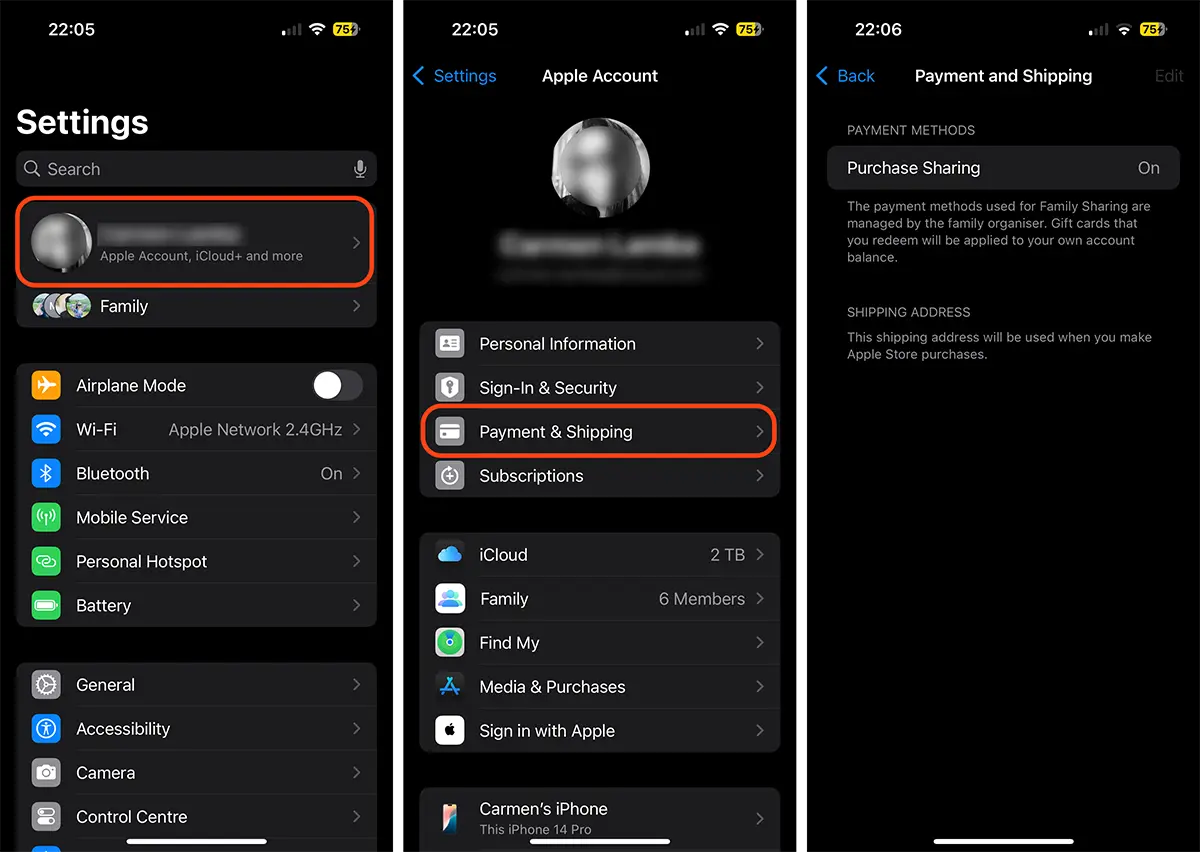
בדרך כלל, כאשר ברצונך להוסיף שיטת תשלום עבור חשבון Apple שלך, הצעדים הם כדלקמן:
1. פתח את אפליקציית ההגדרות ב- iPhone או iPad.
2. אתה ניגש להגדרות חשבון Apple שלך (לחץ על שמך, מלמעלה).
3. Mergi la opțiunile de adăugare metode de plată (Payment & Shipping).
הנה הבעיה עבור אלה שנמצאים בקבוצת בני המשפחה. במקום להופיע באפשרות שבאמצעותה הם יכולים להוסיף שיטת תשלום משלהם עבור Apple Services, נראה רק כי הרכישות משתפות.
תוֹכֶן הָעִניָנִים
מה אתה צריך לעשות כדי שבני משפחה כדי להוסיף את שיטת התשלום שלך ל- iCloud?
על מנת שחברי שיתוף המשפחה יוכלו להוסיף שיטת תשלום משלהם ל- iCloud, על מארגן הקבוצה להשבית את אפשרות שיתוף הרכישה (שיתוף רכישה). כאשר אפשרות זו מופעלת על ידי מארגן הקבוצה המשפחתית, כל הרכישות שנעשו על ידי בני המשפחה יחויבו בשיטת התשלום שנוספה על ידי המארגן. במילים אחרות, אף חבר לשיתוף משפחתי לא יוכל לקנות אפליקציות או להכין שירותי Apple באמצעות כרטיס בנק משלך.
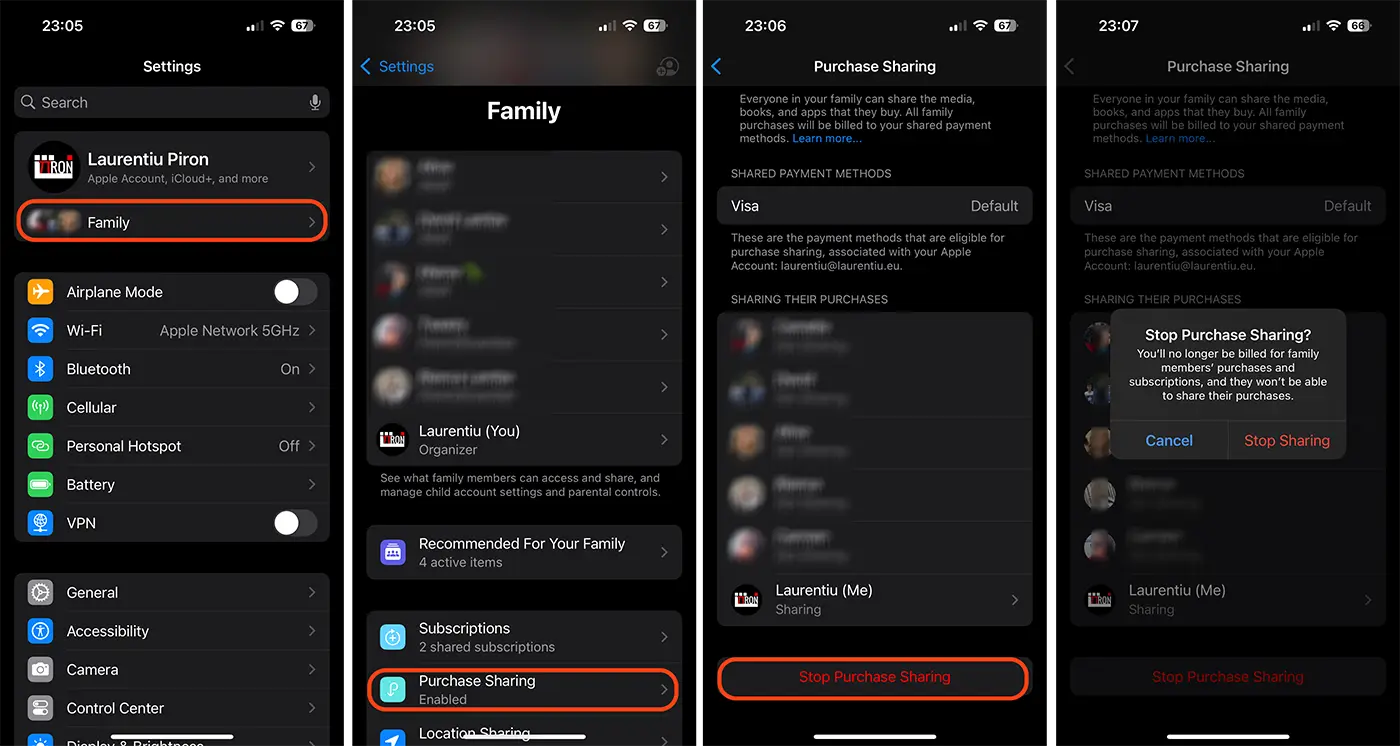
לכן, מארגן השיתוף המשפחתי צריך לעבור להגדרות הקבוצה המשפחתית במכשיר האייפון, האייפד או ה-Mac, ואז לכבות את שיתוף הרכישות. כדי לעשות זאת, עליך לבצע את השלבים הבאים:
1. מארגן שיתוף המשפחה פותח את אפליקציית ההגדרות.
2. גשו לאפשרויות ולהגדרות של הקבוצה המשפחתית (משפחה). האפשרות נמצאת בהגדרות ממש מתחת לחשבון Apple האישי שלך.
3. בהגדרות משפחתיות, גש לאפשרויות שיתוף רכישה.
4. השבת את שיתוף הרכישות עם בני משפחה אחרים (Stop Purchase Sharing).
5. אשר את השבתת שיתוף הרכישות (הפסק שיתוף).
התמונה למטה ממחישה את הצעדים שיש לנקוט על ידי מארגן השיתוף המשפחתי כדי להשבית את שיתוף הרכישות.
לאחר כיבוי שיתוף התשלומים על ידי מארגן הקבוצה, בני המשפחה יכולים להוסיף אמצעי תשלום משלהם ל-iCloud (חשבון אפל) כדי לבצע רכישות של אפליקציות ומינויים לשירותי אפל. הם יכולים לנהל את ההוצאות שלהם ולהוסיף כרטיס תשלום משלהם.
השבתת שיתוף רכישות לא תשפיע על השיתוף של שירותים אחרים. iCloud+, Apple Music, Apple Arcade, Fitness+ ושירותים אחרים עדיין ישותפו עם חברי הקבוצה "שיתוף משפחתי".
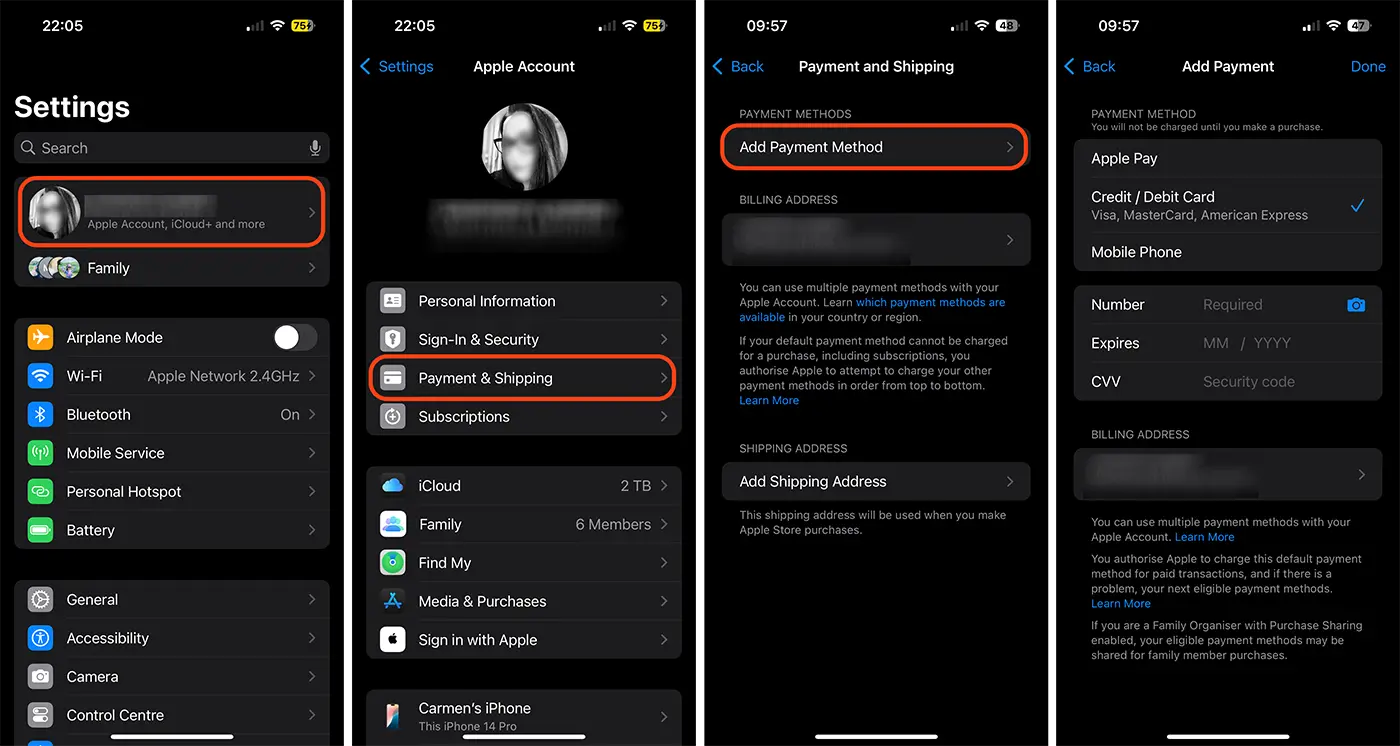
איך אתה יכול להוסיף שיטת תשלום לחשבון האישי של אפל שלך?
1. פתח את אפליקציית ההגדרות ב- iPhone או iPad.
2. אתה ניגש להגדרות חשבון Apple שלך (לחץ על שמך, מלמעלה).
3. Mergi la opțiunile de adăugare metode de plată (Payment & Shipping).
4. לחץ על האפשרות להוסיף אמצעי תשלום (Add Payment Method).
5. אתה יכול לבחור כאמצעי תשלום: Apple Pay, כרטיס אשראי / חיוב, Apple Card או לשלם באמצעות הטלפון שלך (זמין עבור חלק ממפעילי הסלולר).
לאחר הוספת אמצעי התשלום, המשתמש יכול לרכוש אפליקציות ומשחקים מ-App Store או מנויים של Apple (אחסון iCloud, כושר+, Apple TV+) מכספו.
בשורה התחתונה, כאשר שיתוף רכישות מופעל, בני המשפחה לא יכולים להוסיף אמצעי תשלום משלהם לרכישות. מארגני קבוצות יכולים להחליט אם הם רוצים להשאיר הגדרה זו מופעלת או לכבות אותה כדי לתת לבני המשפחה יותר חופש כלכלי.
מה אתה צריך לדעת על שיתוף מנויים של אפל עם אפשרות לשיתוף משפחתי
רכישות של אפליקציות, משחקים ושירותים של Apple שנעשו על ידי משתמש בקבוצה לא יוכלו להיות שותפות עם חברים אחרים בקבוצת שיתוף משפחתי אם שיתוף רכישה כבוי. רק המארגן יכול לשתף מינויים ואפליקציות של Apple שנרכשו מ-App Store.
אם מארגן הקבוצה שיתף מנוי המספק אחסון ב-iCloud, כל אחד בקבוצה יוכל להשתמש באחסון הזה עבור הקבצים האישיים שלו, בדיוק כמו זה. מארגן הקבוצה המשפחתית (שיתוף משפחתי) לא יוכל להטיל מגבלות על השימוש בשטח האחסון המוקצה במנוי לחברי הקבוצה.
אם האפשרות לשתף רכישות כבויה, כל אחד בקבוצה יכול להוסיף אמצעי תשלום משלו ולקנות מנויים לשירותי אפל. כאשר חבר בקבוצת שיתוף משפחתי שאינו המארגן רוכש בנפרד מנוי iCloud+, לא ניתן לשתף אותו עם חברים אחרים בקבוצה. עם זאת, אם חבר קבוצה זה תופס שטח אחסון ב-iCloud+ המשותף על ידי המארגן, ניתן להעביר אוטומטית את כל הנתונים שלו לחשבון האישי שלו.
בואו ניקח את התרחיש שבו מארגן שיתוף המשפחה שיתף מנוי iCloud+ עם 2 TB של אחסון כלול, מתוכם הוא משתמש ב-200 GB, Sabrina (בן משפחה) משתמש ב-300 GB, ומשתמשים אחרים יחד תופסים 500 GB. זה אומר ששאר האחסון הזמין ב-iCloud לכל המשפחה הוא 1 TB. אם המשתמשת סברינה מבצעת מנוי נפרד ל-iCloud+ עם שטח אחסון של 2 TB, תהיה לה אפשרות להעביר את 300 ג'יגה-בייט התפוסים משטח האחסון של המארגנת למקום האישי שלה (המעבר נעשה באופן מיידי מהגדרות iCloud+). לפיכך, שטח האחסון הזמין עבור חברים אחרים בקבוצה יהיה 1.3 TB.
קָשׁוּר: איך אתה יכול לבטל את המנוי של iCloud+ ב- iPhone או Mac
במילים אחרות, שטח האחסון שנרכש על ידי משתמש אחר בקבוצה לא יתווסף לזה הנוכחי שנרכש על ידי המארגן, והוא גם לא יוכל לחלוק אותו עם חברים אחרים ב-Family Sharing.




































